HomePod има Bluetooth 5.0 за автоматична настройка. Не работи като обикновен Bluetooth високоговорител, но работи
Струва си да се отбележи, че с помощта на Siri в HomePod не можете да започнете разговор. Ще трябва да направите това на вашия iPhone и след това просто да изведете аудиото към високоговорителя.
реклама
реклама
Този метод работи с всички обаждания, от редовни разговори до FaceTime, WhatsApp, Viber, Facebook Messenger и т.н.
Преди да започнете, трябва да знаете, че обажданията към високоговорителя могат да се прехвърлят само от устройството, което е било използвано за конфигурирането му.
Как да показвате обаждания от iPhone към HomePod
1)Започнете или отговорете на повикване на вашия iPhone.
реклама
реклама
2)По време на разговор докоснетезвуковв приложениетотелефон,
3)Изберете от списъкаHomePod,
Когато обаждането отиде на HomePod, на върха на колоната ще се появи зелена светлина.
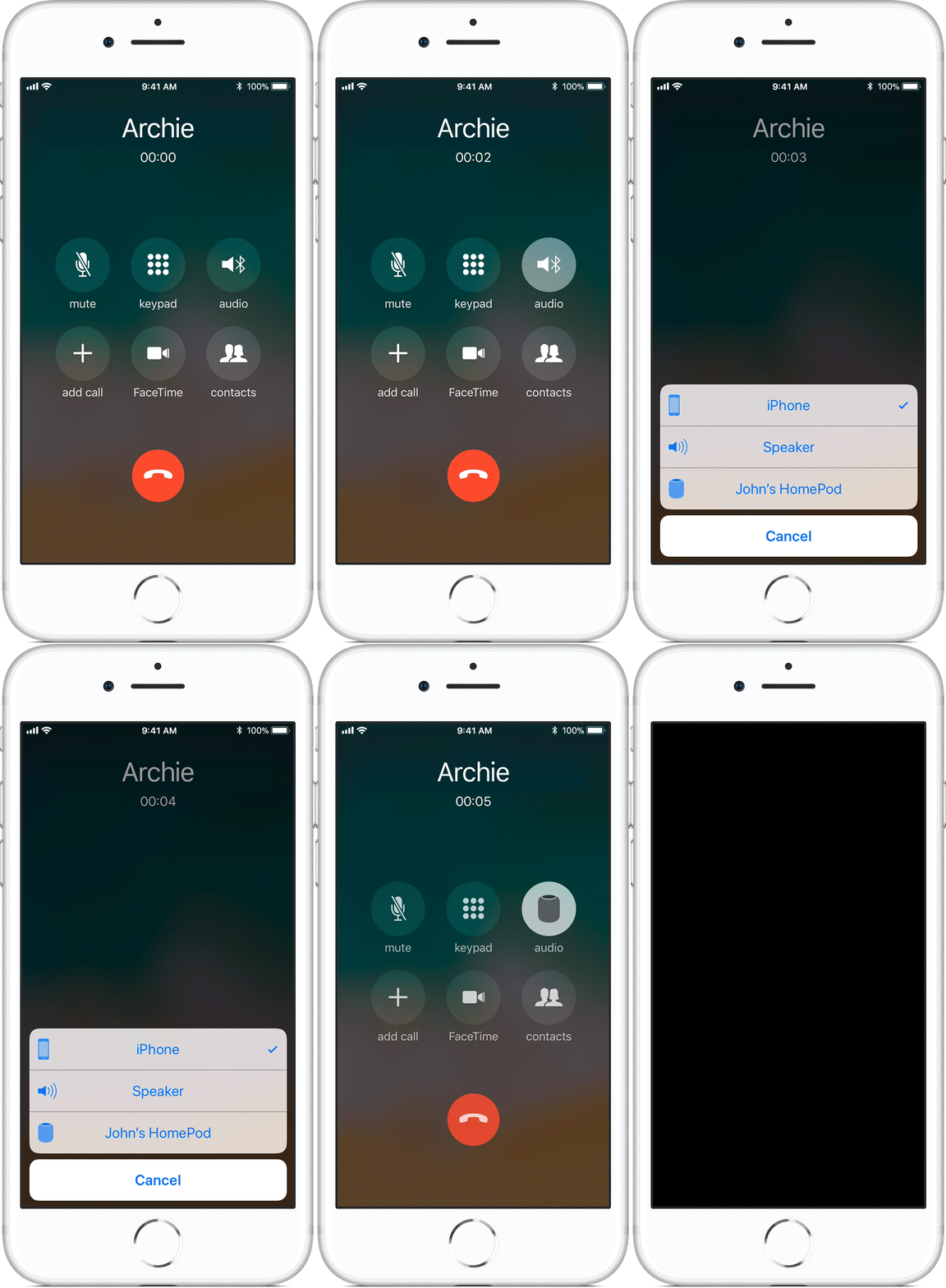

Сега можете да продължите да говорите свободно, а HomePod ще действа като говорител.
За да прекратите разговор, докоснете горната част на колоната или го направете чрез iPhone.
Как да се върна обратно към iPhone
За да върнете аудио изхода по време на разговор към вашия iPhone, можете да докоснете отново иконата Audio по всяко време и да изберете от списъкаiPhone,
Управление на множество обаждания на HomePod
Ако получавате друго повикване, докато разговаряте през HomePod, можете да направите следното:
- Прекратете текущия разговор и отговорете на нов- За няколко секунди докоснете зелената светлина в горната част на HomePod.
- Отговорете на новия и поставете текущия на изчакване- бързо докоснете зелената светлина в горната част на колоната.
- Превключване между разговори- Докоснете горната част на HomePod.
Apple предупреждава, че в някои случаи превключването на повиквания може да причини проблеми. Също така си струва да знаете дали тази функция се поддържа от вашия оператор.