IFTTT е удобно за потребителя приложение, което ви позволява да автоматизирате както прости, така и сложни задачи. дадени
Знаете ли, че IFTTT може да намери игри за вас иприложения в App Store? Ще знаете кога има отстъпки за вашите любими игри и са пуснати актуализации на приложения, а също така можете да търсите приложения по категории, всички автоматично с помощта на IFTTT.
реклама
реклама
Използвайте готови IFTTT аплети
Най-лесният начин да видите налични IFTTT аплети за App Store е да търсите. Отворете приложението и щракнететърсенеили отидете на уебсайта на IFTTT и щракнететърсене там. Въведете „App Store“ и след това изберете Apple App Store от резултатите.
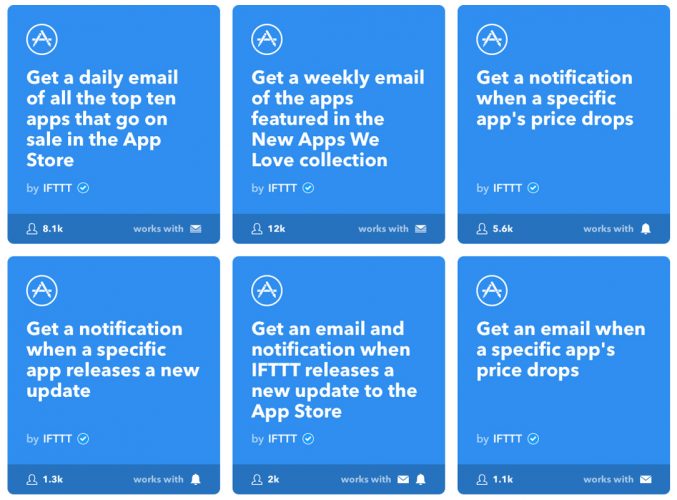
Ще видите около дузина готови шаблониАплети, които могат да се използват. Имайте предвид, че някои от тях правят едно и също нещо, но по различни начини. Например можете да научите за намаленията на цените, като използвате известия или по имейл, това са два различни аплета.

реклама
реклама
Можете да използвате следните шаблони на Applets:
- Получавайте ежедневнод–поща с топ 10 приложения с отстъпка.Можете да изберете времето за изпращане на имейл и да сте наясно с продажбите всеки ден.
- Получавайте известия, когато цената на конкретно приложение падне. Изберете този аплет и въведете имеприложение или връзка за получаване на известия за промени в цената му. Така няма да пропуснете отстъпки за игри и приложения, които отдавна искате да изтеглите.
- Получетед–поща когато цените спаднат.Този шаблон работи като предишния, но ви уведомява по имейл.
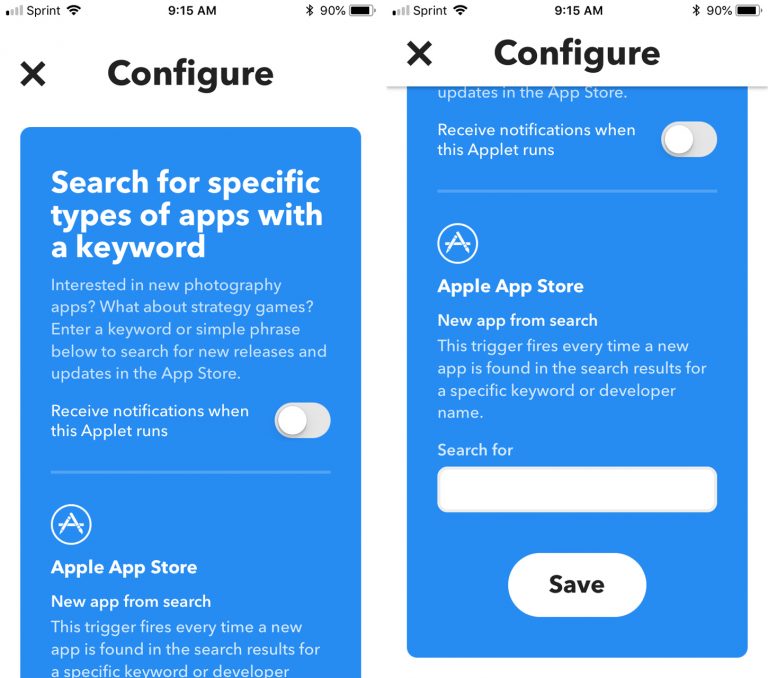
- Търсене на приложения по ключови думи.Този аплет е идеален, ако харесвате приложенияопределени категории. Например екшън игри, нови приложения или системни инструменти. Включете Applet, въведете ключова дума и получавайте известия.
- Получетед–поща с актуализации на игри и приложения.Ако имате изключени автоматични актуализации на приложения, този аплет е за вас. С него няма да пропуснете нито една актуализация на любимите си приложения.
Как да включите шаблони на Applets
Процесът е еднакъв както за приложението, така и за уебсайта.
1) Изберете желания аплет и щракнете върху превключвателя до него.
2) Добавете необходимите настройки (час от деня, име на приложение или категория).
3) Решете дали искате да получавате известия, ако е така, щракнете върху превключвателя.
4)КликнетеЗапази,

Как да деактивирам шаблони на Applets
1) В приложението щракнете мой Аплети в долната част на екрана и на уебсайта мой Аплети по-горе.
2) Изберете аплета, който искате да деактивирате.
3) Щракнете върху превключвателя, за да деактивирате шаблона. Ще стане сиво.


Създайте свои собствени шаблони за IFTTT аплет
Може би харесвате концепцията за шаблони на аплети,но нито един от предварително направените не е идеален за вас. В този случай можете сами да създадете аплета и това е доста просто. Има много стъпки, които ще видите по-долу, но приложението IFTTT прави процеса възможно най-лесен.
1) В приложението или уебсайта изберете мой Аплети,
2) В приложението щракнете върху знак плюс в горната част на екрана. На уебсайта кликнете Ново Аплет,
3) Когато се появи екранът Нов аплет, изберете+това,
4) Превъртете сами списъка и намерете Apple App Store в него или направете това чрез търсенето.
реклама
реклама
5) На екрана Избирам Задействане изберете една от опциите.
реклама
реклама
6) На екрана Пълна Задействане Полета въведете всички подробности. Категориите ще бъдат различни в зависимост от избрания тригер.
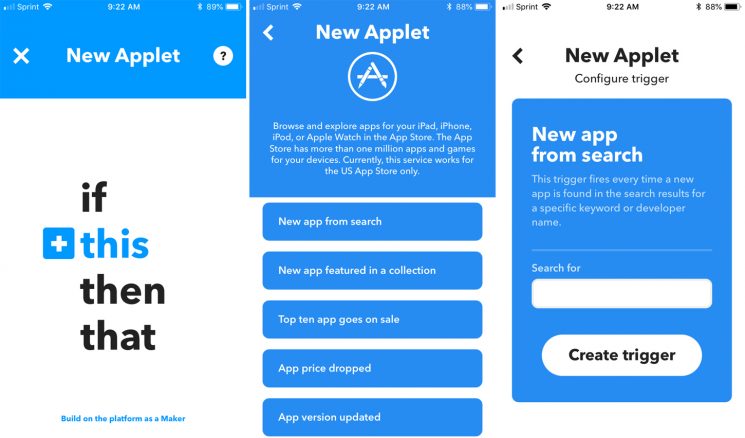

7) На следващия екран изберете+че,
8) На екрана Избирам Действие Обслужване изберете желаното действие. Това е мястото, където наистина можете да персонализирате своя аплет до максимум. Може би искате да получавате имейл или съобщения, да добавяте напомняния или да създавате бележки.
9) Опциите на следващия екран ще зависят от избраното от вас действие. Трябва да изберете един.
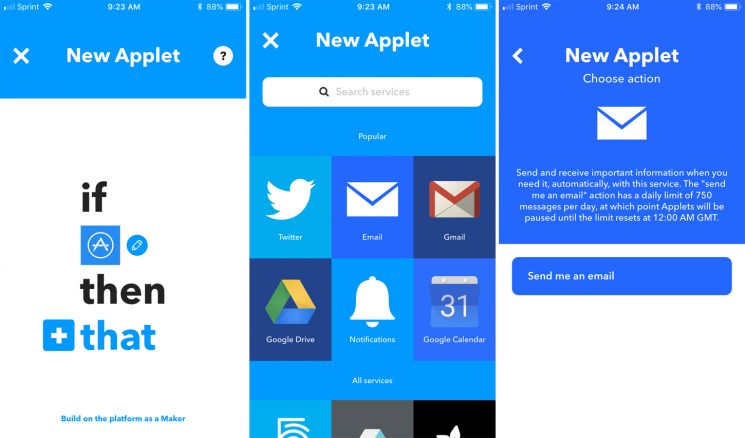

10) След това ще трябва да добавите повече подробности за вашето действие. Тук опциите също ще бъдат различни за всеки. След като приключите, щракнетесъздавам Действие,
11) Решете дали искате да получавате известия, когато шаблонът се изпълнява.
12)Кликнетефиниш,
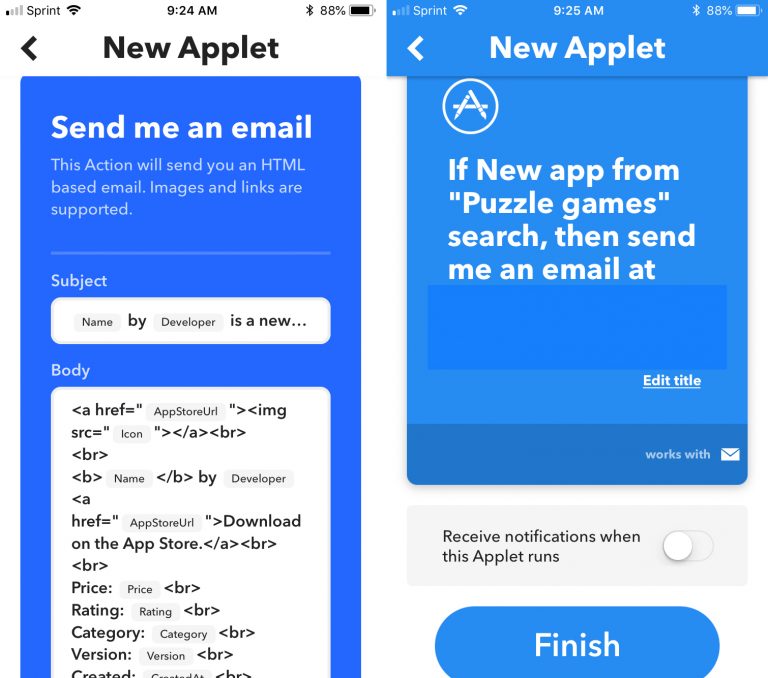

След като процесът приключи, ще видите аплета, който сте създали. За да го включите веднага, щракнетеПроверете сега. След това ще се покаже вмой Аплетикъдето може да бъде деактивиран или променен.