Много потребители на iTunes рано или късно срещат грешка номер 7. iTunes, без съмнение -
В допълнение, той може автоматичноархивиране при свързване на iPhone. Редица причини обаче могат да доведат до грешки, които могат да прекъснат iTunes или Windows. За такива случаи има специални програми, сред които се откроява TunesCare на Tenorshare. В тази статия ще ви посъветваме какво може да се направи в сблъсък с такава ситуация и как да накара iTunes да работи след неуспешна инсталация или премахване на програмата.
реклама
реклама
Предупреждение:След като iTunes спре да работи нормалнорезервните копия в iPhone стават недостъпни в повечето случаи. За да предотвратите подобни инциденти, правете резервни копия с помощта на iCareFone.
причини
Грешки по време на работа като iTunesне е инсталиран правилно. Моля, инсталирайте отново iTunes. Грешка 7 (Windows Грешка 127) ”(iTunes не е инсталиран правилно. Моля, инсталирайте отново iTunes. Грешка 7 (Windows грешка 127)) може да бъде причинена от много фактори; следователно е важно да се разгледат всички възможности и да се вземат необходимите мерки, за да се предотврати възобновяването им. Ето списък на основните причини за тази грешка:
реклама
реклама
- Неправилна инсталация или премахване на софтуер, който може да остави неправилни записи в системния регистър на Windows.
- Повредени файлове или непълна инсталация на iTunes.
- Инфекция със злонамерен софтуер, който уврежда системните файлове на Windows или iTunes.
- Неправилно изключване на компютъра поради прекъсвания на електрозахранването или други причини.
- Случайно изтриване на необходими файлове или записи в регистъра от некомпетентен потребител.
решение
Има три най-прости начина за разрешаванеГрешка 127 в iTunes 7 под Windows. Най-предпочитан е първият, използващ безплатната програма TunesCare. Два други метода ви позволяват да възстановите ръчно функцията на iTunes, без да използвате програми на трети страни.
Метод 1: едно кликване в TunesCare
TunesCare е прост и универсален инструмент за коригиране на различни грешки, свързани със синхронизиране, актуализиране и възстановяване на iTunes.
- Инсталирайте TunesCare и свържете вашето iOS устройство към компютъра с USB кабел.
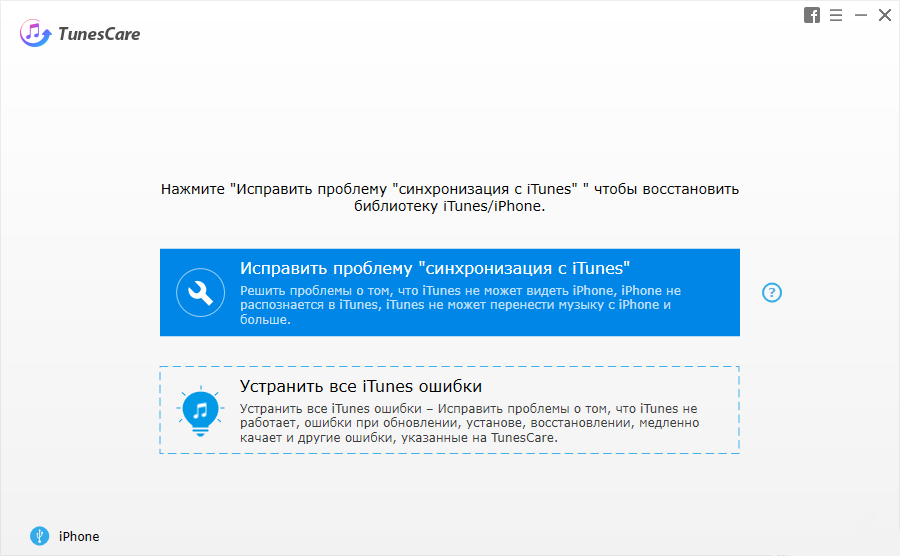

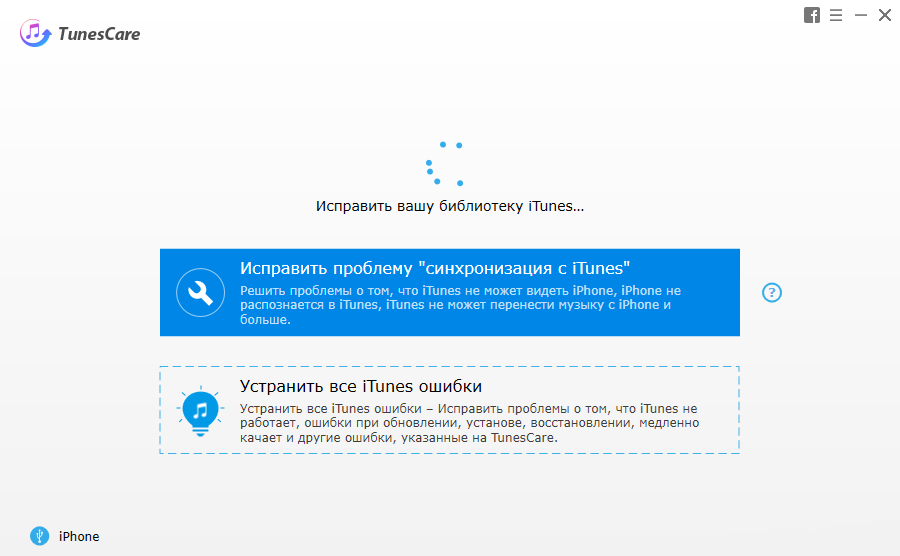
- Щракнете върху „Fix iTunes Sync Problem“, за да извършите автоматично отстраняване на проблеми.

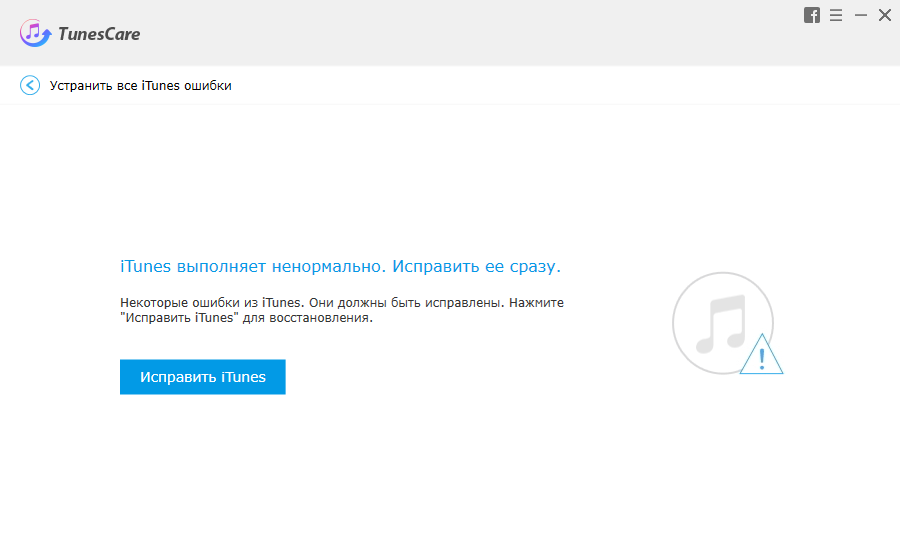
- Ако това не реши проблема, опитайтеизползвайте разширения режим, като изберете "Поправете всички грешки в iTunes." Тя ви позволява да коригирате всички проблеми с iTunes, като премахнете повредената библиотека и възстановите отново.

Метод 2: актуализиране на Microsoft NET Framework
Понякога причината за грешката е неуспех при инсталирането на Microsoft NET Framework. В този случай следващият метод трябва да ви помогне:
- Отидете на уебсайта на Microsoft и изтеглете най-новата версия на рамката.
- Завършете инсталацията.
- Рестартирайте компютъра и проверете резултата.
Метод 3: Деинсталирайте и преинсталирайте iTunes
За да използвате този метод, ще трябва да деинсталирате всички инструменти на Apple, преди да започнете да отстранявате грешката.
- Отворете „Програми и функции“ в контролния панел и деинсталирайте всички продукти на Apple един по един.


реклама
реклама
- Внимание: Не забравяйте да рестартирате компютъра след всяко премахване. Поддържайте антивирусна програма, за да поддържате стабилна Windows.
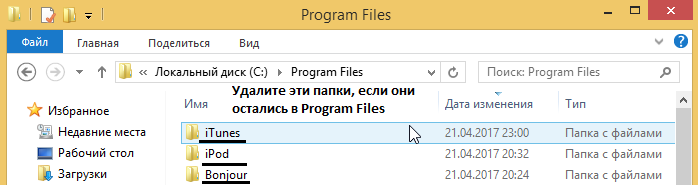
- Стартирайте Explorer и отидете на секцията с операционната система.
- Проверете и изтрийте следните директории:
- В: Program FilesBonjour
- C: Program FilesCommon FilesApple
- В: Програмен FilesiTunes
- C: Program FilesiPod
- В: Програмни файловеQuickTime
- В: WindowsSystem32QuickTime
- В: WindowsSystem32QuickTimeVR

- Рестартирайте компютъра си и инсталирайте отново iTunes.
Свършен! Горните методи трябва да ви помогнат да се справите с проблема за грешка 7 в iTunes. Ако имате въпроси, можете да ги зададете в коментарите по-долу.
Изтеглете TunesCare тук.