На Mac можете да настроите скрийнсейвъра да се включва автоматично след определен период.
Тази статия съдържа три начина за настройка на скрийнсейвъра на вашия Mac, така че да се стартира бързо, когато имате нужда от него.
реклама
реклама
Използване на горещи ъгли
Най-лесният и удобен вариант за стартиране на скрийнсейвър е използването на активни ъгли. Можете да активирате скрийнсейвъра, като плъзнете мишката до един от ъглите на екрана.
1) Щракнете върху редаябълково меню>Системни настройки > Десктоп и скрийнсейвър.
реклама
реклама
2) Отворете разделашлеми щракнете върхуАктивни ъгли,
3) Посочете ъгъла, който ще активира началния екран, изберете от падащото менюАктивиране на скрийнсейвъра,
4) Щракнетедобре,


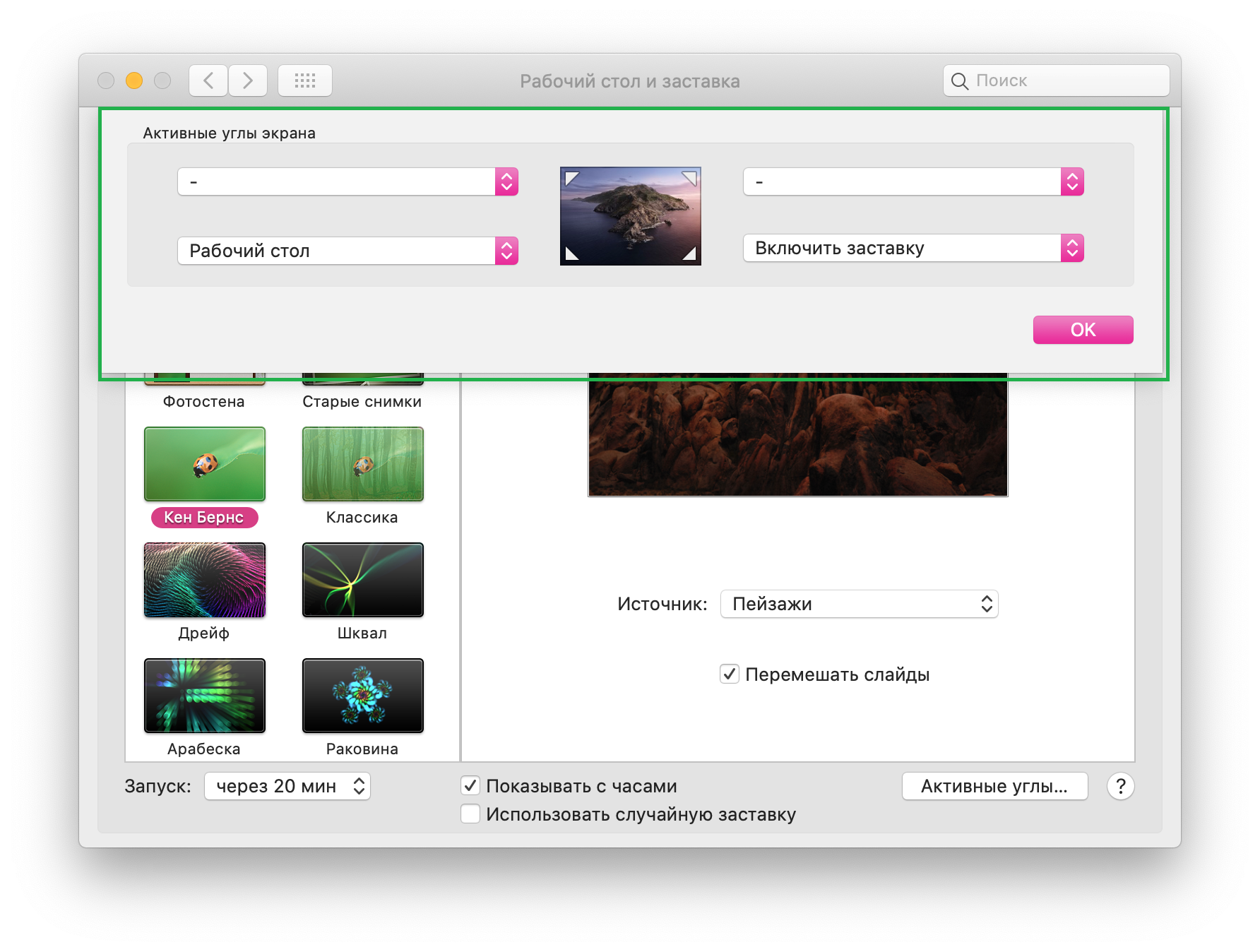

За да включите скрийнсейвъра, преместете курсора в конфигурирания ъгъл на екрана. За да се върнете към работния плот, докоснете тракпада или преместете мишката.
Използване на док
Друг начин за стартиране на началния екран на Mac е да добавите пряк път на началния екран към дока.
1) Отворететърсач, НатиснетеОтидете на>Отидете в папката,
2) Въведете следния път и щракнетеОтидете на,
/ System / Library / CoreServices
3) В папката, която се отваря, намерете файлаScreenSaverEngineи го плъзнете до дока.
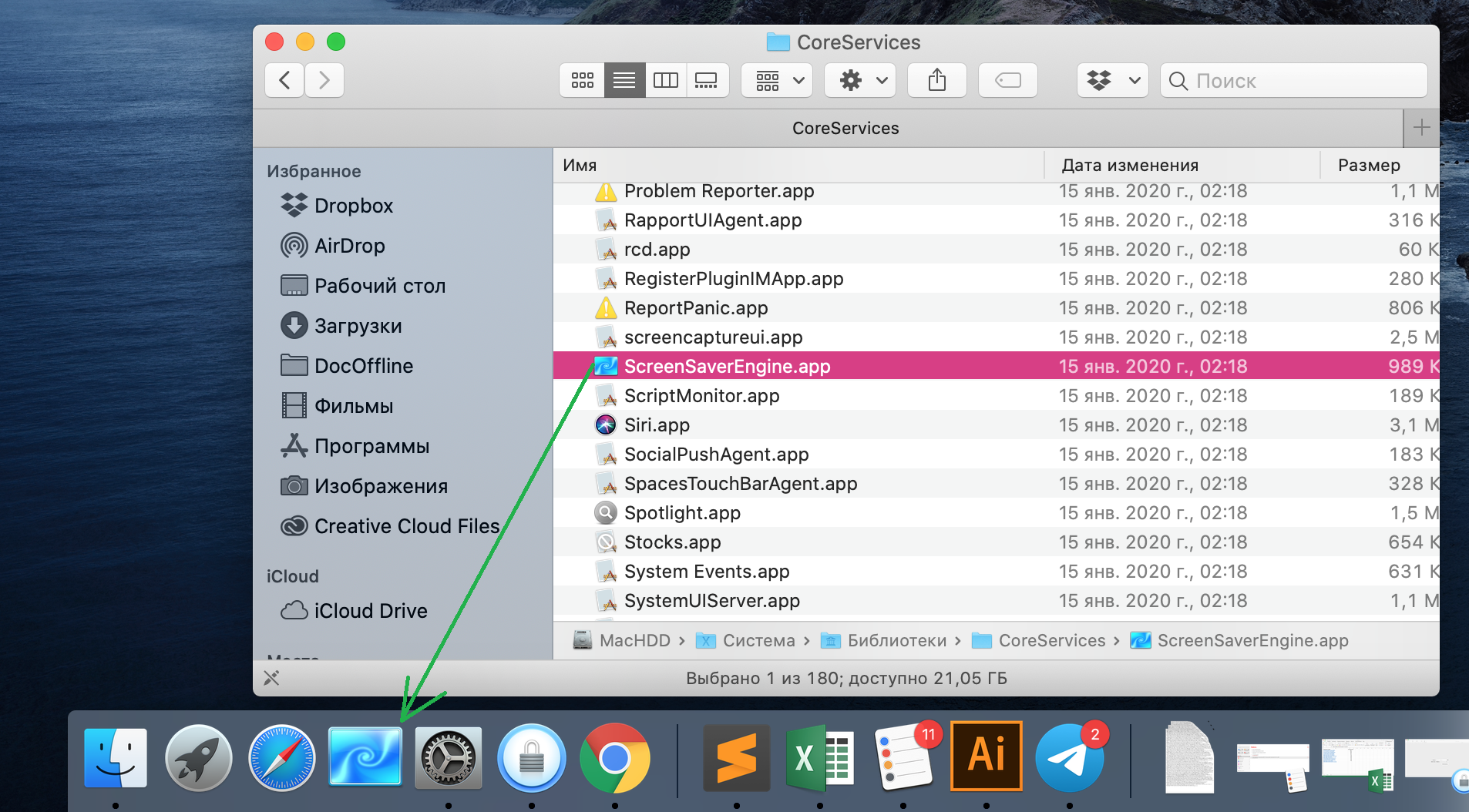

За да включите скрийнсейвъра, щракнете върху иконата на скрийнсейвъра в дока.
Използване на клавишна комбинация
Автоматизирайте стартовия скрийнсейвър на Macможе да се направи с помощта на Automator. Създаването на команда ще отнеме време, но тогава началният екран може да бъде стартиран възможно най-бързо и възможно най-лесно - с посочения клавишен път.
Създайте екип в Automator
1) Отворете Automator от папката Applications в Dock или с помощта на Spotlight.
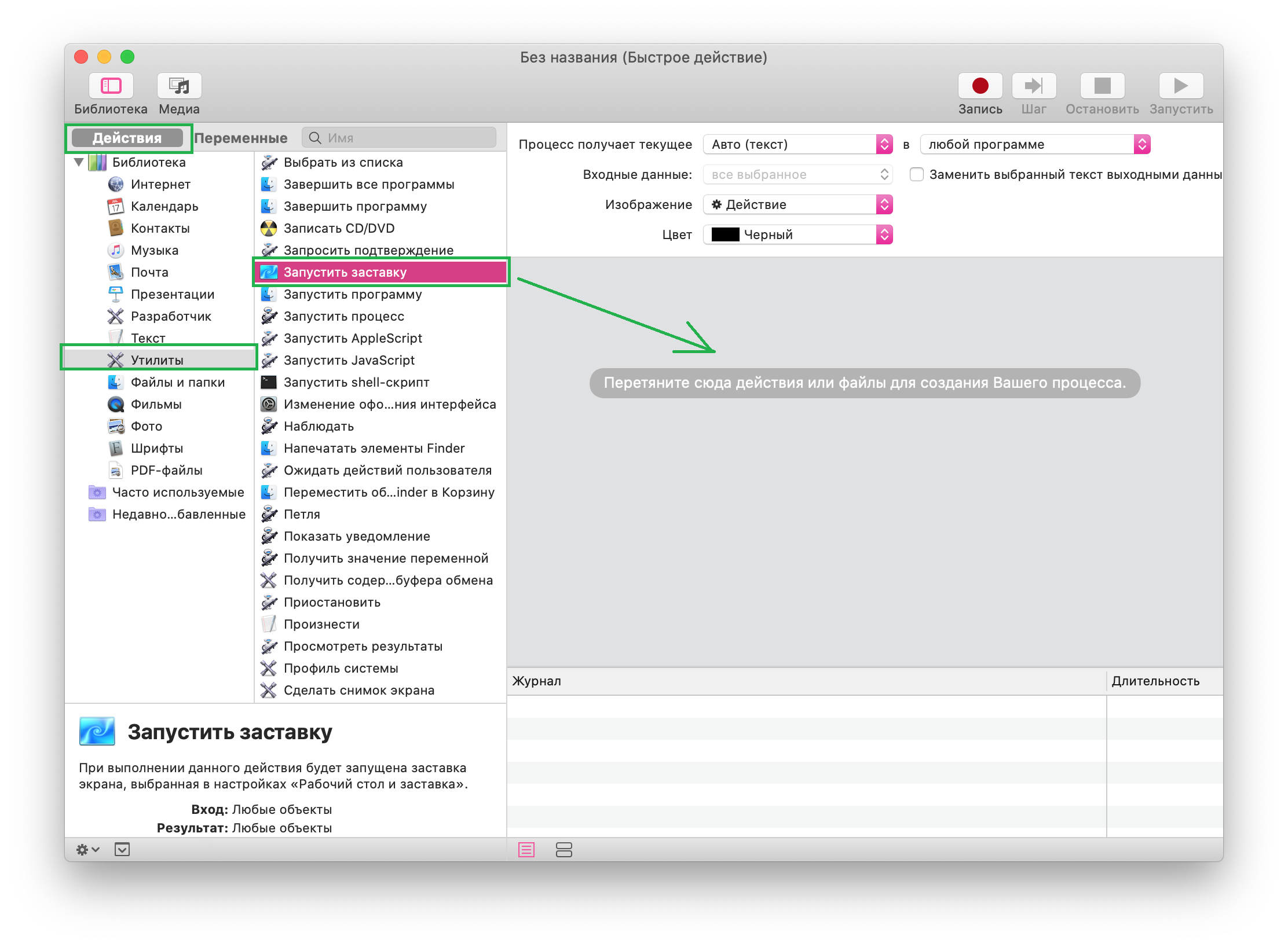
2) Щракнетенов документ, в прозореца, който се отваря, изберетеБързо действие>изберете,
3) Уверете се, че разделът в горната част е избранмерки, в менюто отляво щракнетекомунални услуги,
4) Изберете файлСтартирайте скрийнсейвъраи го плъзнете до прозореца вдясно.

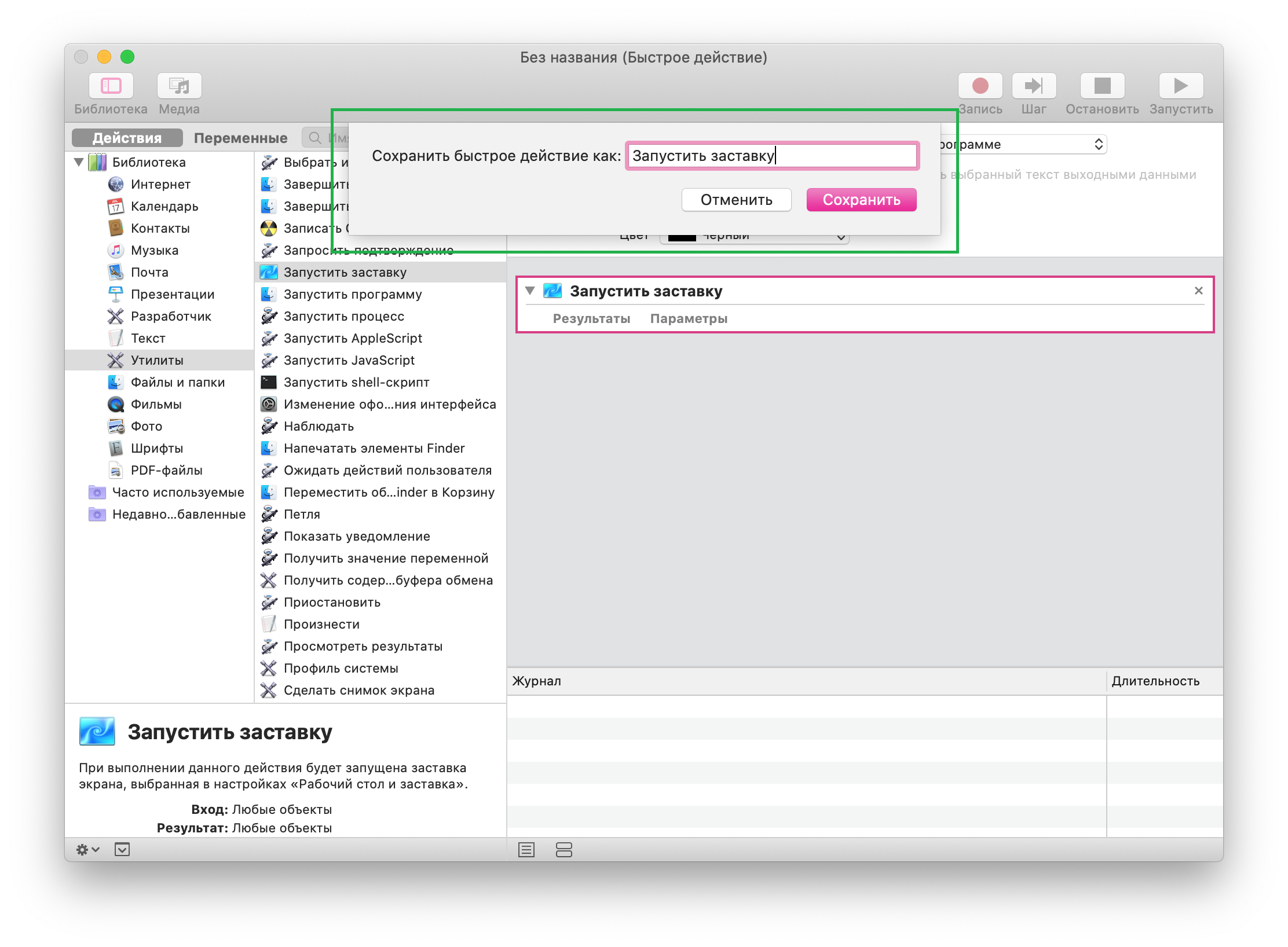
5) Щракнетедосие>запази, дайте име на процеса, като например Старт на скрийнсейвъра, и щракнете отновозапази,

За новата услуга трябва да зададете клавишна комбинация.
Персонализирайте клавишната комбинация, за да стартирате скрийнсейвъра
1) Отворете System Preferences от Dock или Menuябълка>Системни настройки.
2) Изберете разделклавиатура,отворете разделаКлавишна комбинация,
3) От менюто вляво изберетеУслуги,
4) Вдясно в секциятаосновен Появява се името на създаденото бързо действие. КликнетеЗа да добавитеи въведете клавишната комбинация, която искате да използвате. Клавишната комбинация трябва да е нова (да не е зададена за други команди).
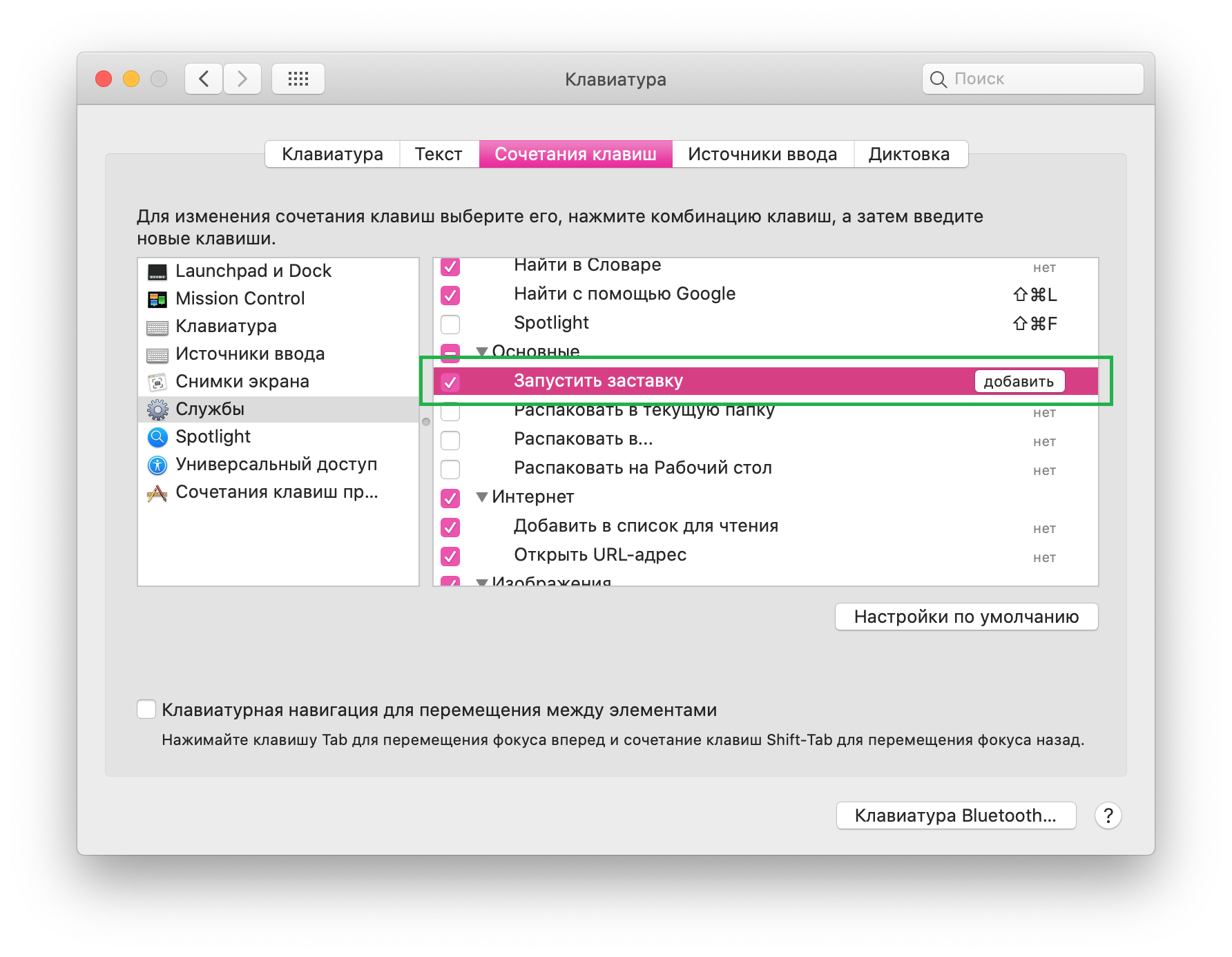


Затворете предпочитанията и въведете нова клавишна комбинация, за да активирате скрийнсейвъра.