Новите потребители на Mac имат с какво да свикват, особено ако са използвали Windows преди. В macOS
реклама
Днес ще ви кажем как да конфигурирате и използвате стандартното приложение за съобщения на Mac.
Как да настроите съобщения на Mac
Ако все още не сте стартирали Messaging на Mac, първо трябва да въведете своите данни за Apple ID. Използвайте същия Apple ID, който сте свързали с iCloud, App Store и други устройства.
Сега трябва да настроите информацията за вашия акаунт.
реклама
реклама
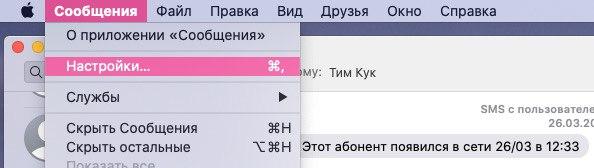
1)От лентата с менюта изберетесъобщения>настройки,

2)Изберете секцияiMessage,
3)Тук ще видите вашия Apple ID, телефонен номер и пощенска кутия, свързани с вашия акаунт. Можете да изберете как другите да се свързват с вас чрез съобщения.
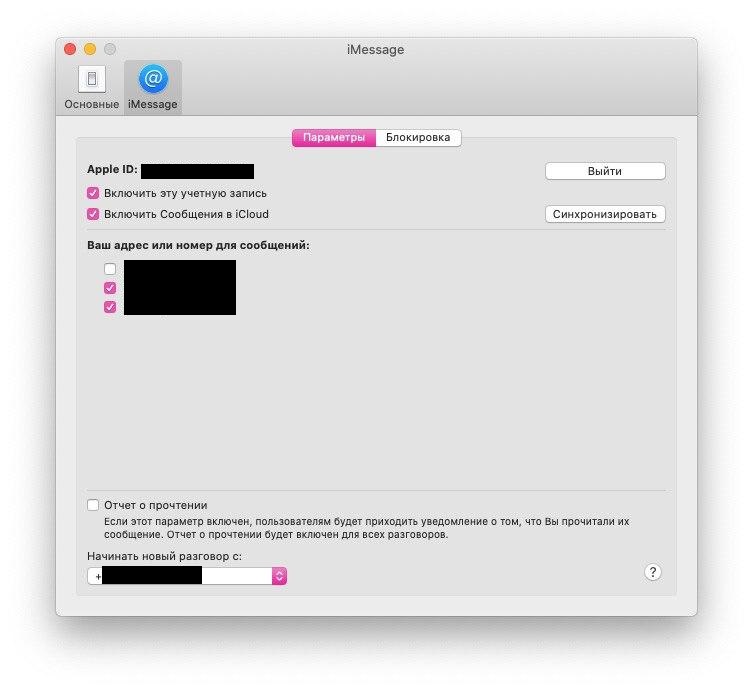

4)В долната част на прозореца щракнете върху менютоЗапочнете нов разговор си изберете телефонния номер и пощенската кутия, които искате да използвате.
Как да препращате съобщения от iPhone
Ако вече използвате Съобщения на iPhone, можете да ги конфигурирате да бъдат препратени и на Mac. Това е много удобно, ако работите за Mac и не искате да се разсейвате от iPhone.
1)Отворете приложениетонастройкина вашия iPhone и изберетесъобщения,
2)Изберете тукПренасочване на обаждане,
3)Включете превключвателя до вашия Mac. Ако в списъка има други устройства, като например iPad, можете да препращате съобщения и към тях.


Сега, когато съобщението пристигне на вашия iPhone, то ще се появи на Mac, от което можете да отговорите.
Можете също да се върнете към настройките по всяко време и да деактивирате тази функция, ако ви притеснява.
Как да промените настройките на съобщението
Можете да конфигурирате периода на съхранение на съобщенията, вида на известията за тях, както и да изберете местоположението за запазване на файлове от Съобщения.
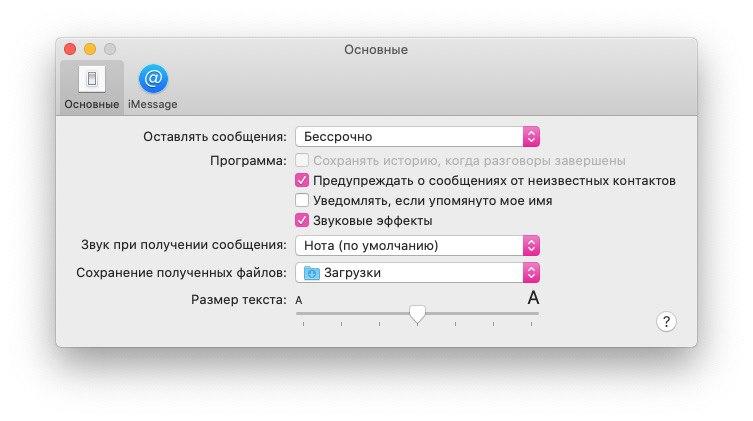

В лентата с менюта изберетесъобщения>настройкии след това изберете разделаосновен,
- Оставете съобщения: Изберете колко дълго съобщенията ще се съхраняват на Mac: 30 дни, 1 година или за неопределено време.
- програма: Персонализирайте опциите на самата програма по ваш вкус.
- Звук при получаване на съобщение: Тук можете да изберете звук за известия.
- Запазване на получените файлове: Изберете къде да запазвате файлове, получени в съобщения.
- Размер на текста: Използвайте плъзгача, за да регулирате размера на шрифта на съобщенията.
Как да изпращате съобщения
За да изпратите съобщение, щракнете върху бутонаНово съобщениев горния ляв ъгъл на програмата. Въведете името на получателя и изберете от предложените контакти. Можете също да щракнете върху знака плюс вдясно и да изберете контакт от там.


Сега въведете текста на вашето съобщение и натиснете клавишавръщане/Въведете,
Бързи отговори
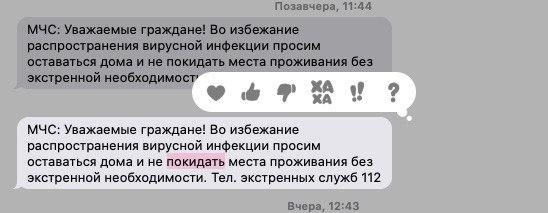
Съобщенията имат удобна функция за обратно връщане. Тя ви позволява бързо да отговаряте на съобщения с палец нагоре, палец надолу или въпросителна.
1)Задръжте натиснат клавишаконтроли щракнете върхукутия за съобщения,
2)ИзберетеОтговор Tapback,
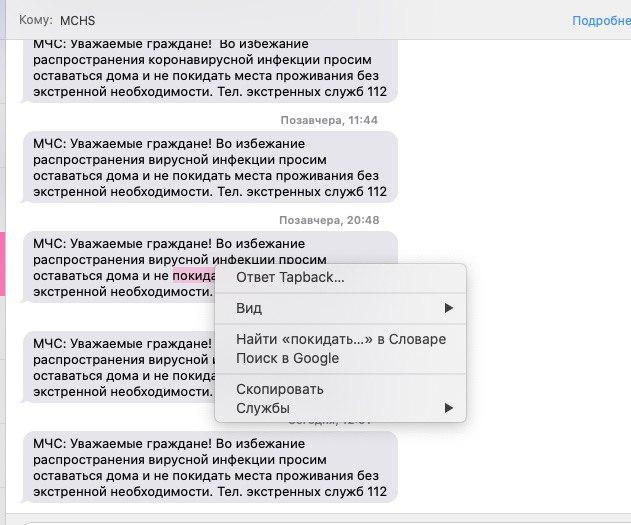

3)Сега изберете подходящата икона за вашия отговор.

Действия с контакти
В горния десен ъгъл на програмата ще видите бутонПрочетете повече... Тук можете да намерите информация за контакта, с когото имате открит диалог.


Можете да споделите снимка на екрана си с контакт, да започнете разговор с FaceTime и др. Тук се показват и прикачени файлове от вашия разговор.
Можете също да включите „Не безпокойте“ и да чете разписки.
Ако контакт е споделил местоположение с вас, можете да видите текущото му местоположение на карта.
реклама
реклама
Как да изтриете съобщения
Можете да изтриете конкретни съобщения и цели разговори наведнъж. След това те не могат да бъдат възстановени.
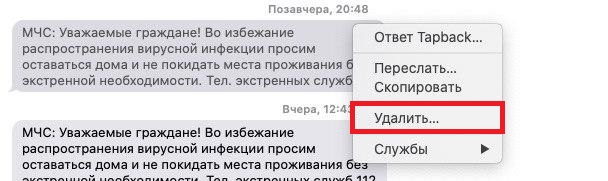
Задръжте натиснат клавишаконтролИщракнете върху празно мястов съобщението, което искате да изтриете. Изберете опцияизтривамв менюто.

реклама
реклама
За да изтриете цял разговор, изберете разговора от менюто вляво и щракнете върху иконатаX. Можете също да изберете от лентата с менютадосие>изтривам,
Излезте от Messages
Ако искате да спрете да получавате съобщения на вашия Mac, можете да излезете от акаунта си.
Отворете програматасъобщения, в лентата с менюта изберетесъобщения>настройкии след това изберете разделаiMessage. Щракнете до вашия Apple IDИзход,


Използването на Messages на Mac е много удобно. Сега знаете как да направите това и можете да се уверите сами.