Ако използвате Slack, вече знаете, че това е страхотен инструмент за комуникация с услужливи хора.
реклама
реклама
Как да отворите настройките за Slack
Има два начина за достъп до настройките на Slack.
1)Кликнетезастойв менюто.
2)ИзберетеПредпочитания,
реклама
реклама
ИЛИ
1)Кликнете върху вашияпотребителско имев горния ляв ъгъл на прозореца Slack.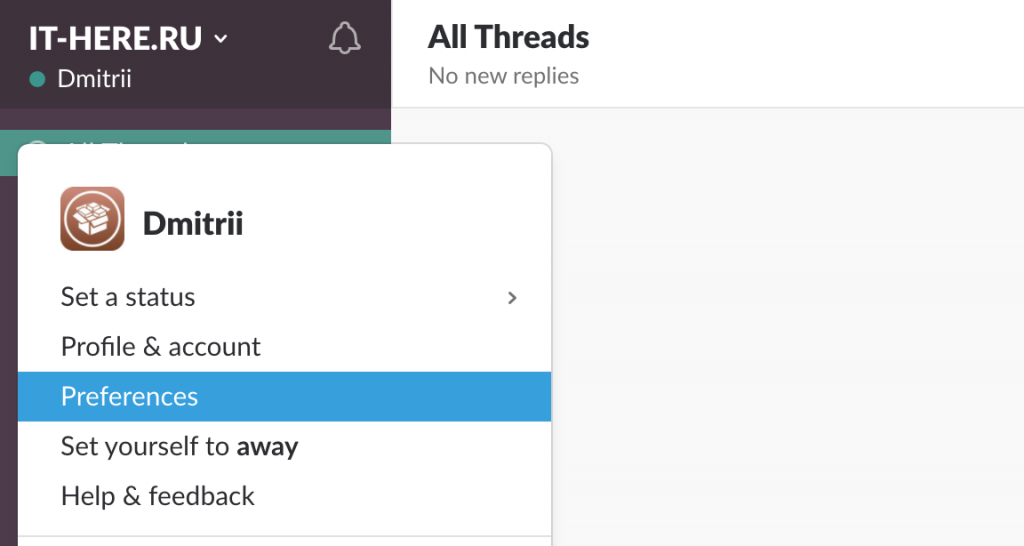

2)ИзберетеПредпочитания,
И двата метода ще отворят един и същ прозорец за настройки на Slack.
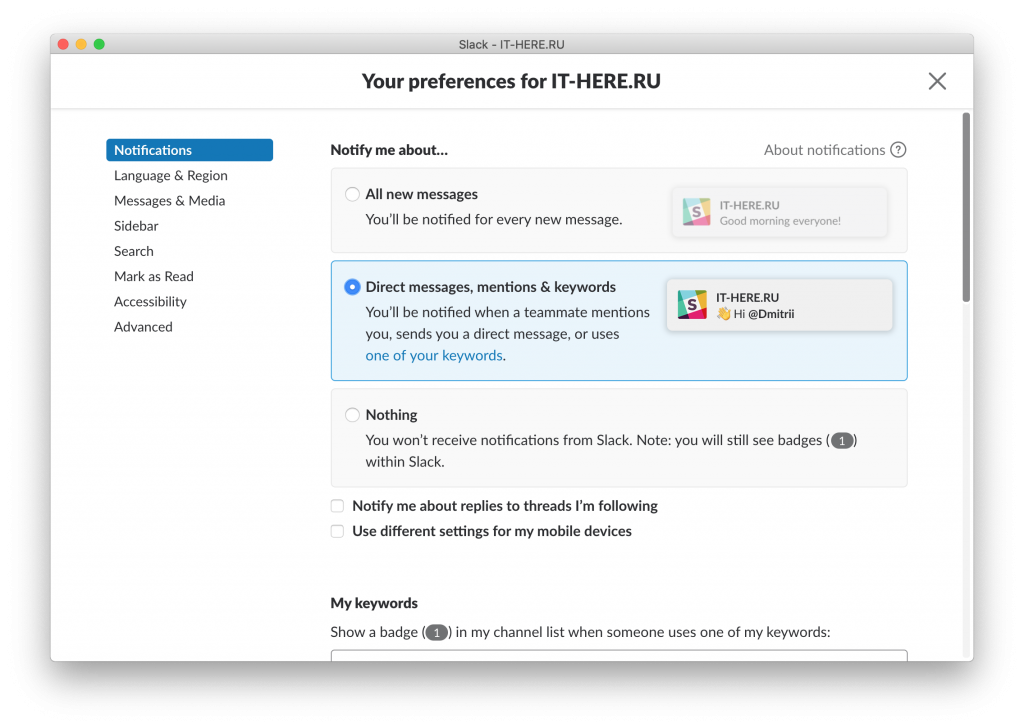
известие
- известие: Тук можете да настроите сигнали за всички нови съобщения (всичко нов съобщения), лични съобщения (Директен съобщения), споменавания и ключови думи (споменавания&ключови думи) или деактивирайте всички (Нищо). Можете също да получавате известия от публикациите, които следвате, и да променяте настройките за мобилни устройства.

реклама
реклама
- Ключови думи: Ако решитеДиректен съобщения,споменавания&ключови думив първия раздел можете да въведете ключови думи по ваш избор. Когато някой използва една от тези ключови думи, ще получите известие за това.
- Не безпокойте: Тази опция работи същото като Do Notбезпокойство ”на iPhone и iPad. Можете да зададете времето, през което известията за Slack изобщо няма да дойдат. Други потребители могат да заобикалят това ограничение при необходимост.


- Звуци и интерфейс: Тук има пет опции, свързани с преглед на съобщения, звуци и икони. Можете да изберете други звуци, като щракнете върху Промяна (промяна) и да конфигурирате различни за всеки прозорец.
- Няма активност на компютъра: Ако използвате Slack и на мобилното си устройство, и не само на вашия Mac, можете да получавате известия за него, когато приложението за десктоп не е активно.
- Известия за канал: Тук можете да промените настройките за конкретни канали с Slack в мобилни и пълни версии.


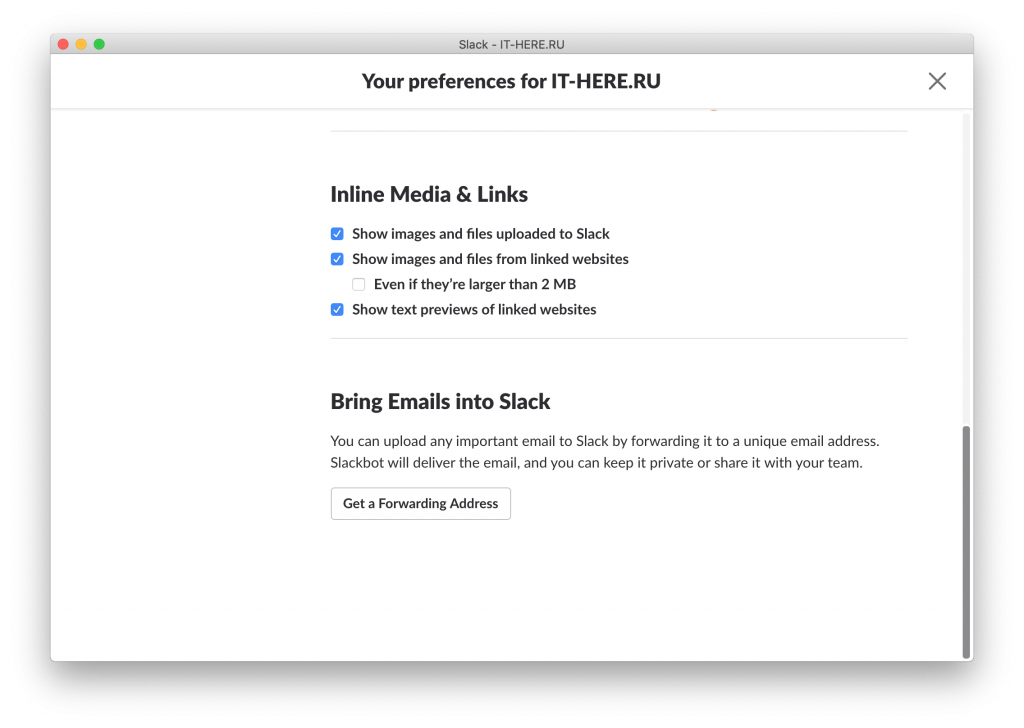
Съобщения и медии
- тема: Можете да изберете темачистс потребителска икона, час и съобщения. Или изберете темакомпактенняма икона за пестене на място.
- Имена: Тук можете да изберете формата за показване на потребителски имена.
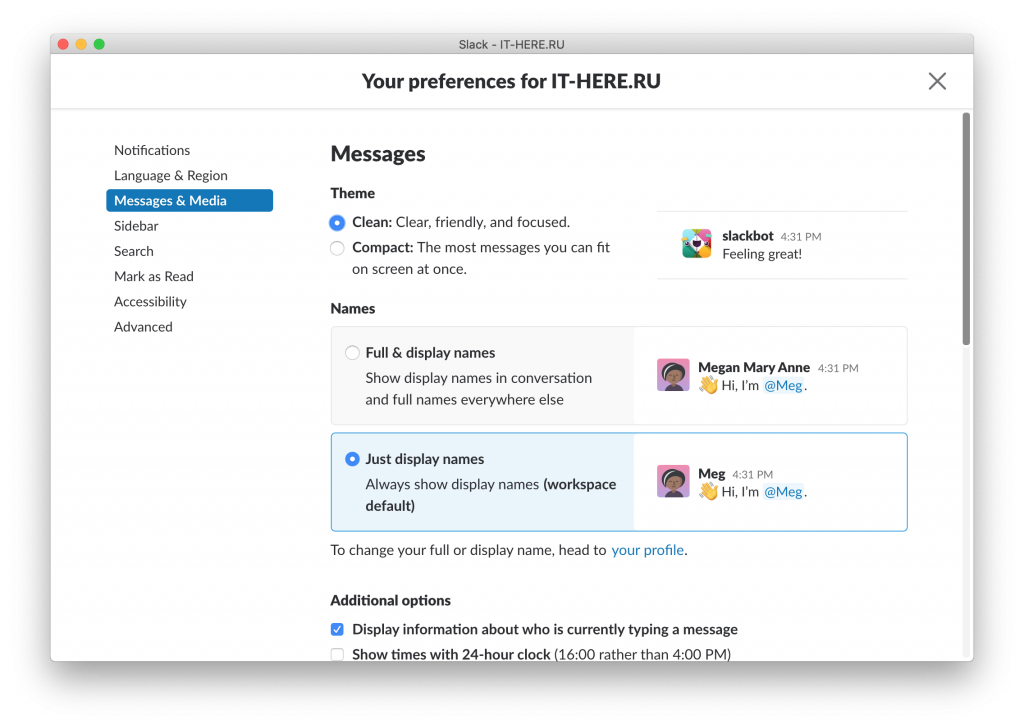

- Допълнителни опции: Тук можете да изберете дали искате да знаете кога някой въвежда съобщение, да използвате 24-часов формат и да персонализирате показването на цветове.
- Емоджи стил: Ако не ви харесва да виждате емоджи, можете да ги включите като текст. Можете също да увеличите размера на емоджи или да включите автоматично преобразуване на текст в емоджи.
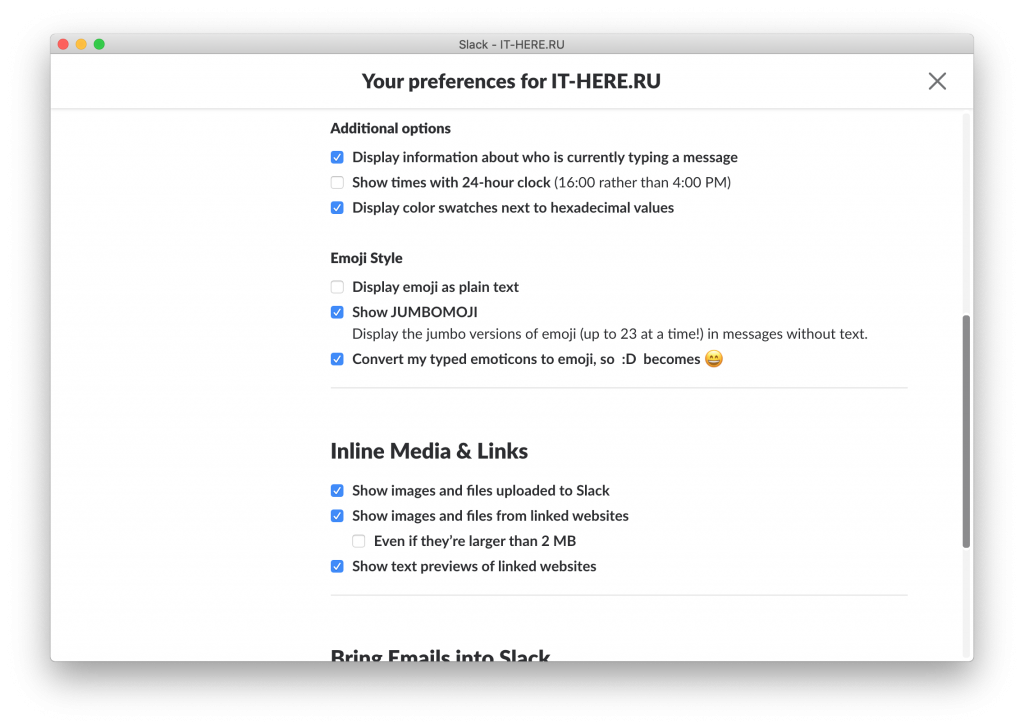

- Медии и връзки: Тук можете да изберете какъв формат искате да видите медиите и връзките, които са изпратени до вас.
- електронна поща: Можете да импортирате имейлите си в Slack с едно щракване.

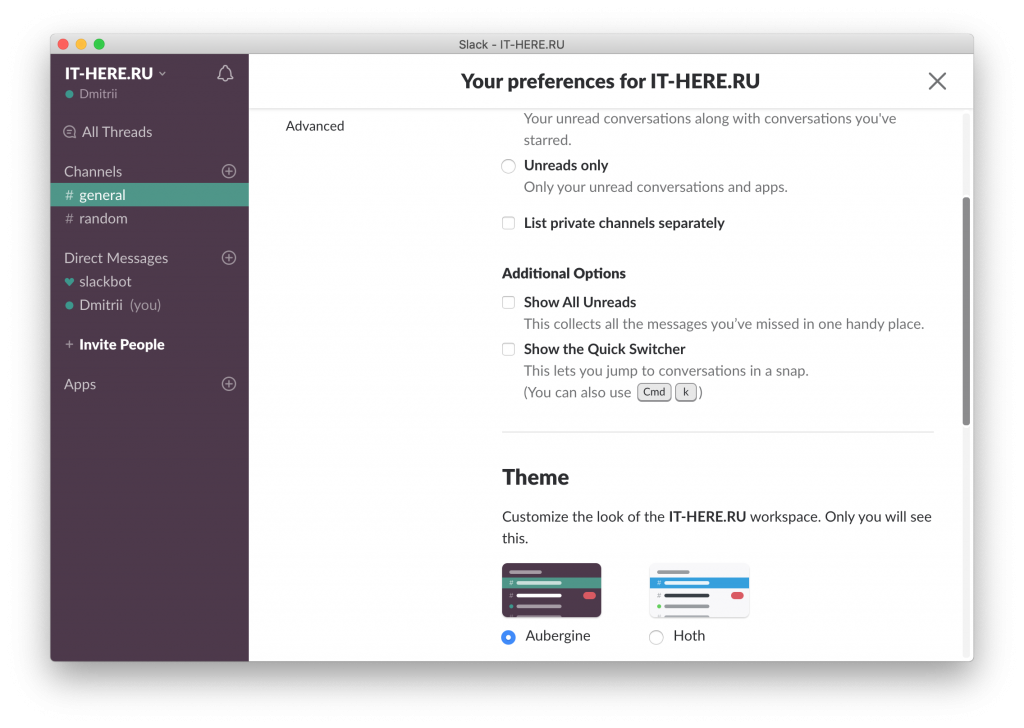
Странично меню
Можете да персонализирате външния вид на страничната лента, което е особено удобно, ако използвате няколко слаби прозорци - можете да ги направите различни.
- вид: Изберете какво искате да видите в страничната си лента: Всички (всичко), Непрочетени и любими съобщения (Unreads и обсипан със звезди разговори) или само непрочетени (Unreads само). По този начин можете да избегнете претоварване на менюто си.
- Допълнителен настроики: Ако включитеПокажи всички непрочетени, над каналите ще се появи категория с всички непрочетени съобщения.шоу на бърз превключвателще добави възможност за бързо превключване между каналите.
- тема: Можете да избирате от шест налични теми. Така веднага ще разберете кой прозорец е отворен. Плюс това самите теми също са адаптивни.

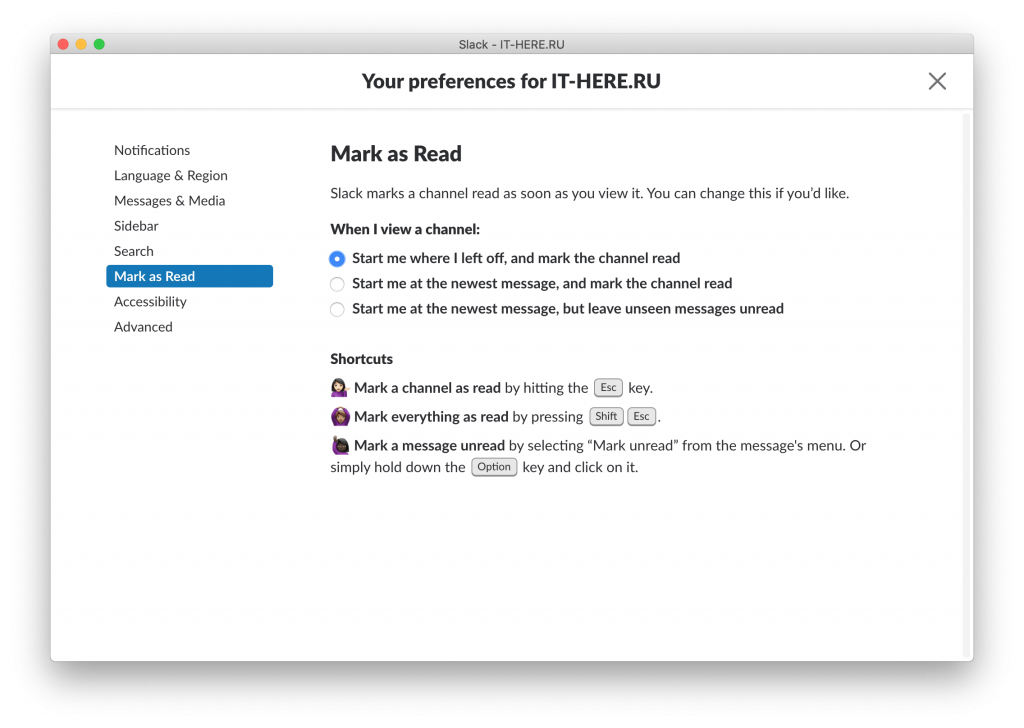
Маркирай като прочетено
Когато отворите съобщения в Slack, те автоматично се маркират като прочетени. Това обаче може да се промени в специалния раздел.

реклама
реклама
Можете също да добавите удобни начини да маркирате съобщенията като прочетени.
Други настройки
Можете да изберете процента на увеличение и да активирате или деактивирате анимации в секциятаДостъпност,
В секцията се избира език и часова зонаезик&област... За съжаление няма руски език.
Променете опциите за търсене в секциятатърсене,
В разделнапредналМожете да активирате проверка на правописа, автоматични настройки за състояние и др.
Ако използвате Slack редовно, най-добре е да го персонализирате по ваш вкус. Опциите за настройка ще направят програмата още по-удобна и полезна.