Ако вашето семейство споделя компютър, трябва да настроите родителски контрол за деца. Това
Създайте потребителски акаунт
Стъпка 1:Щракнете върху логото на Apple в менюто и изберете Системни предпочитания.
реклама
реклама
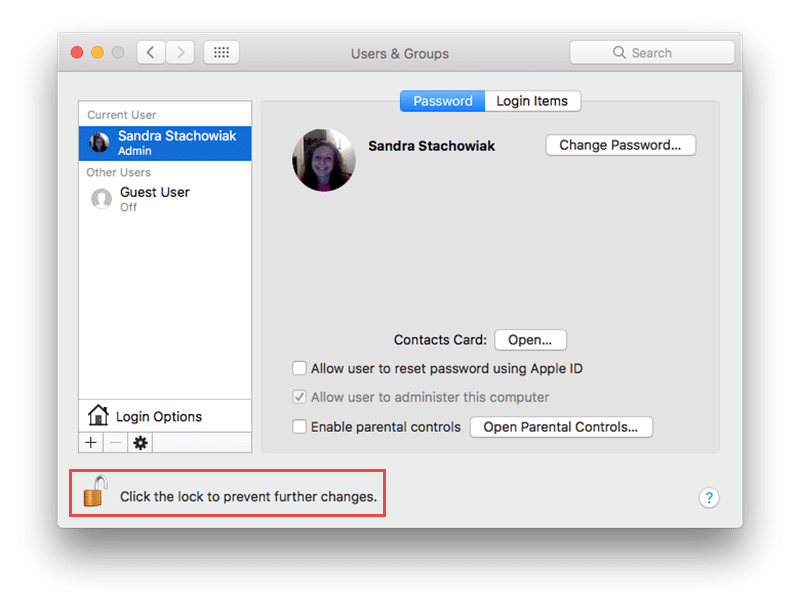
Стъпка 2:Изберете Потребители и групи.
Стъпка 3:Щракнете върху иконата за заключване, за да позволите промени и въведете паролата си, когато бъдете подканени.

реклама
реклама
Стъпка 4:Щракнете върху бутона "+", за да добавите нов потребител.
Стъпка 5:От падащия списък Нов акаунт изберете Управляван от родителски контрол.


Стъпка 6:Попълнете останалата информация за акаунта на вашето дете и щракнете върху Създаване на потребител.
реклама
реклама
Отваряне на родителски контрол
Опция 1:Ако току-що сте създали потребителски акаунт, щракнете върху бутона "Родителски контрол" на потребителския екран.
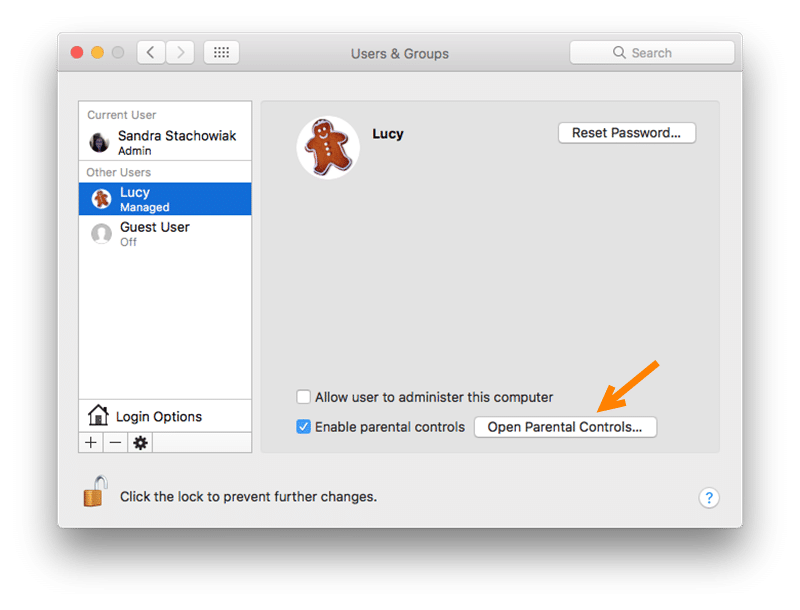

Вариант 2:Ако вече съществува потребителски акаунт,Щракнете върху логото на Apple в менюто. След това изберете Системни предпочитания > "Родителски контрол". Щракнете върху иконата за заключване, за да разрешите промени и въведете паролата си.
Във всеки случай, преди да направите каквито и да било промени, уверете се, че сте избрали правилния потребител отляво.
Персонализирайте контролите
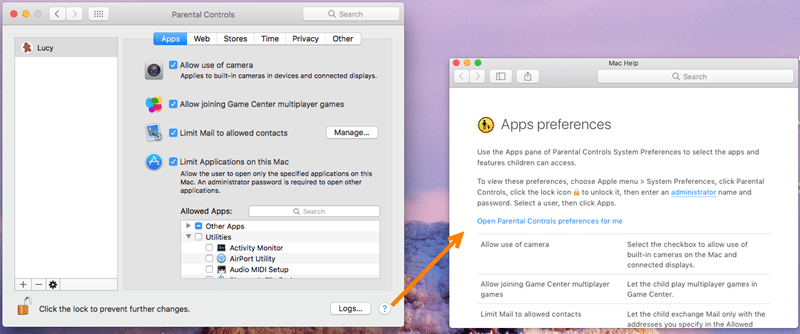
Програми - избор на достъп до програми
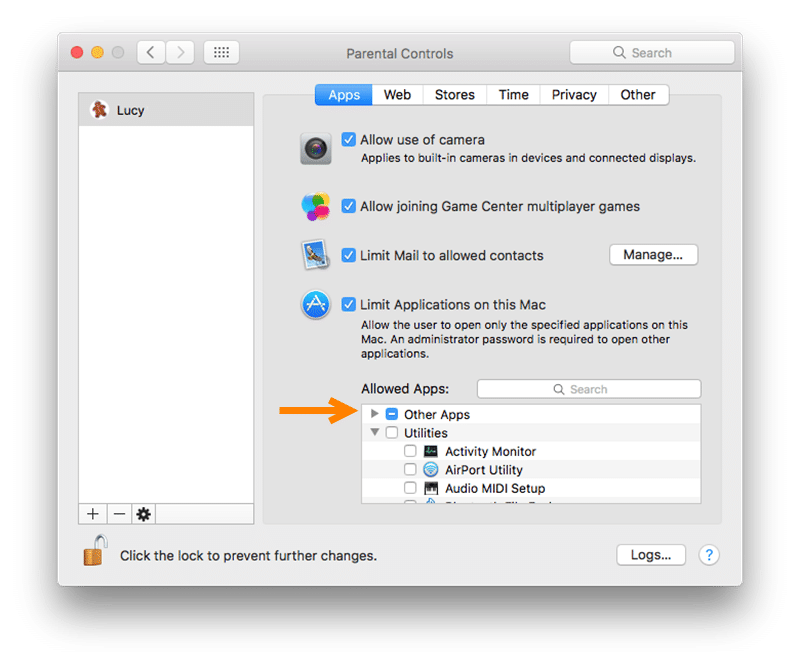
Първият раздел на контролите ви позволява да определите до кои програми детето ви трябва да има достъп на Mac. Просто поставете отметка или премахнете отметката от квадратчетата за нужните вещи.
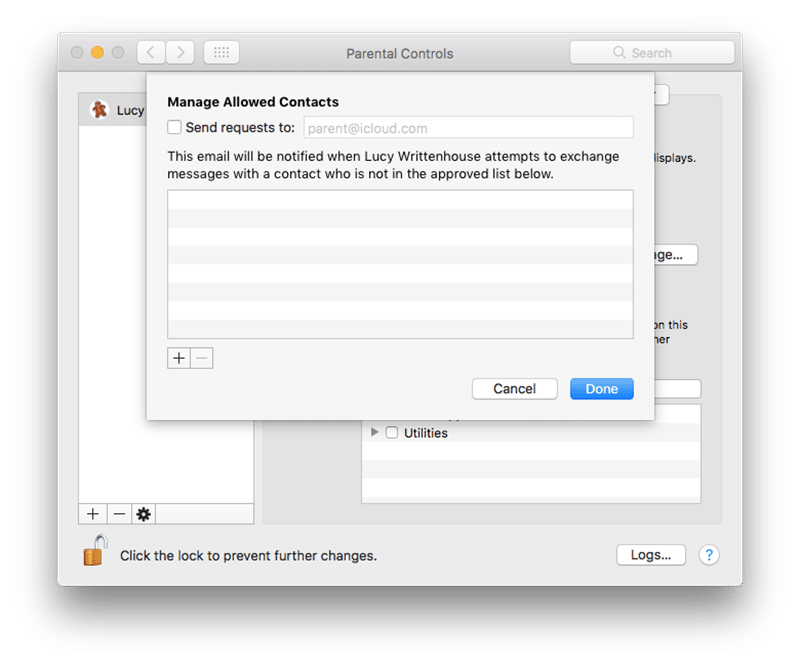
Ако решите да ограничите Mail, трябва да кликнетеУправление, за да посочите списък с разрешени контакти. Можете също да въведете имейл адреса, на който ще бъде изпратено уведомлението, ако потребителят се опита да обменя съобщения с някой, който не е включен в списъка с разрешени контакти.

Ако решите да ограничите използваните програмина Mac можете да изберете тези, които искате да разрешите, в прозореца Разрешени програми. Просто щракнете върху стрелката до „Други програми“ и „Помощни програми“, за да отворите списъка с програми, които сте избрали.

Web - Задаване на ограничения на браузъра
Изберете една от трите опции, които се показватНеограничен, адаптивен или специфичен достъп до уебсайтове. Тъй като това се прави за вашето дете, най-вероятно ще изберете третата опция - достъп до определени сайтове.
реклама
реклама
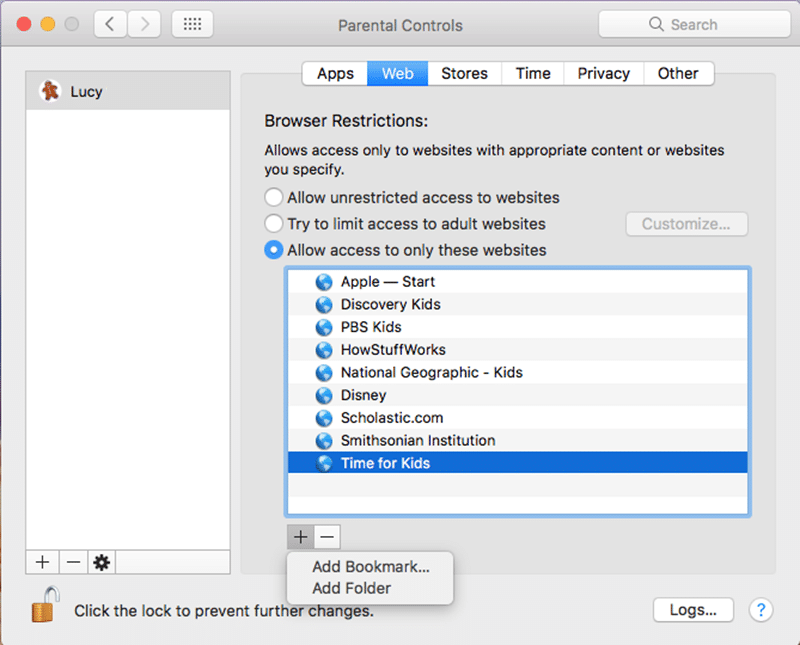

Натиснете бутона „+“ и изберете „Добавяне на отметка“, за да въведете връзката, или „Добавяне на папка“, за да създадете нова папка.
За да премахнете връзка или папка от списъка, изберете я и щракнете върху бутона „-“.
Магазини - Деактивирайте или ограничете магазините
В следващия раздел можете да деактивирате достъпа до iTunes Store, iTunes U и iBooks Store. Просто поставете отметка или премахнете отметката от тези опции, ако е необходимо.
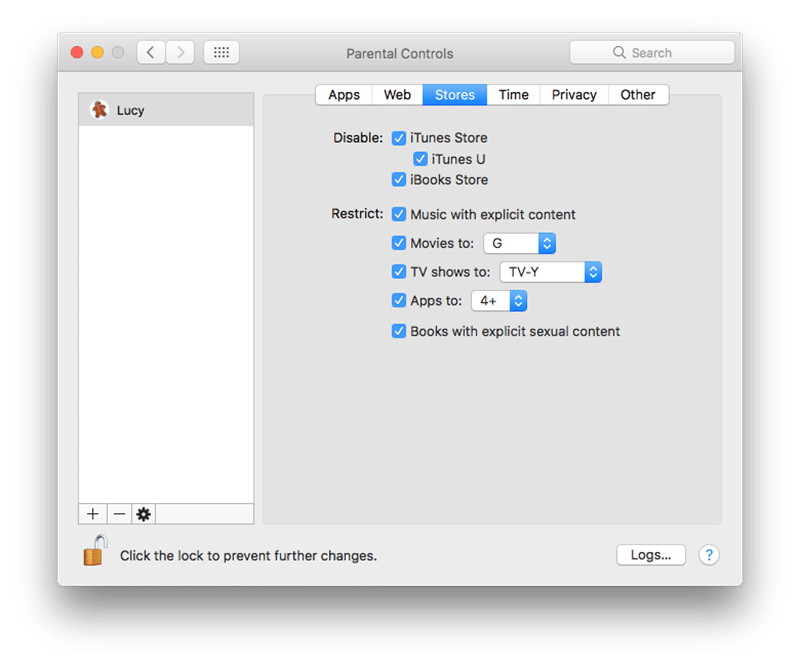

Можете допълнително да ограничите медиите катофилми, музика и книги. Отново поставете отметка или премахнете отметката, ако е необходимо. И имайте предвид, че филмите, телевизионните предавания и програмите предлагат оценки и опции за възраст.
Време - Ограничете работата с компютъра
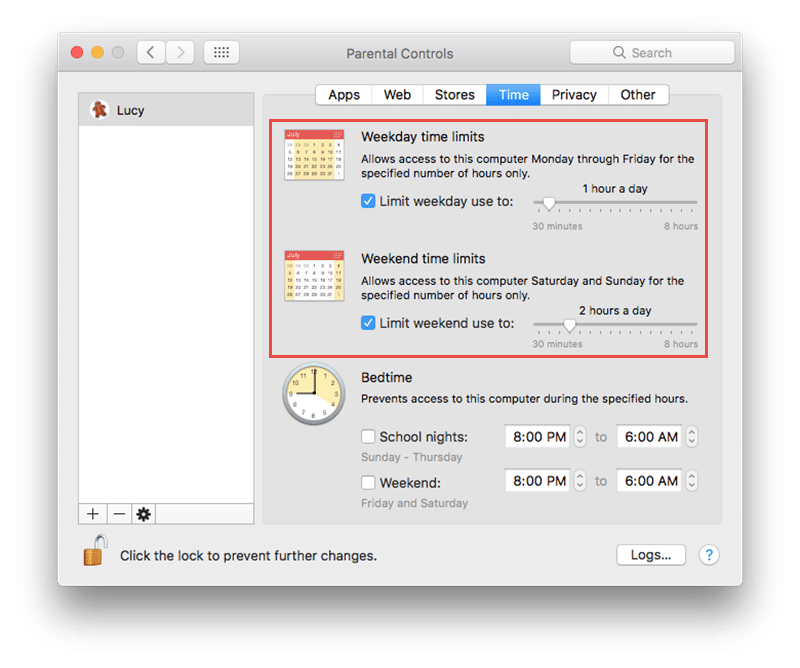
Така че детето ви използва само компютърав определеното време можете да настроите индивидуален график. Това е, за да се гарантира, че своевременно изпълнявате домашните си задачи, спазвате моделите на сън и намалявате използването на компютър.
Ограничения за уикенд и уикенд
Прегледайте едното или двете полета и след товакоригирайте количеството компютърно време, позволено на ден. Можете да изберете от 30 минути до осем часа за всяка опция на стъпки от 30 минути.

Настройки за нощно време
Заедно с ограничаване на броя на часовете, презкоито вашето дете може да използва компютъра всеки ден, можете да ограничите използването му. За часове преди училище и празници прегледайте едното или двете полета и след това коригирайте настройките за всеки период.


Поверителност - Управление на настройките за поверителност
Първо, можете да управлявате програмиискане на достъп до елементи като местоположение, снимки и контакти. Щракнете върху бутона "Промяна на настройките за поверителност", за да направите корекции.
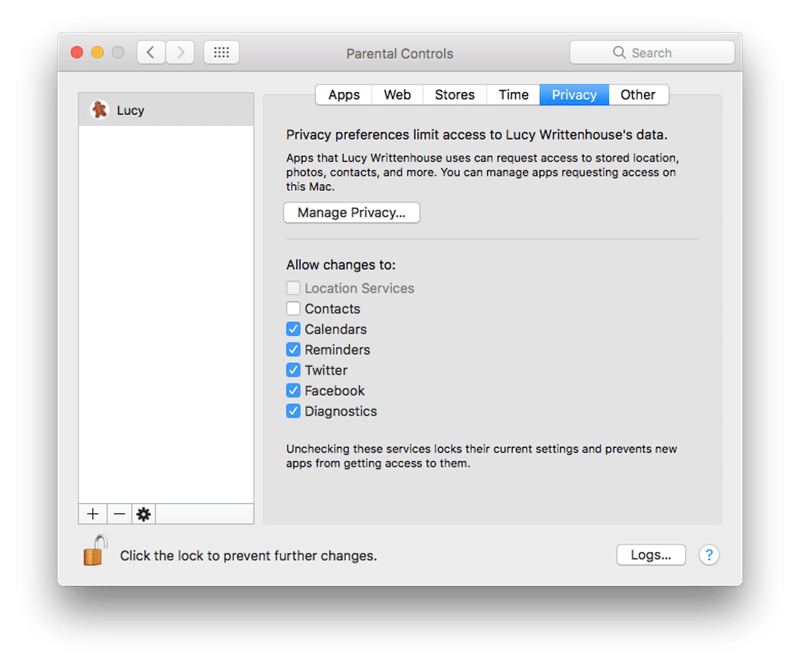

Второ, можете да подчертаете някоипрограми за заключване на текущите им настройки. Това означава, че новите програми няма да имат достъп до тях и включва програми като календар, напомняния, диагностика и социални мрежи.
Други - Други настройки
В последния раздел на Родителския контрол можете да активирате или деактивирате някои функции. Това включва достъп до Siri, настройки на принтера, запис на CD и DVD и др.
Допълнителни съвети
Ако имате въпрос или искате повече информация за конкретна контрола, щракнете върху въпросителния знак в долния десен ъгъл.
За да видите активността на детето си, кликнете върху „Дневници“ в долния десен ъгъл. Изберете период от време в горната част и след това щракнете върху Програми или Мрежа.
Когато завършите всички настройки, не забравяйте да щракнете отново върху иконата за заключване, за да заключите промените.

След като сте настроили родителски контрол,можете да се чувствате спокойни, когато детето ви използва споделен Mac. И не забравяйте, че можете да направите корекции на тези контроли по всяко време. Смятате ли, че родителският контрол е полезен за вашето дете?