Клавиатурата на Apple на iOS 11 поддържа специален режим, предназначен за въвеждане на съобщения на
По този начин е много по-лесно да пишете съобщения с една ръка, защото компресираната клавиатура съответства на размера на обикновена в 4-инчов iPhone.
реклама
реклама
С този режим е по-лесно да достигнете до всички букви на големи айфони, а също така е идеален за решаване на проблеми с достъпността. В допълнение, режимът е предназначен както за десни и левичари.
Ето как да активирате и използвате режим с една ръка на iPhone с iOS 11.
Как да активирате режим с една ръка в Настройки
Режимът с една ръка може да бъде активиран и конфигуриран чрез приложението Настройки.
реклама
реклама
1)ОтворетеНастройкина вашия iPhone.
2)Отидете наОсновни → Клавиатура → Режим на работа с една ръка,
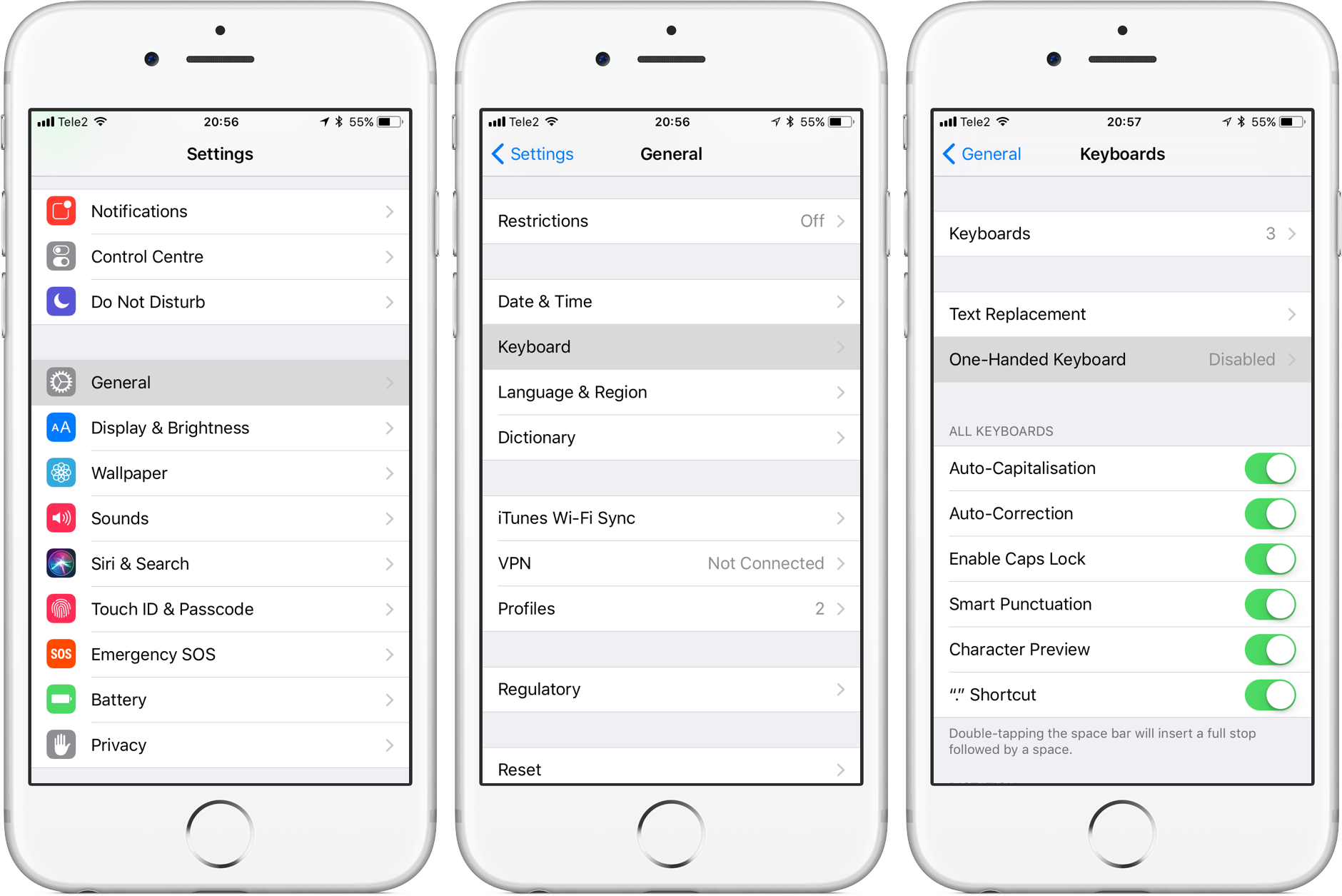

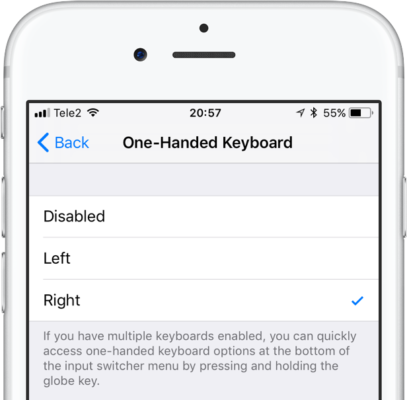
3)Изберете подходящата от следните опции:
- Деактивиране- Изключва операцията с една ръка.
- За лява ръка- Стиска клавиатурата в левия ъгъл.
- За дясната ръка- Стиска клавиатурата в десния ъгъл.

реклама
реклама
Винаги можете да активирате или деактивирате режима, да избирате между дясната и лявата ръка и също да отидете в настройките на режима чрез превключвателя на iOS менюто.
как бързо включи режима операция с една ръка
Менюто на iOS превключвател има бърз достъп до настройките на режима.
1) Отворете клавиатурата на вашия iPhone.
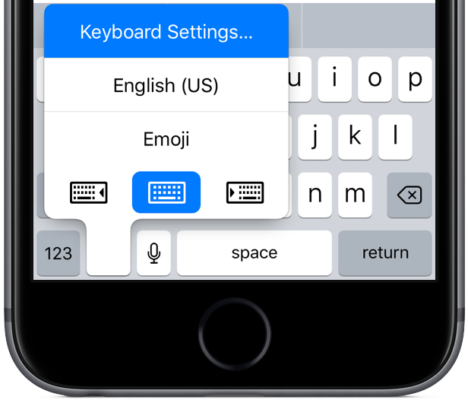
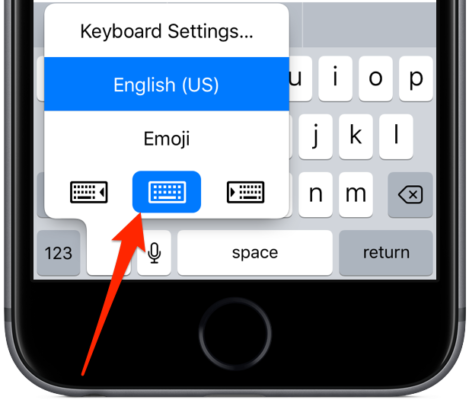
2)Ако имате инсталирана само една клавиатура, натиснете дълго иконата на емотикони в долния ляв ъгъл, за да отворите менюто за превключване. Ако имате инсталирани няколко клавиатури, задръжте иконата на глобус.
3)Ще се отвори меню за превключване, в долната част на което ще има настройки на режима.


Кликнете върху една от иконите за ориентация, за да направите следното:
- Свиване на клавиатурата в левия ъгъл- кликнете върху иконата отляво.
- Стиснете клавиатурата в десния ъгъл- щракнете върху иконата вдясно.
- Активирайте обикновената клавиатура- кликнете върху средната икона.
БАКШИШ:Настройките на клавиатурата в горната част на менюто са удобен пряк път, който отнема няколко докосвания. Веднага отваря секцията с настройки на клавиатурата, където можете да промените някои опции.

Ако използвате клавиатура на трета страна, ще трябва да изберете тази по подразбиране в превключващото меню, за да активирате режима.
Как да използвате режима с една ръка наiPhone
Режимът за управление с една ръка ще бъде удобен, ако държите кафе в другата или просто имате малки ръце.
1)Като използвате инструкциите по-горе, включете и изберете режим за лява или дясна ръка.
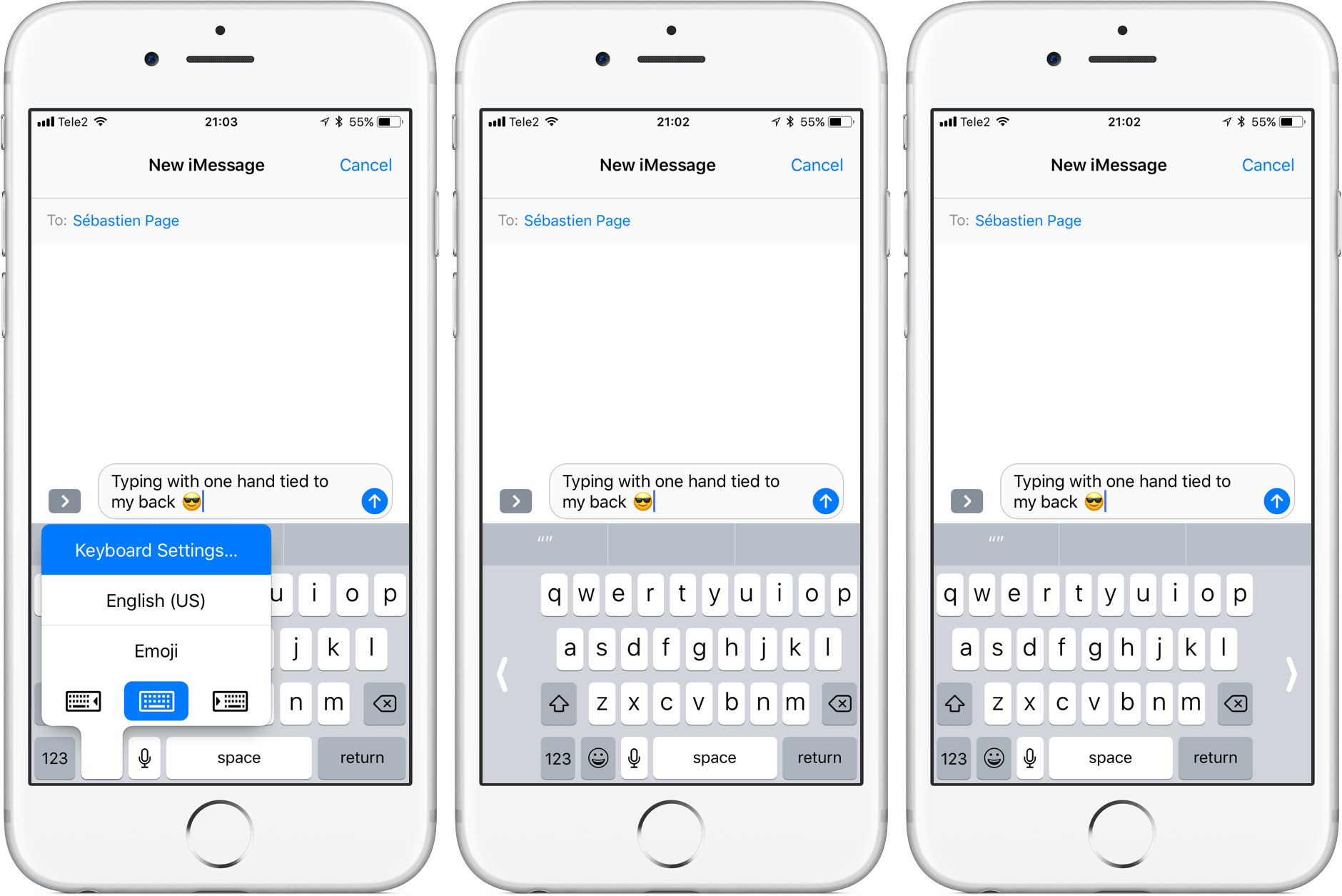

2) Това е всичко, пишете като професионалист с един палец.
БАКШИШ: Ако ви мързи да включите обикновената клавиатура през менюто, щракнете върху стрелката от двете страни на клавиатурата, за да включите стандартния размер.

Това е всичко, надяваме се, че сега да пишете с палец на големи устройства, ще бъде много по-лесно. По този начин ще бъде много по-трудно да изпуснете телефона от ръцете си, особено по време на разходка.