Smart Keyboard и Smart Keyboard Folio на Apple имат ключ за глобус за достъп до директорията с емотикони. Въпреки това, на
реклама
реклама
Къде отиде ключът с глобуса?
Единственият недостатък на iPad Pro 2018 с Smart Keyboard Folio е липсата на подсветка, което прави клавиатурата невъзможна за използване на тъмно.


Smart Keyboard Folio има специален клавиш емоджи, който бързо отваря каталога на емоджи. Новата Magic Keyboard и повечето клавиатури на трети страни нямат подобен бутон.
реклама
реклама
По-долу ще ви разкажем как да отворите каталога на емоджи на iPad с физическа клавиатура.
Как да отворите каталог на емоджи на iPad с външна клавиатура
Това ще бъде най-кратката инструкция в света.
За да добавите емоджи чрез външната клавиатура на iPad, поставете курсора на желаното място и натиснете следния пряк клавиш:
контрол(^) + Интервал
Сега използвайте стрелките нагоре и надолу, за да изберете клавиатура с емоджи от списъка.
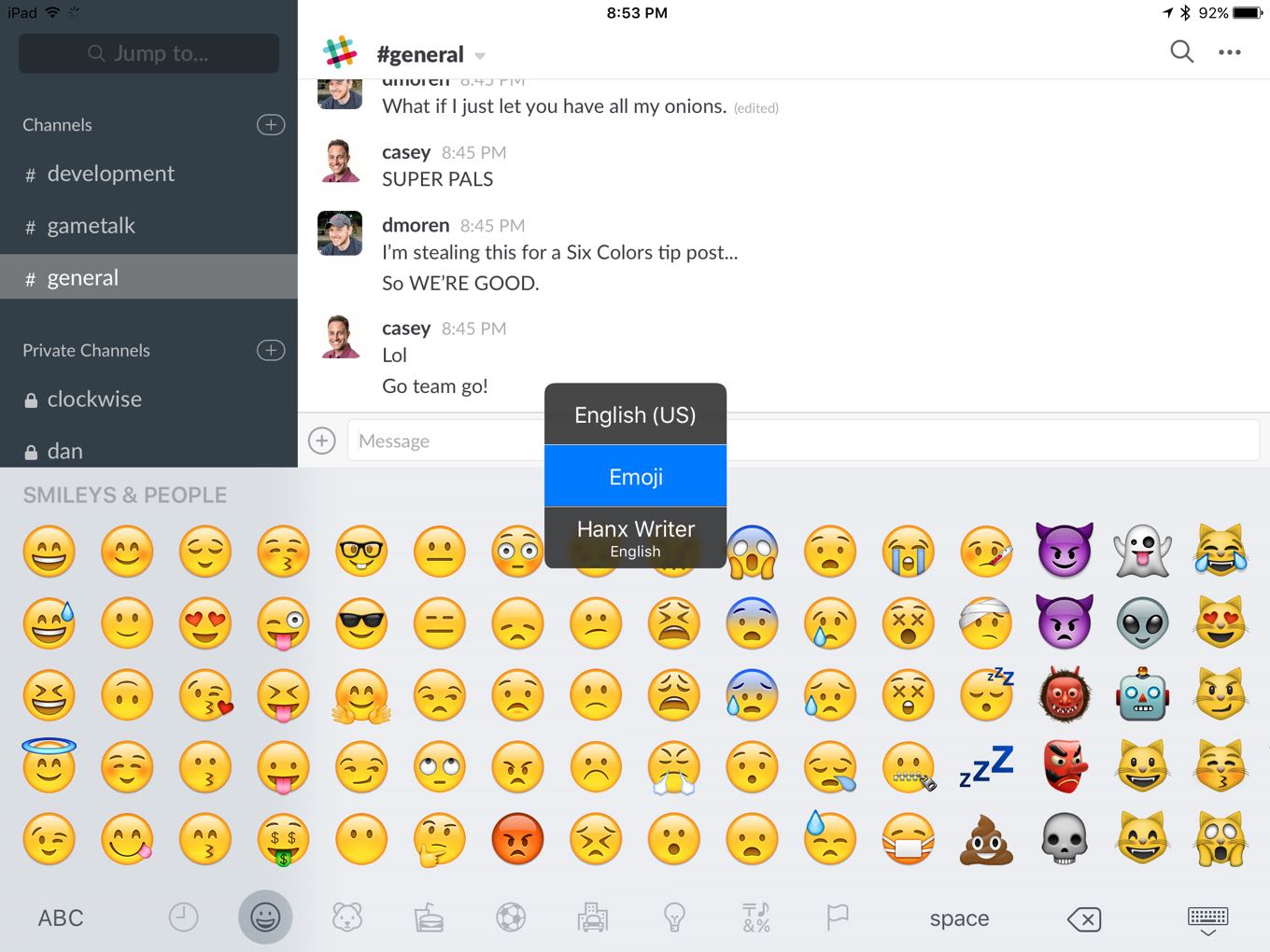
 За разлика от macOS, в iOS няма търсене на емоджи и изберете емоджи.
Благодарение на мишката, тракпада и iPadOS 13.4, можете да отворите каталога с емоджи, без да докосвате екрана. Освен това, използвайки външна клавиатура, можете да контролирате напълно вашия iPad.
Ако не използвате емоджи, изобщо не ви е необходим ключ за глобус. Ако е на клавиатурата ви, можете да промените функцията му.
Как да отворите емоджи директория на macOS
Mac има клавишна комбинация, която ви позволява да отворите каталога на емоджи по всяко време. Ето го:
контрол(^) +команда(⌘) + Интервал
Задържането на тези клавиши ще отвори каталога на емоджита.
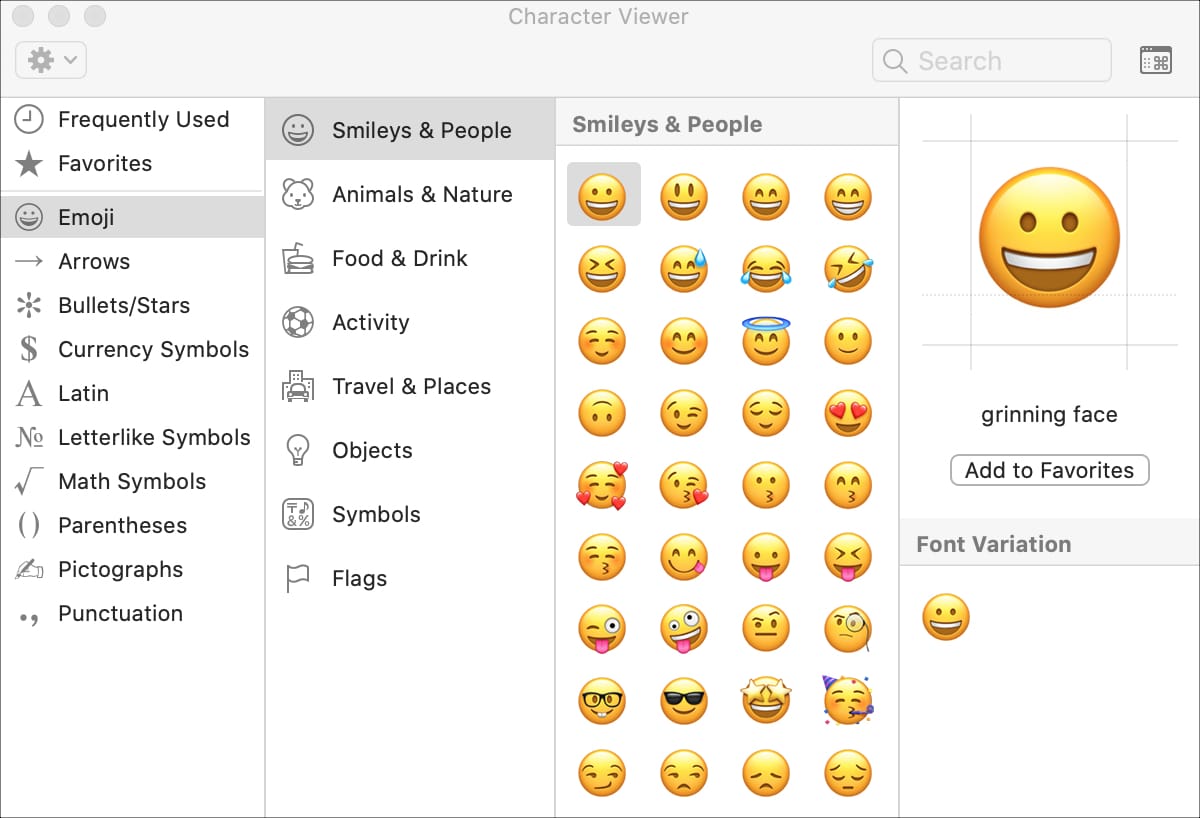
 Emoji директория macOS има удобно търсене.
В каталога на емоджи можете да видите всички налични, вашите скорошни и любими емоджи. Има и удобно търсене.
Би било чудесно, ако търсенията с емоджи бяха добавени към iOS.