Safari за Mac ви позволява лесно да отваряте случайно затворени прозорци или раздели от последната си сесия, но знаете ли, че
Няколко сайта в един прозорец на Safari могат да бъдат прегледани едновременно чрез отваряне на няколко раздела.
реклама
реклама
Всеки раздел е отделен процес, за койтопроизводителността на процесора, RAM и други системни ресурси се губят. Следователно, трябва да затворите раздели, за да намалите натоварването на системата.
Safari на Mac ви позволява да отваряте наскоро затворени раздели по три различни начина.
Метод №1: клавишна комбинация
Можете да използвате стандартната клавишна комбинация "undo"команда(⌘) –Z или изберетеОтказ Затвори разделав менютокорекция, Ако трябва да върнете няколко затворени раздела на текущата сесия, използвайте клавишната комбинация няколко пъти, за да отворите всеки поотделно.
реклама
реклама
Комбинацията обаче няма да работи, ако сте направили нещо друго след затваряне на разделите. В този случай изберетеОтваряне на последния затворен раздел в менюто на браузъраИсторияили задръжте клавишитеизместване(⇧) –команда(⌘) –T,
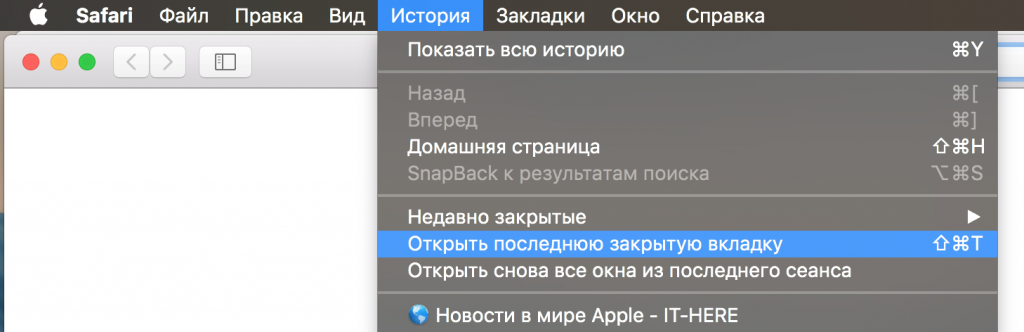

Както при действието „отмяна“, тази комбинация може да бъденатиснете няколко пъти подред, за да отворите всички затворени раздели, което е много удобно. Ако случайно сте затворили не раздел, а прозорец, ще бъде извикана опцията в менютоОтваряне на последния затворен прозорец,
Метод №2: нова икона на раздела
Иконата "нов раздел" на Safari има малка тайна - тя ви позволява не само да създадете нов раздел, но и да възстановите наскоро затворени. За да отворите списък с наскоро затворени раздели, натиснете продължително+в десния край на разделите.
Отваря се меню с всички раздели, които бяха затворени по време на текущата сесия.
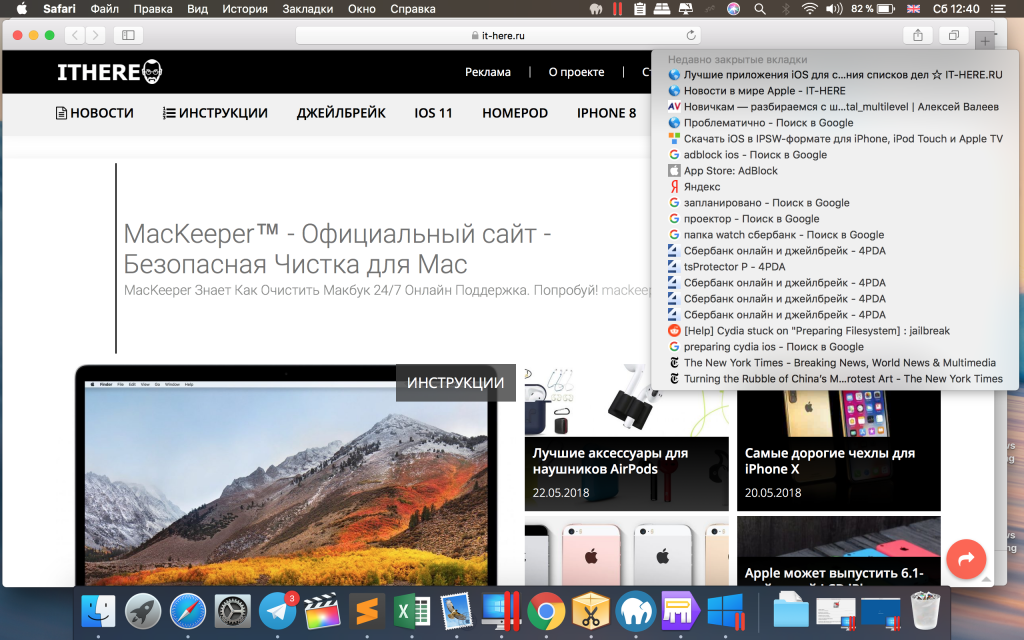

Изберете желания раздел и щракнете върху него, за да отворите.
Това е най-удобният начин, тъй като раздела ще се отвори на същото място, където беше преди затварянето. Списъкът обаче ще се изчисти, когато затворите Safari.
Метод №3: История на сафари
Можете също така да намерите наскоро затворени сайтове, като изберете опциятаНаскоро затворенВ менютоистория. След това изберете желания сайт и го отворете. Можете също да използвате опциятаОтворете отново всички прозорци от последната сесияза да отворите произволно затворен прозорец с всичките му раздели.
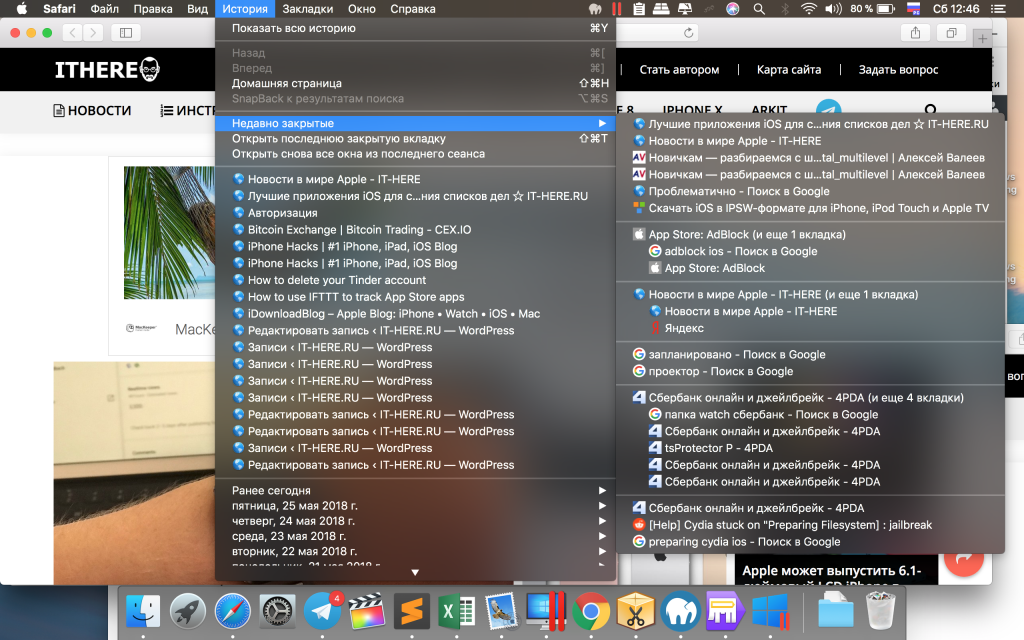

Списъкът в историята не се изчиства дори след затваряне на браузъра, което не може да се каже за метода с нов раздел. В тази връзка този метод е най-надеждният.
Не забравяйте, че можете бързо да превърнете всички прозорци на Safari в раздели, като изберетеОбединяване на всички Windows в менютопрозорец,