Използвате ли един или повече външни твърди дискове с вашия Mac за съхраняване на видеоклипове, резервни копия,
реклама
реклама
Приложението macOS се обадиДисковата програма ви позволява да почиствате и преформатирате външни и вътрешни дискове с няколко кликвания. Можете също да изберете файлова система за различни дялове, ако искате да споделите диска с приятели чрез Windows или да го използвате сами.
В това ръководство стъпка по стъпка ще ви покажем какБързо почистете и форматирайте външни твърди дискове, свързани към вашия Mac, с помощта на macOS Disk Utility. Ще разгледаме таблиците на дяловете, поддържани от macOS, и други важни технически подробности, достъпни за вас чрез Disk Utility.
Как да почистите и форматирате външни дискове на Mac
1)Стартирайте Disk Utility по предпочитания от вас начин. (например чрез търсене)
реклама
реклама
2)В страничната лента изберете устройството или дяла, който искате да почистите.
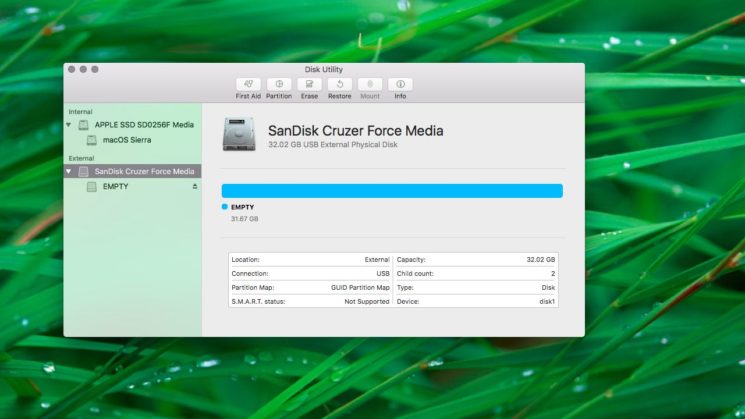

Дисковата програма ви позволява да почиствате дялове или дискове.
Ако искате да нулирате целия диск, заедно с всички дялове на него, изберете го в страничната лента, а не един от дяловете.
Има ли значителна разлика между почистването на дискаи раздел? Да, има: Disk Cleanup изтрива всички дялове и файловете, разположени в тях; изчистването на дял изтрива всички файлове на него, но не засяга други дялове.
3)Щракнете върху бутонаИзтривав горната лента на Disk Utility.
Моля, обърнете внимание, че не можете да изчиститеустройството, на което се намира началния дял. За да направите това, трябва да стартирате вашия Mac от друго устройство или да активирате режим на възстановяване. Този специален режим позволява не само да се изтрие зареждащия дял, но и да се изпълняват команди в терминала, да се преинсталира macOS и други необходими задачи.
4)Отворете падащия списък"Формат"и изберете една от наличните опции:
реклама
реклама
- Mac OS Extended (Journaled)Използва Mac формат, защитава целостта на файловата система.
- Mac OS разширена (задвижвана, криптирана).Използва Mac формат, изисква парола и криптира данните на диска.
- Mac OS Extended (чувствителен към регистъра, задвижван от пътуване).Използва Mac формат и е чувствителен към главни и малки букви. Например папки с имена „Homework“ и „HOMEWORK“ ще се считат за две различни папки.
- Mac OS Extended (чувствителен към регистъра, буквени, криптирани).Използва Mac формат, чувствителен е към главни и малки букви и криптира данните на диска.
- MS-DOS (FAT).Използва PC формат на дялове до 32 GB.
- ExFAT.Използва компютърен формат на дялове, по-големи от 32 GB.
Наборът от опции зависи от типа на диска.
реклама
реклама


Ако планирате да използвате само хранилищетоот macOS изберете опцията за журналиране или разширена. Това защитава целостта на стандартната HFS + йерархична файлова система.
Форматирането на диск в един от PC форматите е необходимо за съвместимост с Windows.
Забележка: За дялове MS-DOS и ExFAT името не трябва да е по-дълго от единадесет знака поради ограниченията на файловата система на Microsoft.
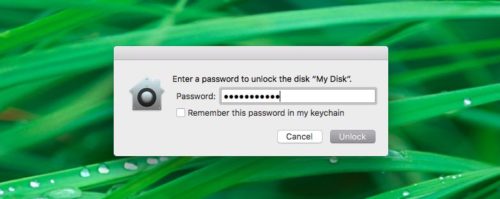
Активирането на шифроването ще изисква парола.


Не забравяйте да запишете паролата и да я съхранитебезопасно място: ще трябва да го въвеждате всеки път, когато свържете устройството към компютъра. Ако забравите паролата, не можете да дешифрирате и да получите достъп до данните на диска.

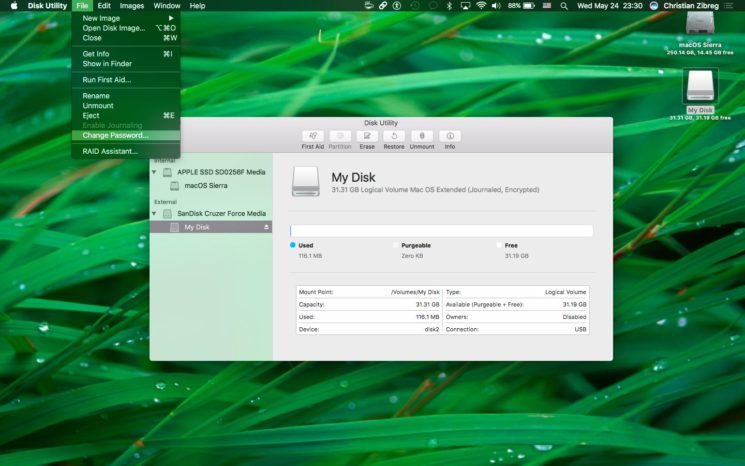
За да промените паролата за шифроване на диска, изберете я в страничната лента и щракнете върху Промяна на паролата в менюто Файл. За да го деактивирате, натиснете клавиша Option, докато избирате секцията, която искате, и използвайте опцията„Дешифриране [име на раздел]“,

Ако искате да шифровате устройство, без да изтривате данните на него, включете шифроването на Apple FileVault в Настройки за сигурност или натиснете Control, докато избирате устройството във Finder и изберете„Шифроване [име на раздел]“в изскачащото меню.


5)Въведете името на новия раздел в съответното поле.
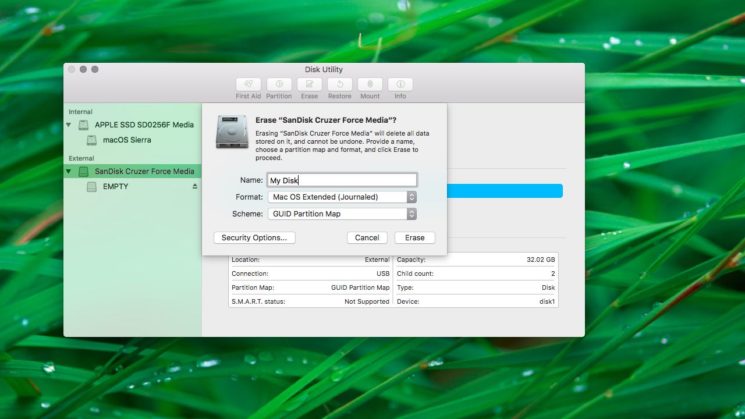

6)Ако изтривате цял диск, а не само един дял, изберете желаната схема на таблицата на дяловете от падащия списък.
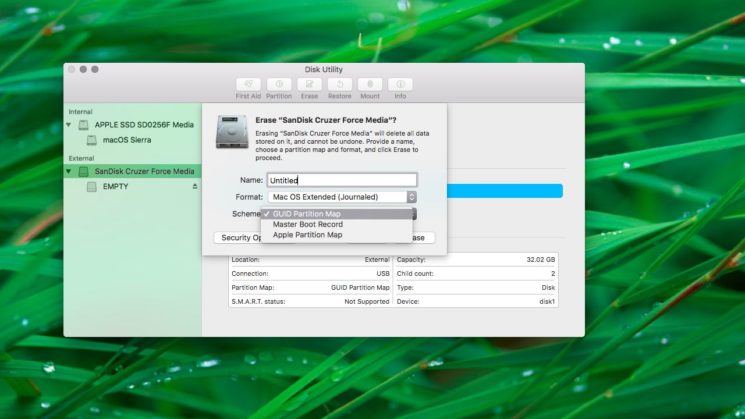

macOS поддържа следните таблици на дялове:
- Карта на дяловете GUIDТрябва да се избере само ако планирате да използвате устройството изключително с базиран на Intel Mac.
- Карта на дяловете на Appleсъществува за съвместимост с по-стари Mac, базирани на PowerPC (OS X 10.4 и по-стари).
- Основен запис на обувка(или „fdisk“) е необходим за съвместимост с Windows, инсталиран чрез Boot Camp или на друг компютър, към който трябва да свържете външно устройство.
7)За да предотвратите възстановяването на почистени файлове, можете да отворите в Disk UtilityОпции за сигурности използвайте плъзгача, за да посочите колко пъти информацията ще бъде презаписана.
Опциите за презапис не са достъпни за флаш медии, тъй като Apple препоръчва да използвате FileVault, когато използвате външни SSD.
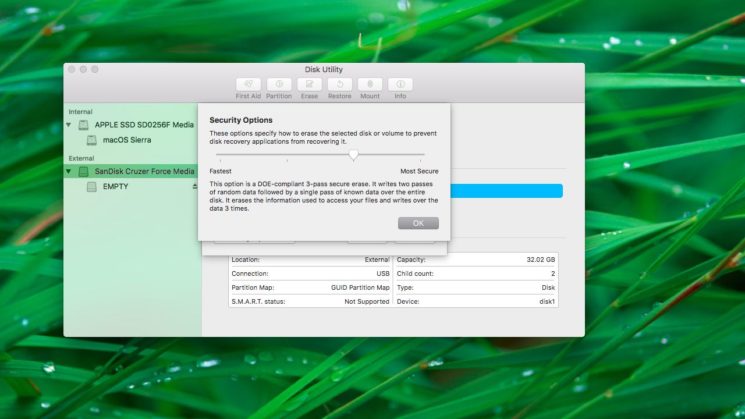

"Най-бързият"пренаписването всъщност не предоставяподходящо ниво на сигурност, така че данните да могат да бъдат възстановени с помощта на специални програми. Следващата опция ще запише произволен набор от данни на диска, последван от нули, като по този начин изтрива цялата информация за вашите файлове.
Последните две нива презаписват данните три пъти (което отговаря на стандартите на Министерството на енергетиката на САЩ) и седем пъти (съответстващо на стандарта 5220-22-М на Министерството на отбраната на САЩ).
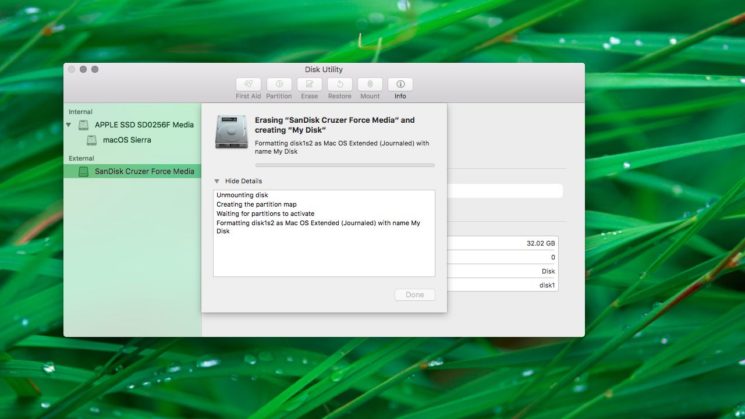
8)Щракнете върху бутонаИзтриваза да започнете да форматирате диска.

реклама
реклама
Ще видите, че иконата на диска изчезва от работния плот. Не се притеснявайте, ще се върне веднага щом Disk Utility завърши процеса на форматиране.
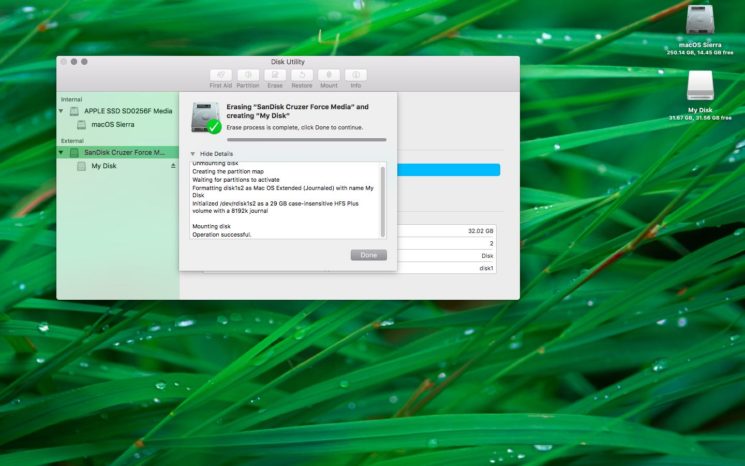

Както вече споменахме, тази операция изтрива всички данни от вашия диск. От все сърце препоръчваме да запазите всички необходими файлове на друг диск, преди да го стартирате.
9)След като почистването и форматирането на диска приключи, затворете Disk Utility.
Поздравления, вашият диск е почистен, преформатиран и готов за употреба. Не забравяйте да демонтирате външните си устройства за съхранение, след като приключите работата с тях.
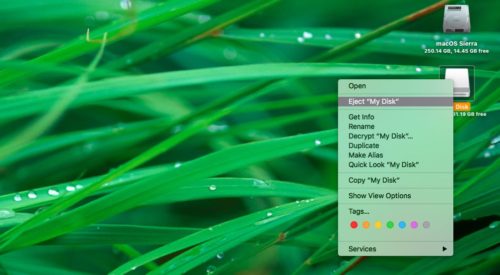

За да направите това, щракнете с десния бутон или натиснете Option върху иконата на външно устройство на работния плот и изберете"Екстракт", Можете също да го плъзнете в кошчето.
Ако тези операции не бъдат завършени преди да изключите устройството, това може да доведе до загуба на данни.
Ако имате въпроси относно това ръководство, попитайте ги в коментарите. Също така не забравяйте да споделите любимите си публикации с приятели!