Вероятно случайно сте загубили музикалната си колекция на вашия компютър или вашият компютър е бил изгубен или
Но не се притеснявайте, има лесен начин да прехвърлите цялата си музика на Mac. Всичко, от което се нуждаете – е да изтеглите приложение на трета страна и да отделите няколко минути.
реклама
реклама
Бележката: Когато свържете iOS устройството си с Mac или компютър, с което преди това не е синхронизиран, ще се появи прозорец на iTunes с въпрос дали искате да синхронизирате устройството с този конкретен Mac. Не прави това. В противен случай цялата информация от вашето устройство ще бъде изтрита. Вземете предвид също, че това ще работи само за музиката, която сте прехвърлили ръчно на iPhone преди, с изключение на тези песни, които са изтеглени от Apple Music.
Използвайте AnyTrans (безплатен временен лиценз)
AnyTrans – това е приложение със страхотновъзможности за синхронизация и архивиране не само за Mac, но и за компютри с Windows. Една от функциите, които може да изпълнява, е да извлича музика от iOS устройства и да я копира на вашия компютър. Приложението предоставя възможност за временно безплатно ползване за 7 дни, след което ще трябва да заплатите $35. Но временното използване също е подходящо за вашата задача.
Изтеглете приложението за вашата операционна система от тук (щракнете върху бутона Безплатно изтегляне от страницата), отворете файла DMG и добавете приложението в целевата папка, като просто го плъзнете и пуснете.
реклама
реклама
Стъпка 1:Стартирайте приложението и свържете вашето iOS устройство към вашия компютър.
Стъпка 2:Той ще бъде разпознат веднага и ще видите пряк път, който ще ви помогне да продължите. Кликнете върху бутонаМенюв десния ъгъл, подчертано на екранната снимка по-долу.


Стъпка 3:След това щракнете върхузвукови изберетемузика,
реклама
реклама
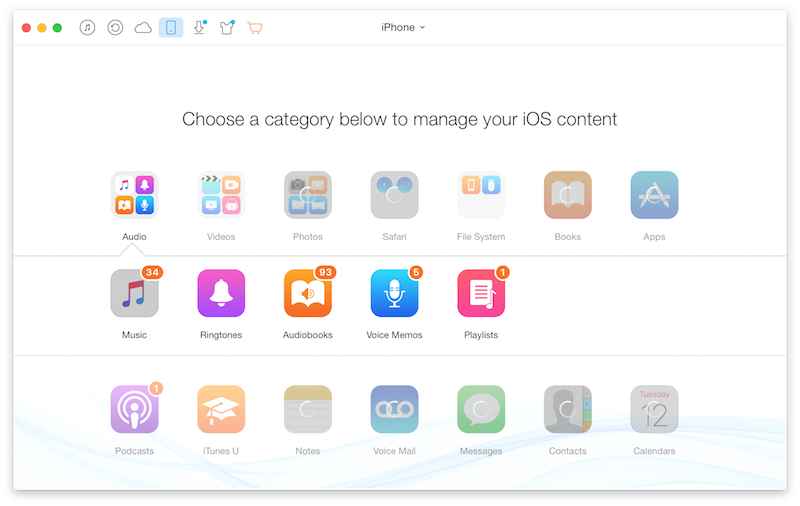

Стъпка 4:Сега ще видите всичките си песни тук. Изберете всички песни, които искате да прехвърлите.
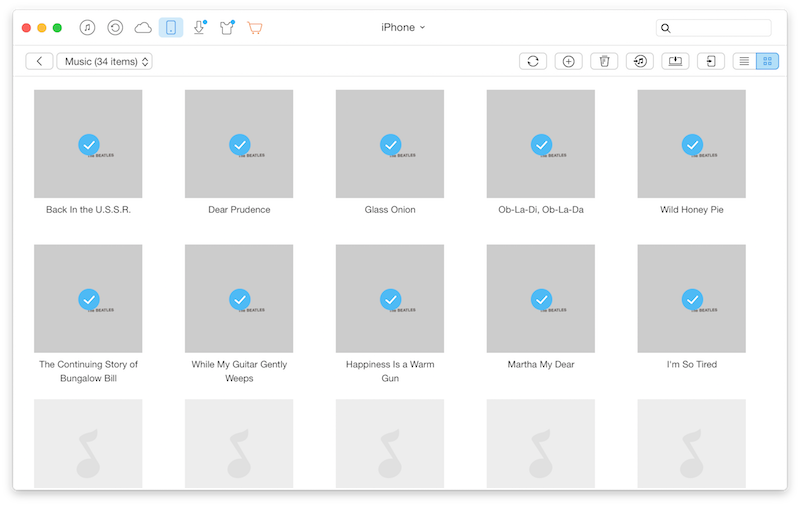

Стъпка 5:След това погледнете лентата с инструменти в горната част и ще видите два бутона –Изпращане на Mac(например използвам Mac) иИзпратете до iTunes... Ако изберете второ, след това добавете песни към вашия списък с библиотеки iTunes.
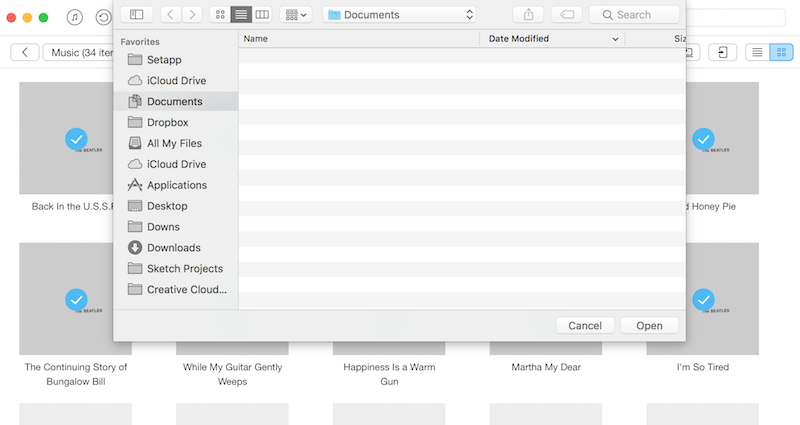
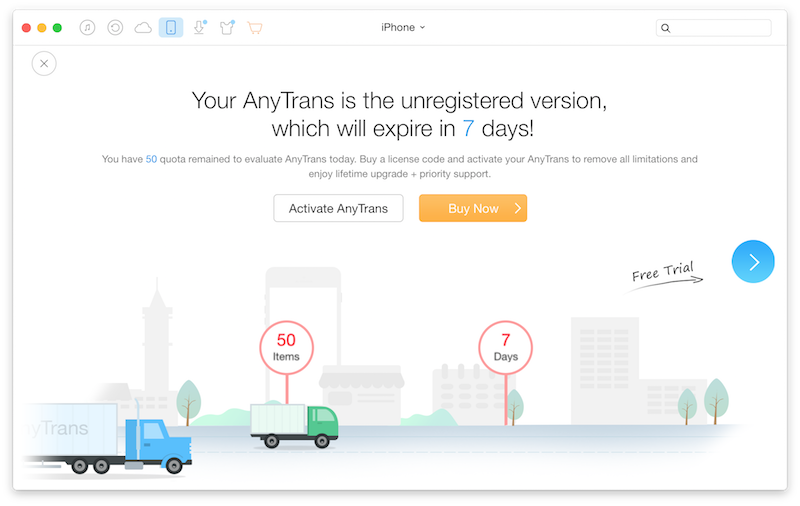
Стъпка 6:Опцията Изпрати до Mac ще отвори избора на файл. Изберете целевата папка и приложете действието. В този момент ще видите изскачащ прозорец, който ви уведомява, че приложението е активирано.

Изчакайте няколко секунди и след това изберете Продължете с безплатен временен лиценз. Много скоро всички ваши песни ще бъдат копирани в избраната от вас папка.

Използвате ли поточни услуги?
Използвате ли услуги за стрийминг на музика като Apple Music или Spotify или цялата ви музика е на медиите? Споделете с нас в коментарите по-долу.