Може би искате да промените името си в YouTube, за да бъде по-разпознаваемо, или искате да го промените напълно
Моля, обърнете внимание, че името на вашия акаунт в Google е винагище съответства на профила в YouTube, свързан с него. Същото важи и за името на канала. С други думи, името на вашия акаунт в Google е вашето име в YouTube. Ако сте доволни от това, можете да следвате първите три стъпки, за да промените името навсякъде наведнъж.
реклама
реклама
Ако обаче искате да запазите името си в Google, но промените името си в YouTube, ще трябва да промените настройките на канала си. В този случай можете да започнете веднага от четвъртата стъпка.
</ P>Отидете в настройките на YouTube
мрежа–версия:
реклама
реклама
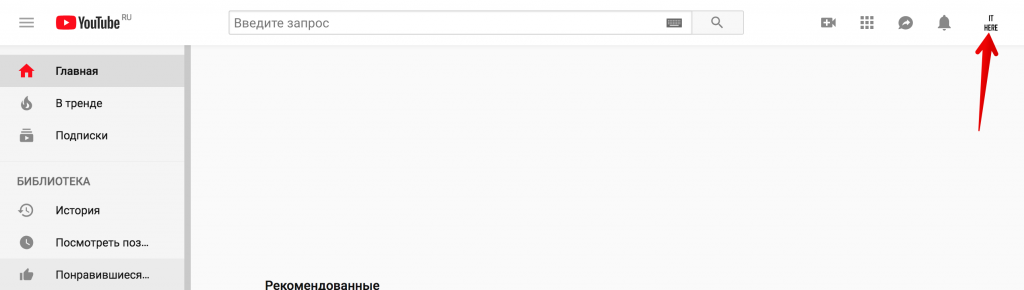
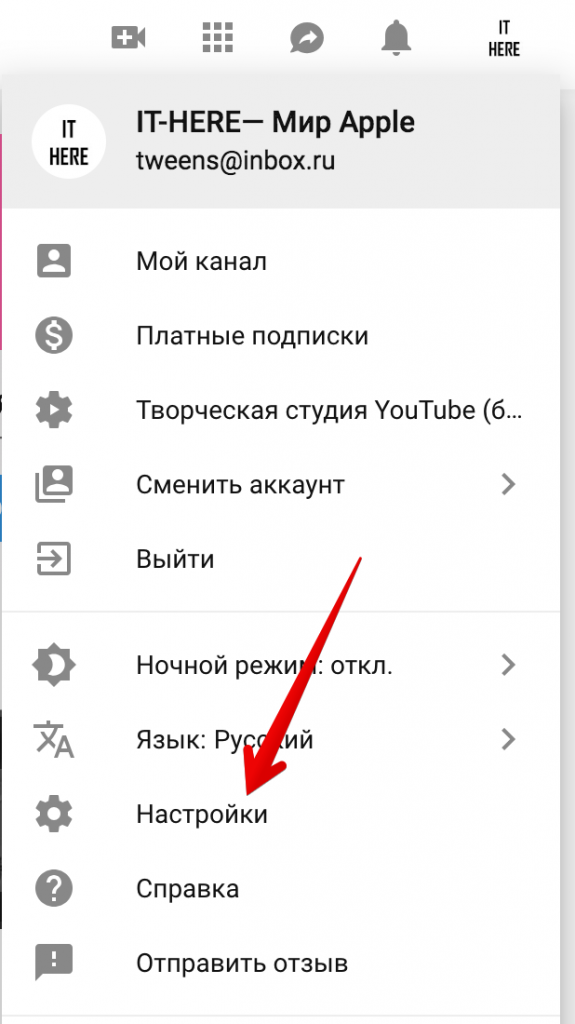
Отидете на YouTube.com и влезте в профила си. Щракнете върху иконата на вашия профил в горния десен ъгъл на прозореца и след това изберете Настройки от менюто, което се отваря.


Приложение:
Отворете приложението, влезте в акаунта си (ако все още не сте го направили) и щракнете върху иконата на вашия профил в горния десен ъгъл на екрана.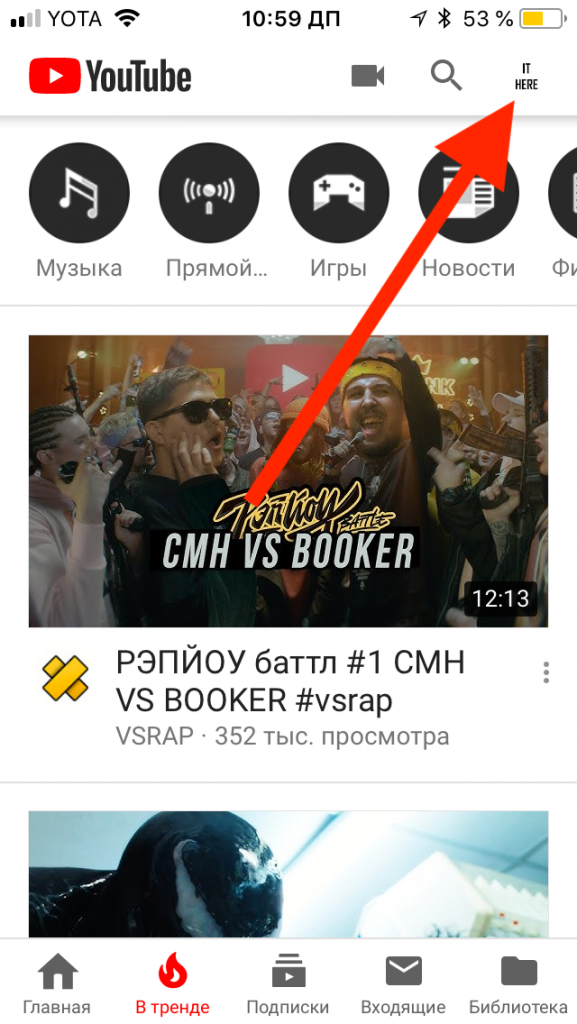

Отворете редактора на имената
Уеб версия:
КликнетеПромени наGoogleдо вашето име.


Приложение:
ИзберетеМоят канал. Кликнете върху следващия разделикона на зъбно колело,
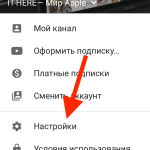

Настройки
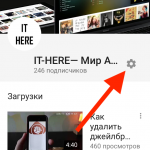

Gear – настройки
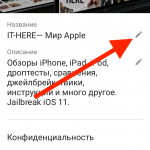

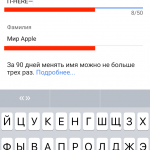
Смени името

Създайте акаунт на марка, ако искате само да промените името на канала
Много блогъри са изправени пред следната дилема: те искат да запазят истинското си име в Google, но да променят името си в YouTube. В този случай създаването на акаунт за марка ще помогне.
Ако вашият канал е свързан с акаунт в Google, те го иматвинаги ще бъде едно и също име. Ако обаче създадете акаунт за марка, можете да заобиколите това ограничение. Можете лесно да превключвате между основния си канал и акаунта на вашата марка.
Това не може да стане чрез приложението, така че трябва да влезете в YouTube чрез браузър.
Само уеб версия:
- Влезте в акаунта си и щракнетеиконата на вашия профил>настройки,
- КликнетеПокажете всички канали или създайте нов,
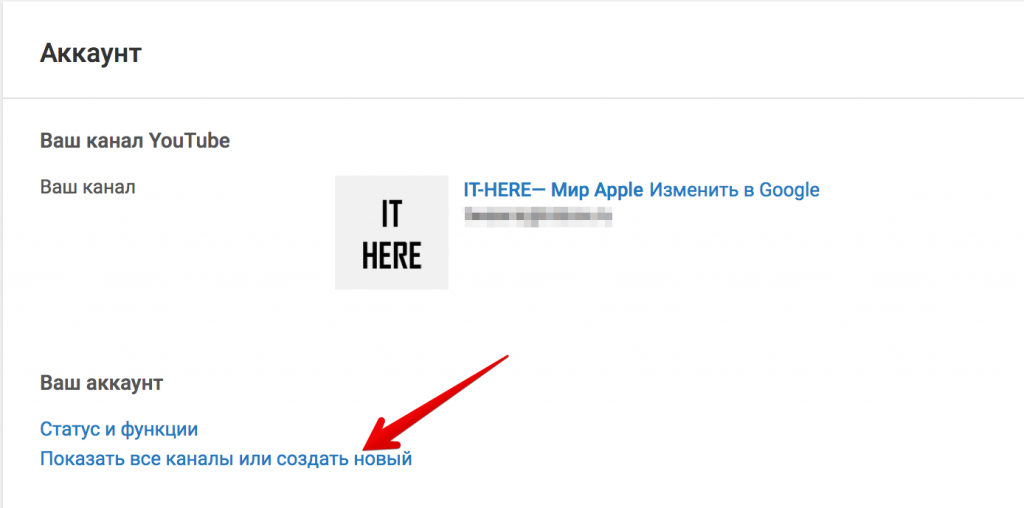

- ИзберетеСъздаване на канал,


- Въведете желаното име и след това щракнетесъздавам... Ще бъдете пренасочени към страницата на създадения канал, която ще замените с основния, като следвате тези стъпки.
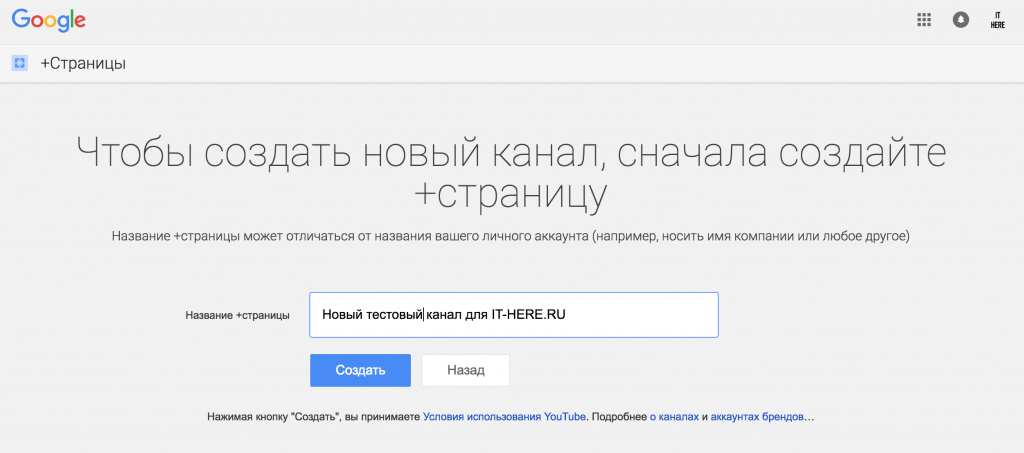

Заменете профила си на марка с основния
За да се върнете към основния си акаунт, щракнете върхуикона на празен профил>Промяна на акаунтаи изберете своя (този, който искате да преименувате).
- Натиснетеиконата на вашия профил>настройки,
- КликнетеРазширени настройки в лявото меню,


- КликнетеСвържете канала към + страница,


- Влезте отново във вашия акаунт.
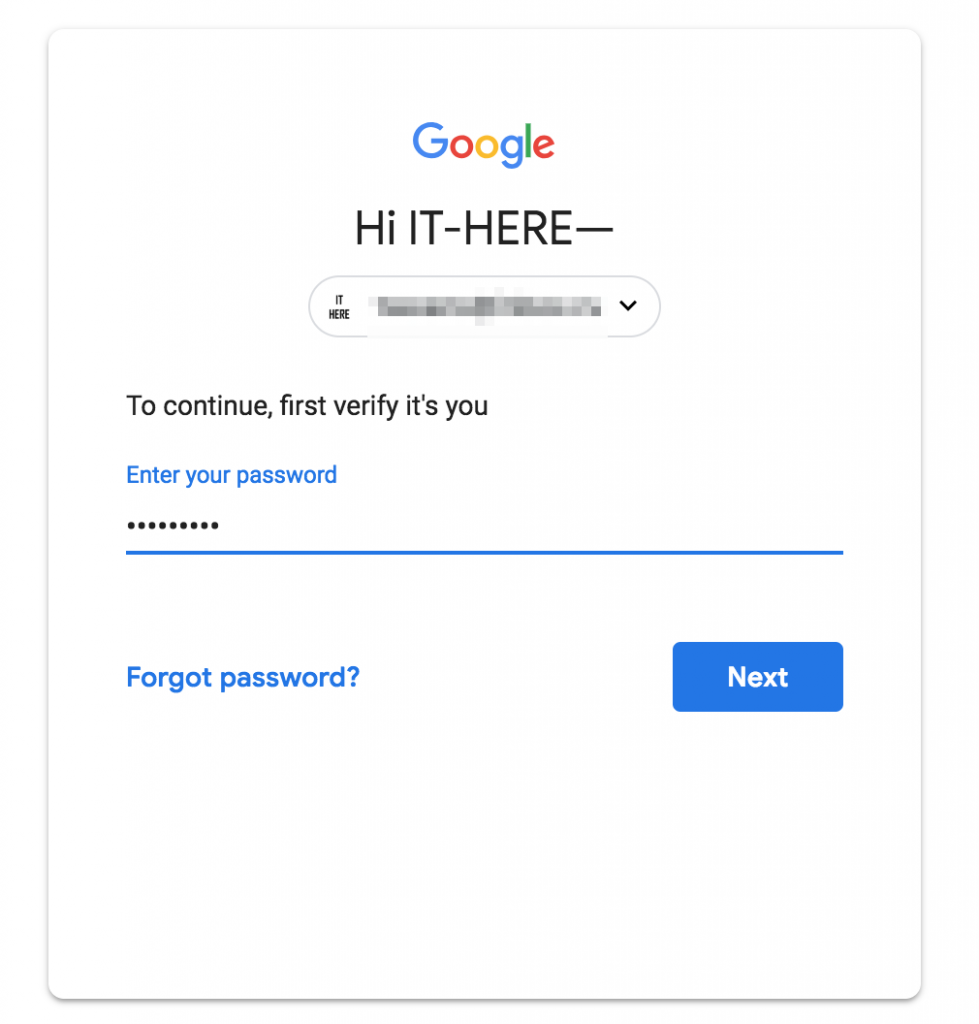

Забележка:Ако промяната на URL е достъпна за вас, ще видитедопълнителен елемент в настройките на канала. За да направите това, вашият канал трябва да е на поне 30 дни, трябва да имате поне 100 абонати и трябва да имате инсталирана профилна снимка и заглавка на канала.
реклама
реклама
Потвърдете действие
Кликнетеизберете сметка,
Изберетеновосъздаден канал,
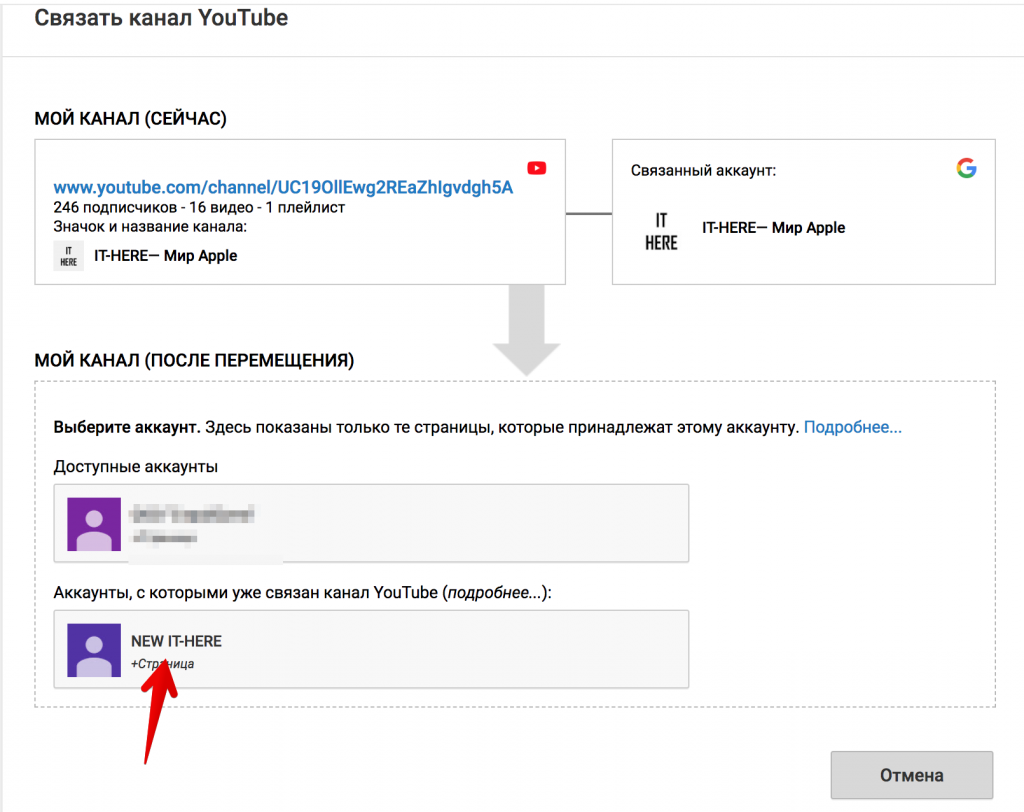

Появява се съобщение, че акаунтът на марката вече има канал в YouTube и съдържанието му ще бъде премахнато, ако свържете каналите. Няма значение, защото току-що създаденият от вас акаунт няма нищо.


КликнетеИзтриване на каналИКанал за връзказа да замените акаунта на марката с основния си акаунт.
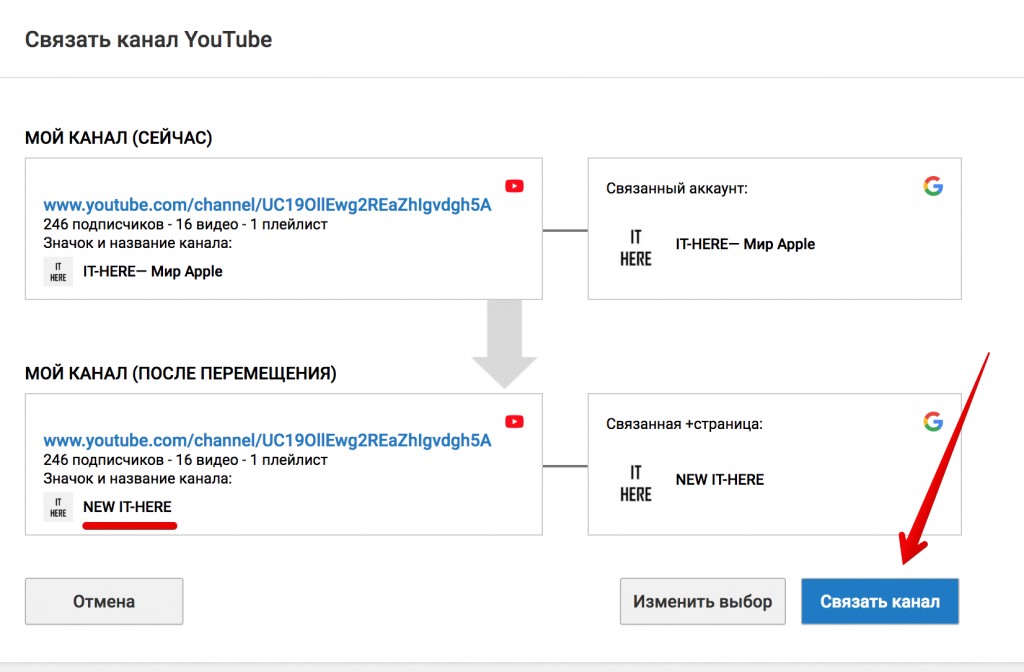

Това е всичко, успешно сте преименували канала си в YouTube.