Току-що сте започнали да използвате чисто нов iPhone и трябва да прехвърлите вашите съществуващи към него.
Как да прехвърляте контакти от устройство с Android
Синхронизирайте с услугите на Google
Android OS автоматично създава копия и синхронизира вашите контакти с вашия акаунт в Google, свързан с устройството.
реклама
реклама
А това означава да синхронизирате контактите сиiPhone е въпрос на секунди. На първо място, ще настроим правилния процес за синхронизиране на вашите контакти на устройството ви с Android.
На устройството си с Android отворете"Настройки"и изберете менюто"Акаунти",
Изберете вашия Gmail акаунт и се уверете, че опцията е отметнатаСвържете се със синхронизиране, Това означава, че всичките ви контакти са в синхрон с вашия Gmail акаунт.
реклама
реклама
Сега на вашия iPhone отворете приложението Настройки.
Избирам"Контакти"и екип"Добавяне на профил". Ако вече сте влезли в акаунта си в Google за приложението за имейл, този акаунт вече ще бъде посочен в това меню. Ако не, тогава изберете командата"Добавяне на профил",
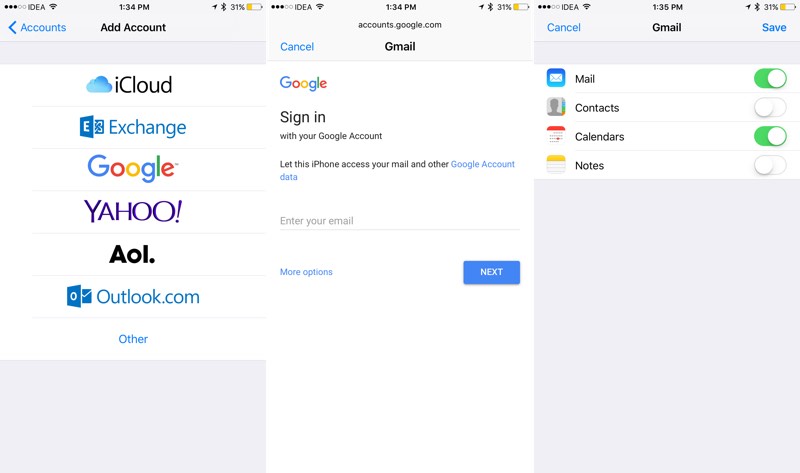

След това изберете услугите на Google и въведете акаунта си с данните си за самоличност.
На следващия екран включете превключвателя до опцията"Контакти"за да активирате процеса на синхронизация. След това щракнете върху бутона"Запази". След това ще започне процесът на синхронизиране на вашите контакти в услугата на Google с вашия iPhone. След няколко секунди ще намерите всичките си контакти в приложението"Контакти",
Прехвърляне на информация за контакт от услугата „Gmail“ към услугата „iCloud“
Ако стане необходимо напълно да се променимясто за съхранение на контакти, тогава ще трябва да прехвърлите всичките си контакти от услугата „Gmail“ в услугата „iCloud“. Ако това е вашият случай, следвайте инструкциите по-долу.
Трябва да изпълните всички изброени стъпки отВижте предишния раздел, за да синхронизирате информацията за връзка на устройството ви с Android с Google. След това преминаваме към използване на вашия компютър или Mac.
На компютър отворете връзката Gmail.com. В горния ляв раздел на интерфейса щракнете върху опцията"Gmail"и изберете менюто"Контакти",


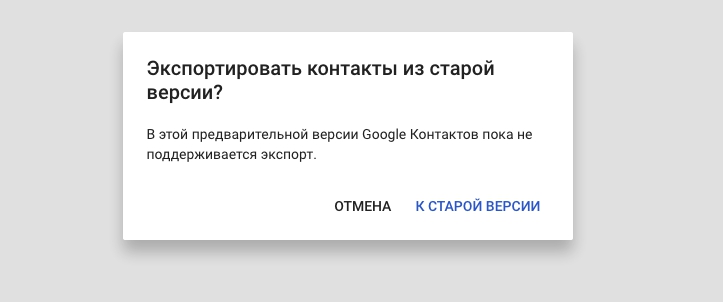
 Списък с контакти, съхранени в услугата на Google, ще се отвори в нов маркер. В страничната лента изберете"Още"и след това командата"Export". Изскачащо меню, което се появява, ще каже, че тази функция е налична само в старата версия на услугата. Съгласяваме се и натискаме бутона„Към старата версия“,

В менюто, което се показва, поставете отметка в първата отметка, за да изберете всички контакти, или изберете ръчно контактите, които да бъдат синхронизирани и прехвърлени.
След като изберете необходимите контакти, щракнете върху бутона"Още"И"Export",

За формата на данните трябва да изберете формата„VCard контакти“,


След това файлът ще започне да се изтегля, с всички данни на вашите контакти.
реклама
реклама
След това отидете на услугата „iCloud.com“ и влезте в акаунта си. Изберете показалец"Контакти"... Тук ще намерите липса на контакти. Нека импортираме контактите от файла, който току-що изтеглихме.
реклама
реклама
В долната част щракнете върху иконата"Настройки"и изберете отбор„Импортиране на vCard“... В менюто, което се показва, изберете файла, който току-що изтеглихте.


След секунда или две всичките ви контакти ще се покажат в съответния раздел.
Сега да преминем към вашето iPhone устройство.
Сега трябва да синхронизирате контактите си, съхранявани в профила ви в облачна услуга"iCloud"с вашето устройство, така че да се показват в приложението"Контакти",
Отваряне"Настройки"и отидете на настройкитеICloud. Уверете се, че опцията за синхронизиране на контакти е активирана. След което, ако стартирате приложението"Контакти"тогава ще намерите всичките си синхронизирани контакти там.
Използваме приложението "Преместване в iOS"
Apple пусна собствено приложение, наречено„Преминаване към iOS“което ви позволява да прехвърляте данните сивашия акаунт в Google, незабавни съобщения и приложения на вашия iPhone. Тази операция се извършва само по време на първоначалната настройка на вашия iPhone, когато изберете опцията "Преместване на данни от Android"[Прехвърляне на данни от Andriod устройство].
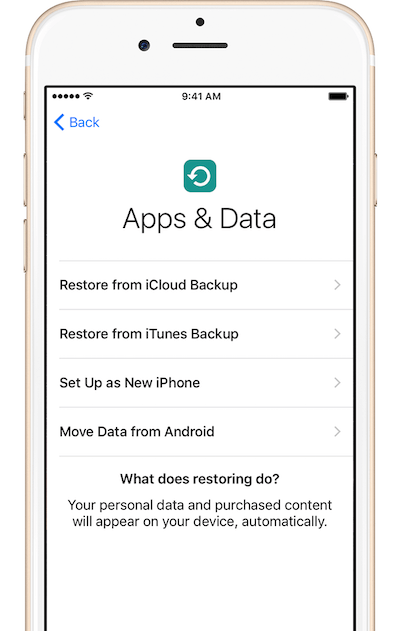

На устройството си с Android, уверете сеинформацията за контакт е синхронизирана. След това се уверете, че и двете устройства са свързани към една и съща мрежа "Wi-Fi" и след това извършете процедурата за сдвояване на двете устройства помежду си. След това в менюто маркирайте реда "Google акаунт" като обект за преместване. Започнете процеса на трансфер и изчакайте малко.
От моя тъжен опит мога да кажа, че приложението„Преминаване към iOS“не работи добре. Бих ви препоръчал да използвате това приложение само ако прехвърляте данните на акаунта си от услуга"гугъл"но не и тромави файлове за снимки и видео.
Как да прехвърляте контакти от стар iPhone
Включваме синхронизирането на услугата "iCloud" при настройка на ново устройство
На вашето текущо устройство iPhone трябва да се уверите, че всичките ви данни за контакти са синхронизирани с услугите на услугатаICloud,
В случай на услугаICloud, отидете на"Настройки" след това вICloudи се уверете, че посочените там идентификационни данни наистина принадлежат на вас.
След това се уверяваме, че опцията"Контакти"включени.
реклама
реклама
Сега изберете отметка„Резервно копие“и изберете отбор„Създаване на резервно копие“. Вашият iPhone ще започне да синхронизира данните си с облачната услугаICloud... Това може да отнеме известно време.
След това, по време на първоначалната настройка на вашия нов телефон, в раздела„Приложения и данни“, изберете отбор„Възстановяване от iCloud Copy“... Ще трябва да въведете данните на акаунта сизапишете в услугата „iCloud“ и изчакайте, докато процесът на възстановяване на данни е в ход. В края на процеса на възстановяване данните на вашите контакти ще се появят на устройството.
Синхронизация с Google Sync Services
Ако смятате да продължите да използвате услугите на Google за синхронизиране на данните на контактите ви, ето как да ги прехвърлите на вашия нов iPhone.
На първо място, уверете се, че опцията за синхронизиране на данни с облачната услуга Google е активирана на стария iPhone.
Да отидем на"Настройки"->„Поща, адреси, календари“->"Профили"->"Gmail"и се уверете, че опцията"Контакти"включени. Също така се уверете, че имате интернет връзка, за да могат данните да се синхронизират с услугата на Google.
След това стартирайте на новото устройство iPhone"Настройки", изберете показалец„Поща, адреси, календари“->"Профили"и щракнете върху командата"Добавяне на профил",
Изберете услуга от списъка"Google"и се уверете, че менюто"Контакти"избрани преди щракване върху"Запази". Всички ваши данни за контакти, съхранени във вашия облачен акаунт"Google"ще се появи на вашето ново устройство iPhone.