Може да се наложи да преинсталирате macOS Mojave, ако има проблеми със системата. Днес ние
реклама
реклама
Моля, обърнете внимание, че преинсталирането на macOS Mojave не е такасъщото като инсталирането от нулата. Инсталирането на Mojave премахва всички данни от вашия компютър, включително личните ви файлове, докато преинсталирането засяга само самата операционна система.
Не забравяйте да направите резервно копие на вашия Mac с помощта на Time Machine, в случай че нещо се обърка.
Как да преинсталирамMacOS Mojave
- Рестартирайте вашия Mac и незабавно задръжте клавишите COMMAND + R, за да влезете в режим на възстановяване.
- В прозореца на помощните програми на macOS изберете Преинсталиране на macOS.


реклама
реклама
- Кликнете върху „Напред“ и след това приемете всички условия.
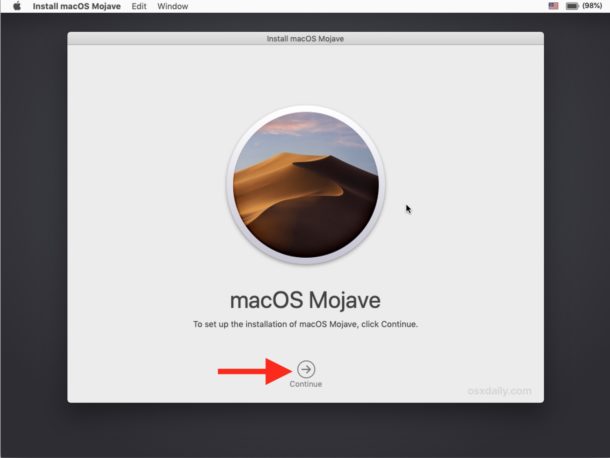

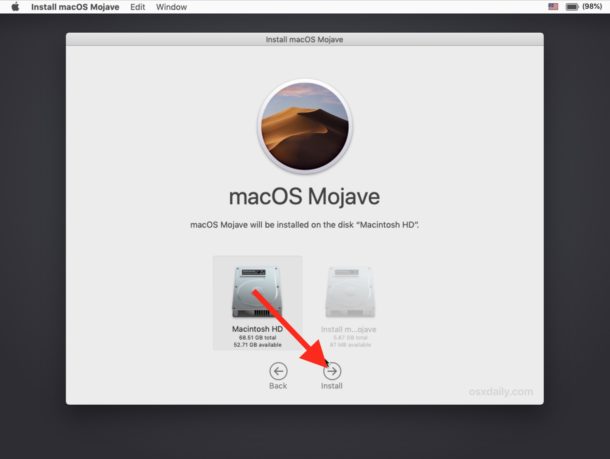
- На този екран изберете Macintosh HD (или каквото и да е устройство, на което искате да преинсталирате macOS Mojave), и след това щракнете върху Продължи, за да започнете процеса на преинсталация.

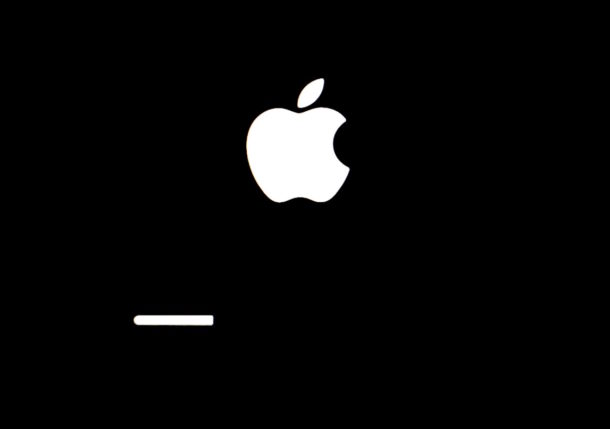
- Екранът на вашия Mac ще почернее и логото на Apple ще се появи с лента за напредъка. Оставете устройството да завърши преинсталацията.

Когато преинсталирането приключи, Macще започне както обикновено. Можете да влезете в акаунта си и да продължите да работите с компютъра си, както обикновено. Можете също така да инсталирате софтуерни актуализации веднага, ако са налични.
Ако по някаква причина не можете да намерите свояфайлове, нещо се обърка по време на процеса на преинсталиране. В този случай трябва да се възстановите от копието на Time Machine, създадено преди започване на процеса. На теория може да възникнат някои проблеми, но това се случва изключително рядко.
Сега знаете как да преинсталирате macOSМохаве. Няма да е необходимо да правите това, докато има проблем със системата след актуализация на софтуера или случайно изтриване на системни файлове и компоненти.