Ако сте свикнали да пишете на телефона си с два палеца, вероятно го правите доста добре.
Какво товаSwiftKey?
SwiftKey е клавиатура, която ви позволяваправопис и създаване на думи с помощта на функцията SwiftKey Flow. Всъщност просто няма да е необходимо да сваляте пръста си от клавиатурата. Просто карайте по него, хващайки буквите и това е всичко. Дума ще се появи в полето за съобщения след секунда. Така че наваксвате онези, които печатат с два палеца.
реклама
реклама


Забележка: Виеможешдеактивирайте опцията SwiftKey Flow, ако искате да пишете всяка буква.
Кои са основните характеристики?
Готино настроики дизайн
Персонализирането на дизайна е много добра характеристика.SwiftKey. Можете да изтеглите теми, които съответстват на вашия стил или настроение. От обикновени тъмни цветове, до снимане на звезди и празнични снимки, можете незабавно да промените един дизайн на друг.
реклама
реклама
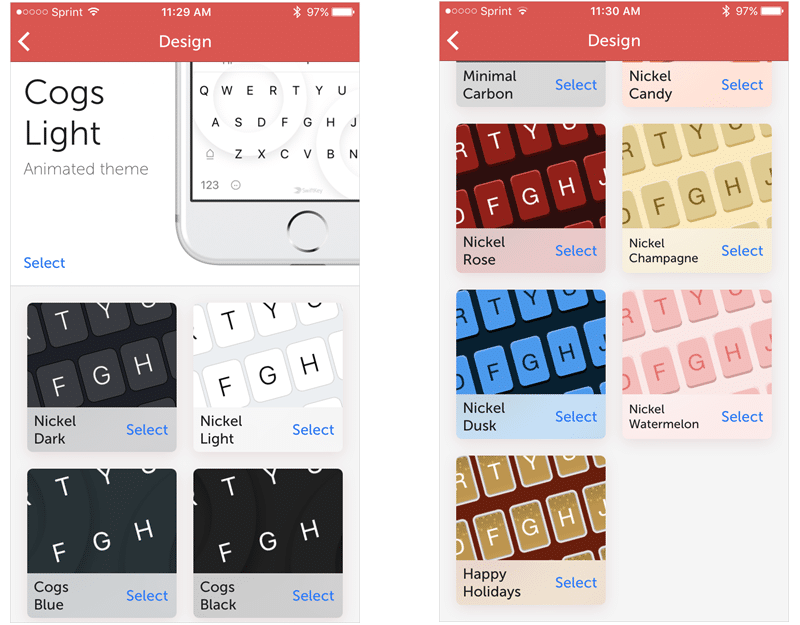

За да прегледате, изтеглите и изберете тема, отворете SwiftKey и отидете на Теми.
Прости настройки
SwiftKey предоставя шест прости настройки, за да направи процеса на печат възможно най-удобен за вас. Можете да активирате или деактивирате следното:
- Автокорекция: приложението ще коригира и допълни думите вместо вас.
- Бърза точка: можете да щракнете двукратно върху интервала, за да вмъкнете точка.
- Автоматични главни букви: Автоматично изписване на думи в началото на изречението с главна буква.
- Звук от клавиатурата: звукът от щракване, когато щракнете върху букви.
- SwiftKey Flow: Въведете думи, като пишете и без да повдигате пръста си.
- Клавиш Emoji: заменя клавиша глобус с ключ с бърз достъп до емоджи.
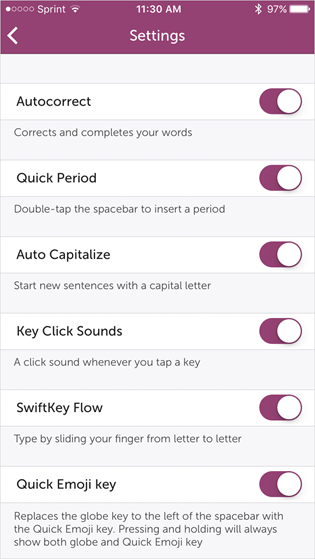

За да конфигурирате тези опции, отворете приложението и отидете на Настройки.
няколко на езиците
Ако трябва да използвате повече от един език,имате късмет. SwiftKey предлага голям избор от езици за изтегляне. По този начин, когато въвеждате някой от езиците, думите ще бъдат коригирани правилно. Можете да активирате, деактивирате и премахнете езици от приложението. Това е много по-бързо, отколкото да използвате приложение с преводач.
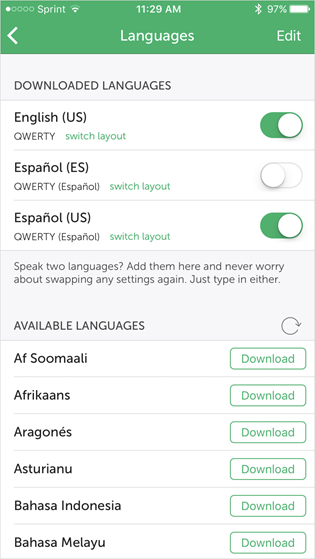

За да изтеглите, активирате или деактивирате езици, отидете на раздела Езици.
Помогне и поддържа
Ако имате въпроси или имате някоипроблеми със SwiftKey, можете да отидете на Поддръжка. Преглеждайте често задавани въпроси, теми или въведете основната дума в търсенето. Просто отворете приложението и изберете Поддръжка.


Какво още могаSwiftKey?
Освен тези страхотни функции на SwiftKeyПредлага допълнителни, за да улесни живота ви. Когато отворите приложението, ще видите всички настройки, които описахме по-горе. Но ако превъртите надолу на главния екран, ще видите още настройки и допълнителна информация.
сметка
Като отворите раздела Акаунт, можете да активиратеФункция, която ще научи вашия стил на писане в социалните мрежи и имейл. Сега тя работи за Facebook и Google. Функцията също ви позволява да създавате копия и да синхронизирате езици между устройствата.
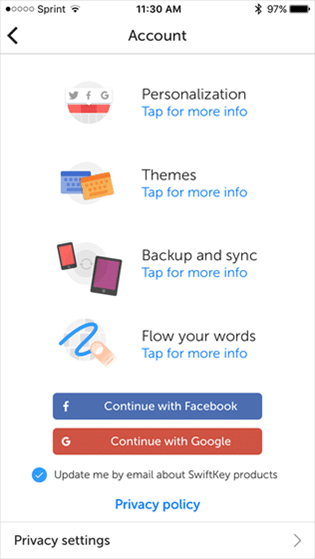

Забележка: Преди да активирате акаунта си, трябва да прочетете заНастройките за поверителностSwiftKeyи Политика за поверителност... И двата документа могат да бъдат намерени на екрана на акаунта.
Статистика
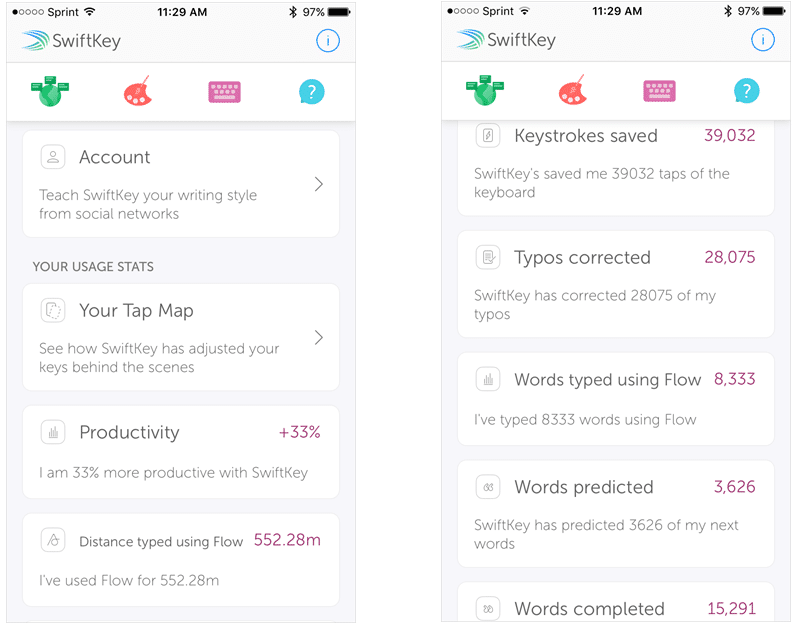
След като използвате SwiftKey за дълго време, разгледайте статистическите данни за вашето използване. Той ще ви покаже колко се е подобрила вашата продуктивност.
- Въвеждане на карта: Показва как приложението съвпада с ключовете за вашите действия.
- Производителност: Показва процента на подобрение в производителността.
- Разпечатано разстояние: Ако сте активирали SwiftKey Flow, можете да видите колко километра сте изминали през клавиатурата.
- Записани натискания на клавиши: Показва броя на натиснатите клавиши, запазени чрез функциите на приложението.
- Коригирани печатни грешки: Показва колко печатни грешки са коригирани от приложението във времето.
- Думи, въведени с поток: Показва броя на думите, които сте въвели, докато навигирате по клавиатурата.
- Съвети: Показва броя на думите, предложени от приложението.
- Завършени думи: Броят на думите, които приложението е завършило за вас.

реклама
реклама
как Изтегли и ИнсталирайSwiftKey
Ако мислите, че SwiftKey може да ви помогнепишете по-бързо, можете да го изтеглите безплатно за iPhone или iPad в App Store. Когато инсталирате приложението, ще трябва да го инсталирате от клавиатурата в настройките.
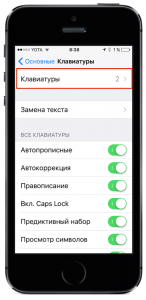
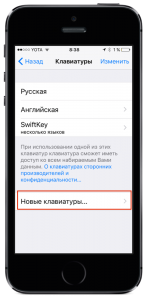
Отворете Настройки, Общи, Клавиатура. След това изберете в SwiftKey клавиатури. За да използвате клавиатурата, трябва да активирате опцията Разрешаване на пълен достъп.
реклама
реклама




Ако все пак получавате стандартната клавиатура, когато въвеждате съобщение, задръжте клавиша глобус и изберете SwiftKey в опции.
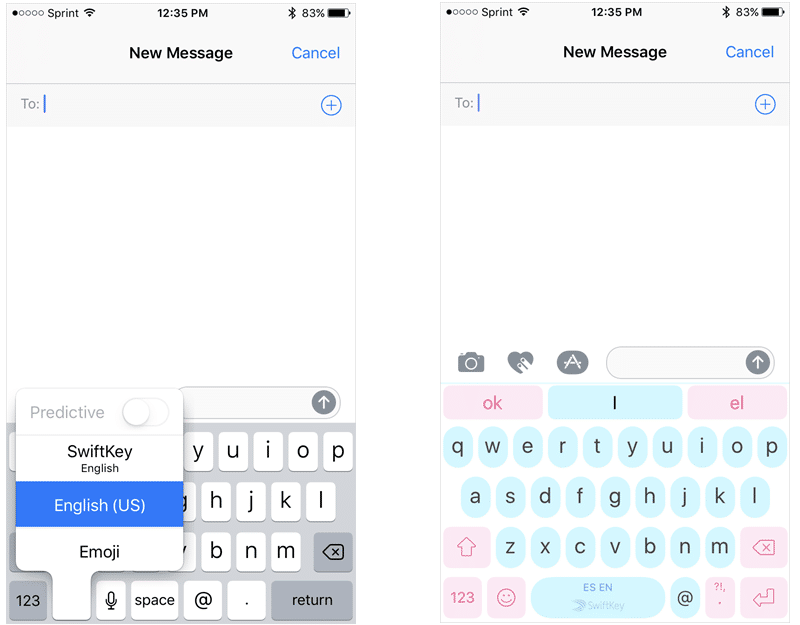

Сега можете да пишете по-бързо, да правите по-малкогрешки и всичко това в стилни дизайни. Плюс това, ако решите да практикувате палците си, можете да изключите SwiftKey Flow и да пишете по една буква по едно. Така или иначе, SwiftKey е добро приложение, което ще ви спести време.