Когато трябва да конвертирате документ или уеб страница в PDF формат, първата идея е да използвате
Всяко Mac приложение с възможност за печатви позволява да използвате PDF формат за печат. Някои приложения използват стандартния диалогов прозорец за печат на macOS, други използват свои собствени версии, но при всички случаи започването на отпечатване на документи и уеб страници във формат PDF остава проста задача.
реклама
реклама
Как се печатаPDFс помощта на стандартния диалогов прозорец за печатMacOS
Приложения, направени от Apple, като Pages,Numbers и Keynote използват стандартния диалогов прозорец на macOS за заданието за печат. Освен това някои програми на трети страни, като например Microsoft Word, използват същия диалогов прозорец.
Стъпка 1:
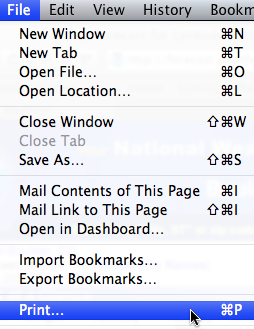
За да отпечатате документ на Word в PDF формат, трябва да го стартирате и да изберете „Печат“ от меню „Файл“.
реклама
реклама

Стъпка 2:
реклама
реклама
Появява се диалогов прозорец за печат. Извикайте падащия списък, като щракнете върху "PDF" в долния ляв ъгъл. В менюто, което се показва, изберете опцията „Запазване като PDF“.


Стъпка 3:
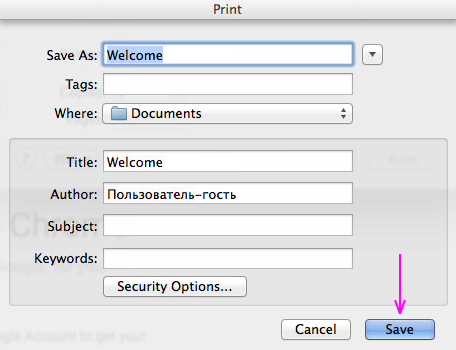
Над диалоговия прозорец за печат се появява прозорец.запишете PDF документа. Падащият списък съдържа местоположението по подразбиране за записания файл. Ако е необходимо, променете го, като щракнете върху стрелката надолу вдясно от полето за въвеждане на опция "Запазване като ...", което показва името на файла по подразбиране.


Стъпка 4:
Променете името на файла по желание с опциятаЗапазване като ... или използвайте името по подразбиране. Изберете директорията, в която искате да запишете PDF файла, като използвате панела, разположен в центъра на диалоговия прозорец.
Забележка:По желание (по избор) добавете необходимата информация към полетата Заглавие, Автор, Тема и Ключови думи.
Щракнете върху „Запазване“. Вашият PDF файл сега ще бъде запазен на избраното място и може да бъде преместен или копиран навсякъде. Ако трябва да отворите достъпа до документа наведнъж от всички устройства, можете да го копирате в акаунта си в облака.

Как се печатаPDFкато използвате диалоговия прозорец за печат, проектиран от приложението
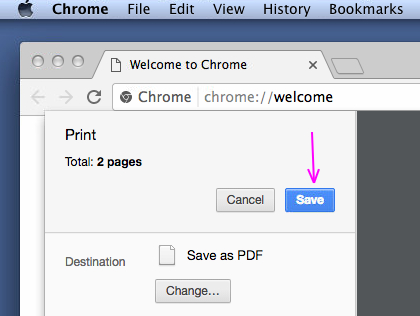
Както писахме по-горе, не всички програми работят.със стандартен диалогов прозорец за печат, но поддръжката за печат на PDF документи все още е налична във всеки случай. В този случай можете да започнете да печатате както от вашия собствен прозорец на програмата, така и от стандартния прозорец за печат на macOS, като го извикате чрез конкретно приложение. Нашият урок използва приложението Chrome като пример със собствен диалогов прозорец за печат в PDF.
Стъпка 1:
След като изберете опцията "Печат" в менюто "Печат"ще се появи диалогов прозорец. Тук се показва името на избрания принтер (по подразбиране това е вашият принтер). Щракнете върху Промяна за достъп до PDF печат.


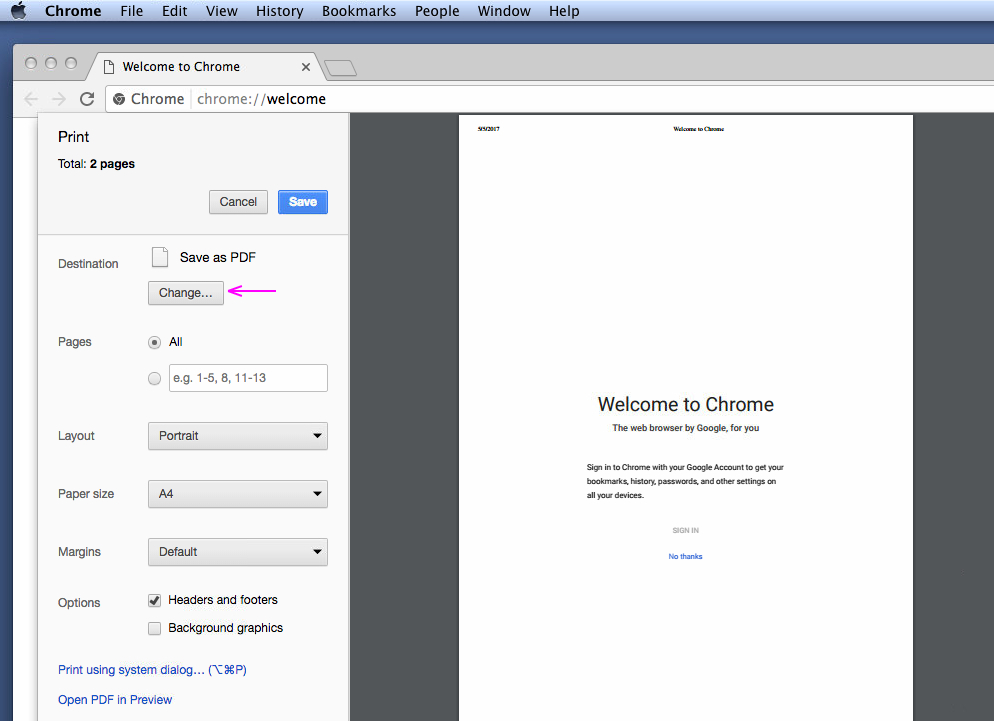

Ако искате да използвате стандартния диалогов прозорец на macOS за печат, както е описано по-горе в тази статия, щракнете върху тази опция (бутонът се намира в долната част на прозореца).


Стъпка 2:
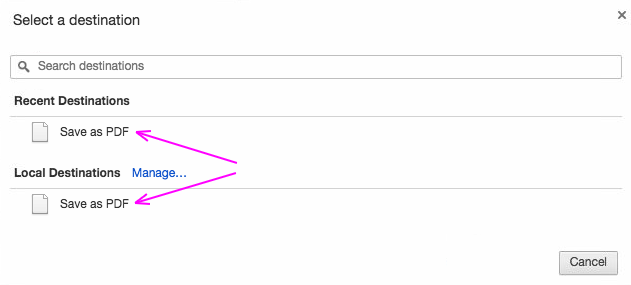
В появилия се прозорец за настройка на директорията изберете „Запазване като PDF“. Сега системата ще запомни избора ви и ще предложи тази опция в менюто „Последни“.

Стъпка 3:
След като изберете дестинацията, прозорецът ще се затвори автоматично и ще бъдете пренасочени към диалоговия прозорец за печат. Щракнете върху „Запазване“, за да отпечатате в PDF.

Независимо дали използватестандартен диалогов прозорец за печат на macOS или версия на трета страна, създаването на PDF документи на Mac ще бъде много лесно за вас. Между другото, отпечатването на PDF от iPhone или iPad също е много лесно.