Ако имате Mac и използвате браузъра Safari, тогава вече сте запознати с мениджъра за изтегляне. Въпреки това, ако имате
реклама
реклама
Мениджърът на изтеглянията е панел, в който са изброени всички ваши уеб изтегляния в Safari. Тук можете също да следвате процеса на изтегляне, както и бързо и удобно да отваряте изтеглени файлове.
По-долу ще ви покажем как да използвате мениджъра за изтегляне в Safari на iPhone и iPad.
Как да намеря мениджъра за изтегляне в Safari?
Ще видите иконата на мениджъра на изтегляния само след изтегляне на файл. Иконата ще се появи в горния десен ъгъл на екрана и изглежда като стрелка надолу.
реклама
реклама
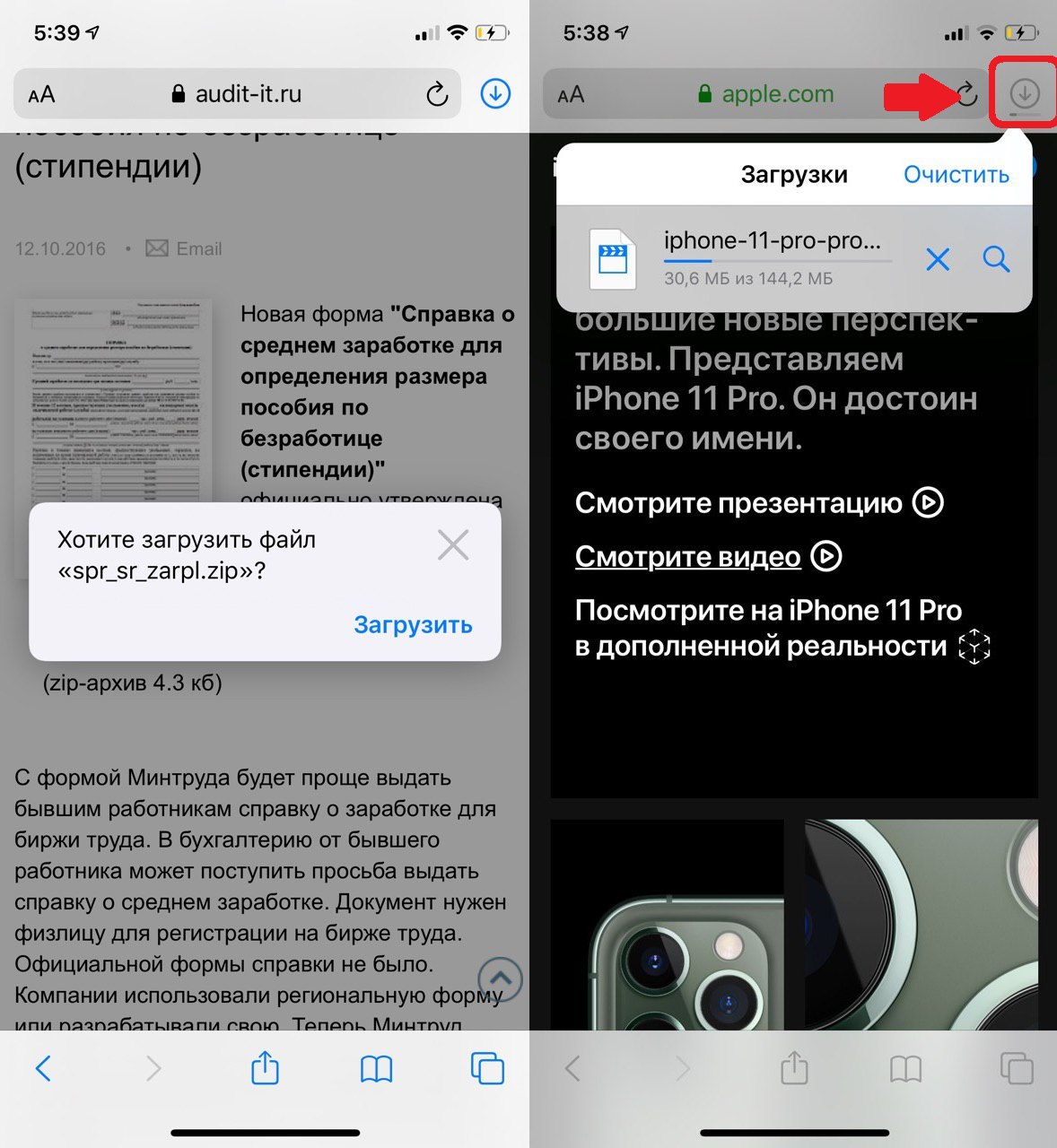

Докоснете тази икона и ще видите пълен списък с изтеглените файлове. Изберете някой от тях, за да отидете директно към него.
Как да управлявам изтеглянията си?
Можешясносписък с изтегляния, като щракнете върху съответния бутон в долната част на списъка. Можете също така да изтриете само някои изтегляния, като плъзнете наляво и докоснетеизтривам,


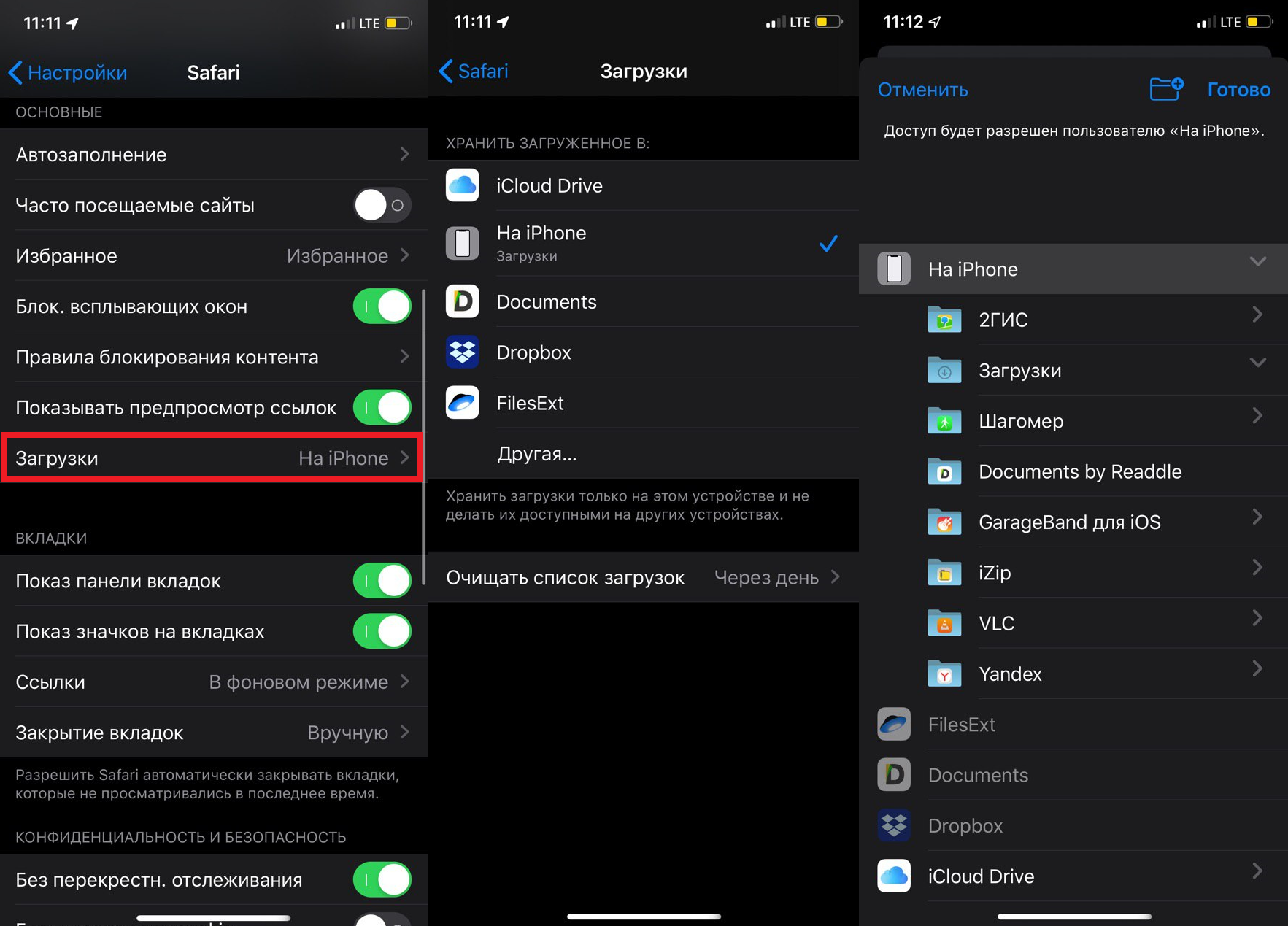
По подразбиране файловете, изтеглени от Safari, се показват в папкатаизтеглянеViCloud път... Тук можете бързо да намерите всички изтеглени файлове. Папката за запис може да бъде променена. Имаме отделна инструкция за това, но накратко:
- Настройки > Safari> Изтегляния

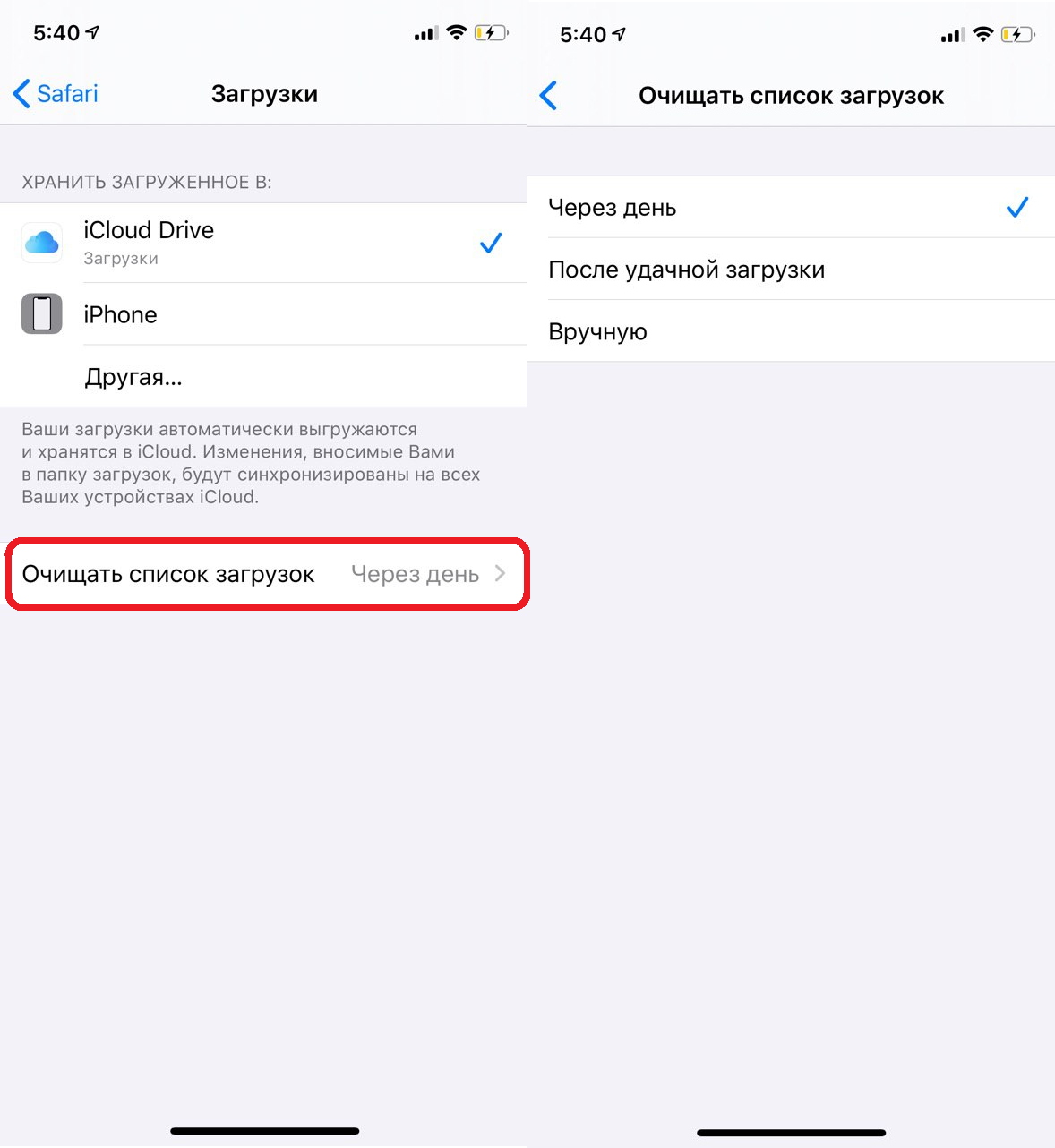
Можете също така да регулирате времето, през което е наличен мениджърът за изтегляне. По подразбиране иконата изчезва след един ден. За да промените датата, направете следното:
1)Отворете приложениетонастройкии изберете разделсафари,
2)Изберете артикул тукизтегляне,
3)Кликнете по-долуИзчистване на списъка за изтегляне,
4)Тук имате избор между: през ден, след успешно изтегляне или ръчно.

Какво друго можете да направите с мениджъра за изтегляне?
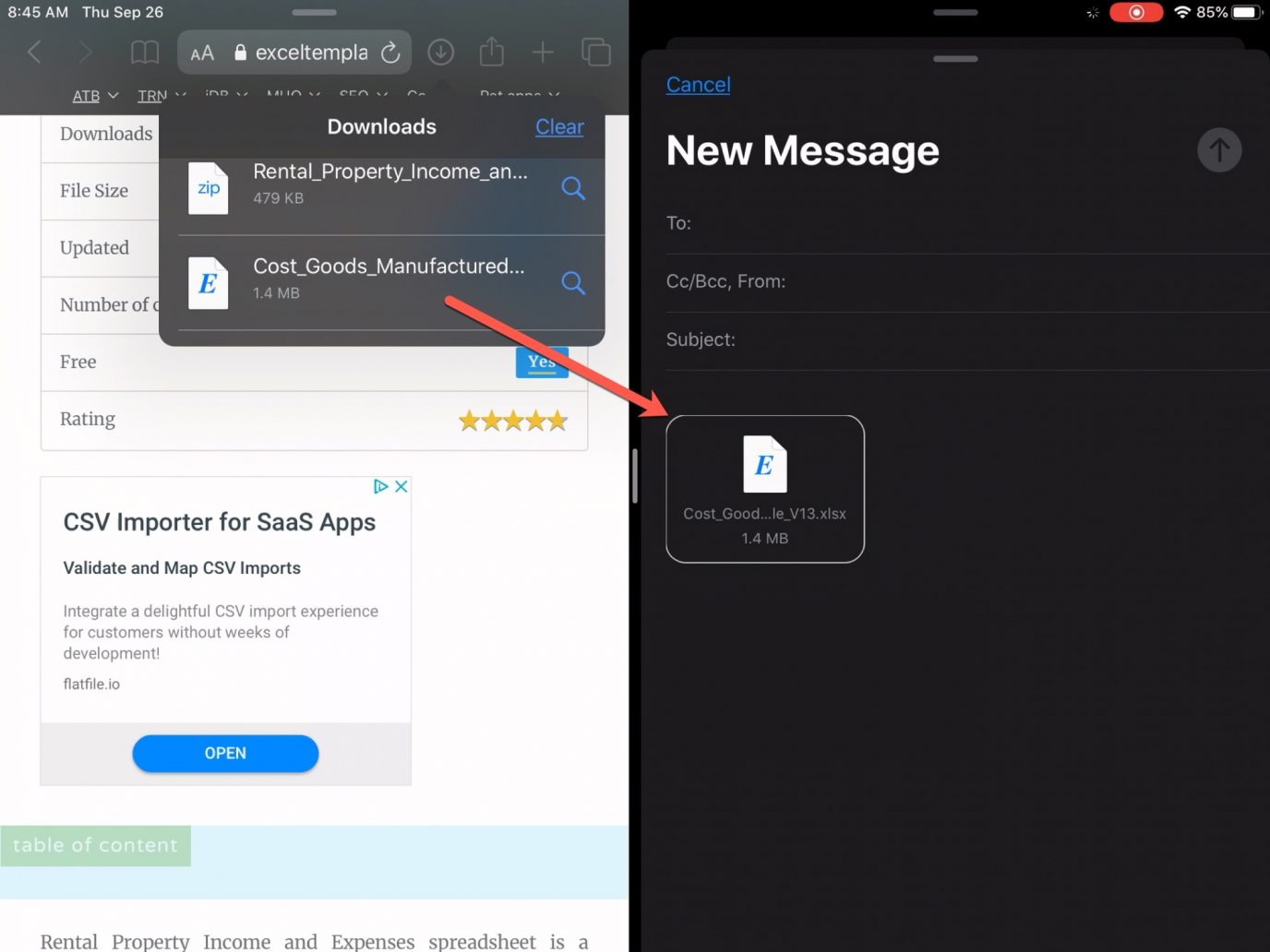
След като отворите мениджъра за изтегляне, можете да плъзнете всеки файл от него в друго приложение. Това е особено полезно в режим Split View или Slide Over на iPad.
Например можете да плъзнете файл от мениджъра за изтегляне директно в Mail, за да го прикачите към имейл.

Мениджърът за изтегляне е удобен и с това, че работи независимо във фонов режим. Можете да започнете да изтегляте голям файл и да продължите да правите други неща, докато той се изтегля във фонов режим.
Това е всичко, което трябва да знаете за мениджъра за изтегляне на Safari на iPhone и iPad.