За обикновения потребител не е важно да знае къде се намира и какви драйвери са му инсталирани, а кога
Как да видите списък с инсталирани драйвери за Windows
За тази цел Windows има вградена помощна програма, която изброява всички инсталирани драйвери, което би трябвало да улесни живота ви. Всичко, което трябва да направите, е да въведете командата в командния ред:
реклама
реклама
driverquery

 Команда за шофьорско запитване. Преглед на списък с инсталирани драйвери
Това ще ви позволи да видите списък с драйвери и датата на всеки от тях. Ако искате да получите повече информация за драйверите, можете да добавите превключвателя “/V”, който може да се използва с “| Повече ▼” за да предотвратите автоматично превъртане на списъка.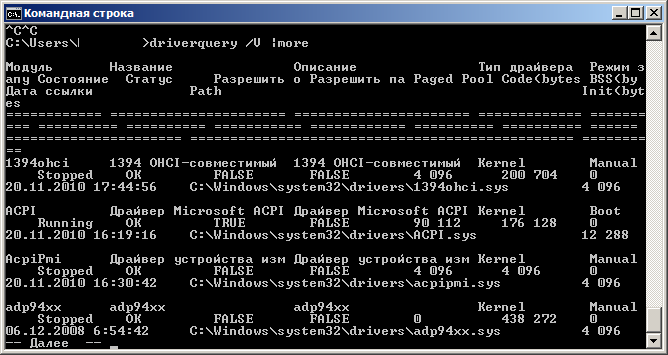
 Има и други начини да получите списъкаинсталирани драйвери за Windows, качване в CSV файл и показване на драйверите, които сте подписали. За да научите повече за това, използвайте ключа “/?“.
Използване на InstalledDriversList
Ако се плашите от всичко, свързано с фразата “команден ред”, тогава можете да използвате безплатната помощна програма InstalledDriversList.
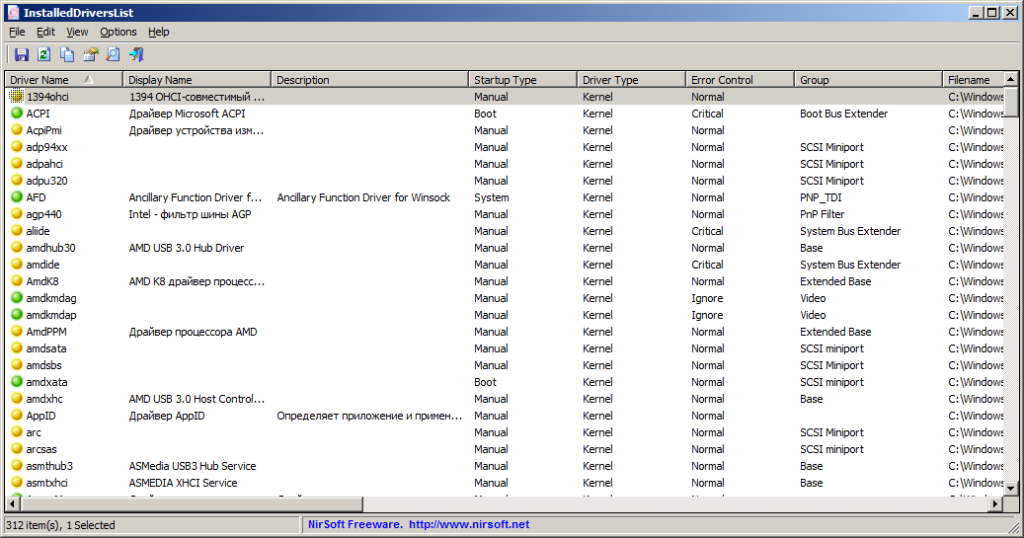
 InstalledDriversList на Windows
След като изтеглите архива с програмата,разархивирайте го и стартирайте помощната програма като администратор. Ще видите списък с всички инсталирани драйвери за Windows с всички подробности. Като щракнете двукратно върху желания драйвер, можете да получите повече информация като дата, версия и местоположение на драйвера. Зелена икона означава, че драйверът се използва в момента, ако иконата е жълта — Драйверът е инсталиран, но не е активен. Ако видите червена икона, това означава, че има проблеми с драйвера и можете да ги коригирате, като деактивирате или деинсталирате този драйвер.