Трябва да нулирате паролата си на macOS Sierra? Може би сте забравили основната си парола за вашия акаунт с права
За по-голяма яснота: този метод ви позволява да нулирате всяка парола за всеки потребител на компютър, работещ с macOS Sierra, включително за администраторския акаунт. Преди да започнете, имайте предвид, че на свързаните с интернет Mac-ове, работещи с macOS Sierra или предишни версии на Mac OS, можете също да нулирате паролата си с помощта на вашия Apple ID, след като сте въвели паролата си неправилно няколко пъти. Може би за някои потребители това ще бъде най-добрият начин да си върнат контрола върху компютъра. За дори по-ранни версии на MacOS можете да използвате тези съвети, когато загубите паролата си за Mac, за да не се чувствате нещастни, защото нямате Sierra или друга по-модерна Mac OS.
реклама
реклама
Нулирайте паролата в macOS Sierra
Ето най-лесният начин да нулирате паролата си на компютър macOS Sierra:
- Рестартирайте вашия Mac веднага щом екранът се включи отново или в момента, в който чуете звук за зареждане, натиснете едновременно Command + R, за да стартирате в режим на възстановяване.
- На екрана “MacOS Utilities”, в падащото меню “Utilities”. изберете “Терминал”
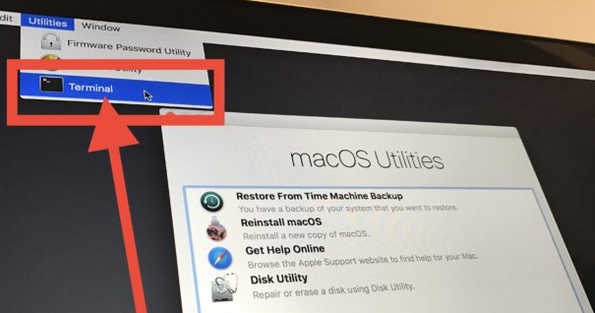

- В приложението Terminal въведете следната команда:
нулиране на паролата</ P>

- Натиснете Return, за да стартирате помощната програма за нулиране на паролата, след което изберете потребителския акаунт или акаунта на администратор, за който искате да нулирате паролата.
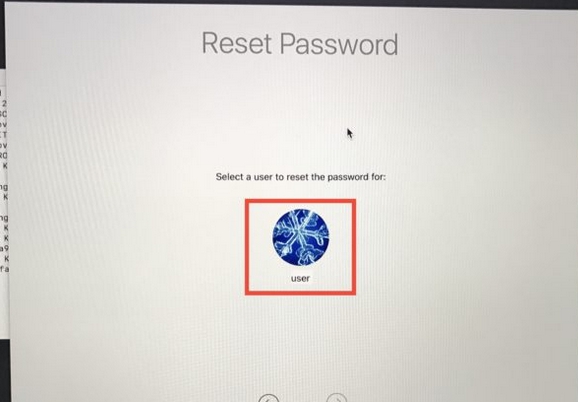

- Въведете новата парола, потвърдете новата парола, задайте подсказка за новата парола (препоръчително) и след това щракнете върху бутона „Напред“, за да зададете нова парола за избрания акаунт.


- Изберете „Рестартиране“ и след това, когато Mac се рестартира, използвайте новата парола за влизане.
Това е всичко! Паролата е променена за избрания потребителски акаунт.
Това е доста напреднало, но все пак относителнолесен начин за нулиране на паролата. Ако се притеснявате за лекотата на този байпас, можете да предприемете допълнителни мерки за сигурност, за да предотвратите лесното нулиране на паролата, като зададете парола на фърмуера..Но трябва да бъдете предупредени, че акоАко забравите паролата за фърмуера, тя може да се превърне в много по-голям тест. Използването и активирането на опцията “FileVault” за криптиране на данни на вашия твърд диск също може да бъде полезен съвет за онези потребители, които са загрижени за сигурността и поверителността на своите данни.