Apple пусна iOS 10.3 за iPhone, iPad и iPod Touch и включва много актуализации, като възможността за
Актуализирайте до iOS 10.3 можете да „по въздуха“ в „Настройки“ -> „Основни“ -> „Проверете за нов софтуер.“ Ако сте актуализирали до iOS 10.3 и изпитвате проблеми с тази версия на фърмуера, пак можете да се върнете към използването на предишната версия на iOS 10.2.1.
реклама
реклама
За потребители, които искат да оставят опциятаджейлбрейк, препоръчваме да останете на iOS 10.2.1, тъй като може да съдържа уязвимости в сигурността, които могат да бъдат използвани в бъдещ инструмент за джейлбрейк. По този начин, ако вече сте актуализирали до iOS 10.3 и искате да увеличите шансовете си за джейлбрейк на вашето устройство, препоръчваме ви да се върнете към iOS 10.2.1, докато е възможно.
В това ръководство ще ви покажем какпонижаване от iOS 10.3 до iOS 10.2.1 чрез приложението iTunes. Имайте предвид, че понижението е възможно, стига компанията все още да издава цифров подпис за iOS 10.2.1. В момента на писането на iOS 10.2.1 все още получава своя цифров подпис. Можете да проверите състоянието с издаване на цифров подпис тук.
Неща, които трябва да проверите преди понижаването
- Уверете се, че използвате най-новата версия на приложението iTunes.
- Надстройката е възможна само до iOS версия10.2.1, тъй като само тази версия в момента е цифрово подписана за поддържани устройства. Не можете да преминете към по-стари версии на фърмуера, защото Apple спря да ги подписва.
- Моля, архивирайте вашите данниот вашите iOS устройства с помощта на услугата iCloud или приложението iTunes. Защото, ако нещо се обърка, винаги можете да възстановите данните си от резервни копия. Ако имате нужда от помощ при създаването на резервни копия, следвайте нашите инструкции:
- Как да архивирате данни от вашия iPhone, iPad и iPod Touch с помощта на iTunes или iCloud.
- Моля, имайте предвид факта, че по време напо време на процеса на понижаване всички данни от вашето устройство ще бъдат изтрити и впоследствие възстановени от съвместим архивен файл. Следователно процесът може да отнеме значително време, в зависимост от обема на данни и скоростта на интернет връзката (ако данните са възстановени от резервно копие, съхранявано в услугата „iCloud“).
Как да се понижи от версияIOS10.3до версия IOS10.2.1
забележка:Понижаването е възможно до iOS 10.2.1, докато Apple все още го подписва. Статусът на издаване на цифров подпис може да се провери тук.
реклама
реклама
стъпка1:На първо място, трябва да изтеглите iOS 10.2.1 IPSW файла за вашето устройство. Уверете се, че изтеглите правилния фърмуер за модела на вашето устройство.
забележка:Когато изтегляте фърмуера чрез браузъра Safariтрябва да изключите автоматичния процес на разопаковане на архива или да използвате браузърите Chrome или Firefox. Освен това можете да преименувате разширението на файла от „.zip“ в „.ipsw“.
стъпка2:Сега трябва да прехвърлите устройството си натака наречения режим "DFU". Ако използвате iPhone 7 или iPhone 7 Plus, следвайте инструкциите в това ръководство, за да влезете в режим DFU. В противен случай, ако използвате по-стар iPhone или iPad или iPod, следвайте инструкциите по-долу:
реклама
реклама
- Свържете устройството си с компютъра.
- Изключете устройството с помощта на бутона за захранване и жеста за изключване.
- След това задръжте бутона "Power" за 3 секунди.
- След това, без да освобождавате бутона "Power", натиснете и задръжте бутона "Начало" за 10 секунди.
- След това освободете бутона за захранване, но продължетезадръжте бутона Home, докато в приложението iTunes не се появи съобщение, че устройството е намерено в режим на възстановяване. Ако съобщението не се появи, повторете процеса отново с бутоните.
- Кликнете върху „Добре",
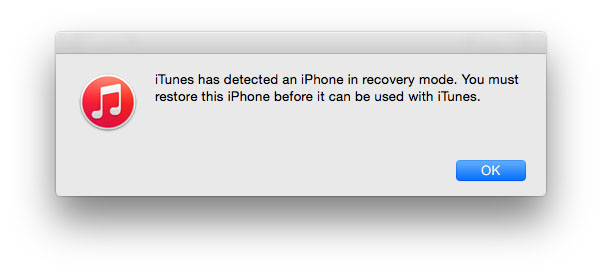

стъпка3:Задръжте клавиша Alt / Option на вашия Mac или клавиша Shift в Windows и след това изберетеВъзстановяване на iPhone… (iPad / iPod touch…),


стъпка 4:В появилото се меню посочете пътя, където се намира файлът „iOS 10.2.1IPSW“, изтеглен в Стъпка 1.
реклама
реклама
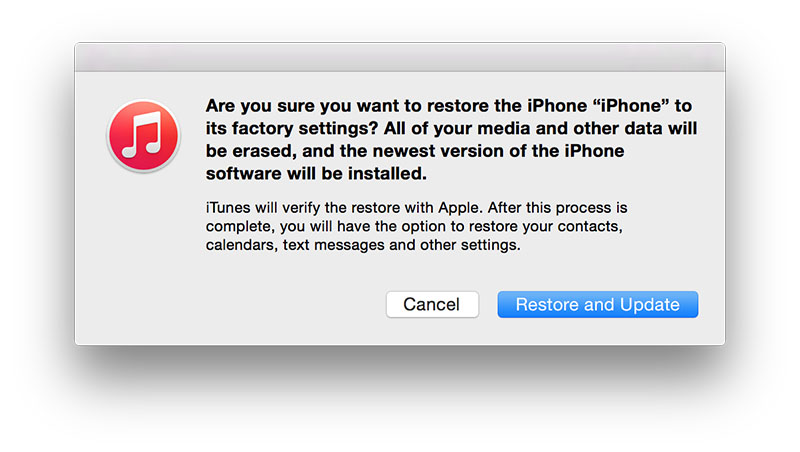
стъпка 5:След това изберете бутонаВъзстановяване и актуализиране"продължавам.

реклама
реклама
стъпка 6:Следващият екран ще показва информация за актуализацията до iOS 10.2.1. Кликнете върху „Следващия",и след това трябва да изберете бутона "Съгласен",
стъпка 7:След това приложението iTunes ще провери софтуера и ще го инсталира на вашето устройство. Инсталирането на фърмуера ще отнеме известно време, моля, бъдете търпеливи.
стъпка8:След успешно понижаване от iOS 10.3 до iOS 10.2.1, ще видите обичайния поздрав на белия екран на вашето устройство. Следвайте инструкциите на екрана и след това възстановете данните си от архив или започнете да използвате устройството си от нулата.
И това е всичко, което трябва да се задържипонижете фърмуера на вашия iPhone, iPad или iPod Touch от iOS 10.3 до iOS 10.2.1. Ако получите съобщение за грешка: „Това устройство не е предназначено за използване с предложената сглобка“, тогава най-вероятно сте изтеглили грешния файл на фърмуера за вашето устройство.
Моля, не забравяйте да споделите вашите резултати за понижаване в секцията за коментари и пишете, ако имате въпроси.