Екипът на Taig пусна версията за Mac на своя популярен инструмент за джейлбрейк на iOS 8.4 – iOS 8.1.3.
В това
реклама
реклама
Важни точки, преди да започнете
- Jailbreak на Taig е наличен за Windows, Mac. Потребителите на Windows можете да следвате инструкциите как да направите джейлбрейк на iPhone, iPad или iPod Touch с помощта на Taig Jailbreak за Windows.
- Как да направите джейлбрейк на iOS 8.4 с помощта на Taig Jailbreak на Windows
- Taig Jailbreak е необвързан джейлбрейк.
- Помощната програма Taig може да направи джейлбрейкiOS 8.4,iOS 8.3,iOS 8.2ИiOS 8.1.3,
- Taig Jailbreak Utility за Mac е съвместим със следните устройства:
iPhone 6, iPhone 6 Plus, iPhone 5s, iPhone 5c, iPhone 5 и iPhone 4s
iPad Air 2, iPad mini 3, iPad Air, iPad 4, iPad 3 и iPad 2
iPad mini 1 (1-во поколение iPad mini), iPad mini 2 (Retina iPad mini), iPad mini 3
реклама
реклама
iPod touch 5-то поколение
- Архивирайте вашето устройство с помощта на iCloud или iTunes. Jailbreaking работи през повечето време, но в случай, че нещо се обърка, направете резервно копие.
Как да направя Jailbreak iOS 8.4 на Mac с помощта на Taig Jailbreak
Стъпка 1:Преди да започнете, моля, направете резервно копие на вашето устройство, за предпочитане с помощта на iTunes.
Стъпка 2:Изтеглете най-новата версия на Taig Jailbreak за Mac.
- Mac:TaiG 1.0.0 – връзка за изтегляне
Стъпка 3:Свържете вашето устройство към вашия компютър с помощта на USB кабел.
Стъпка 4:Временно деактивирайте защитата с парола вЗ.настройки> Touch ID и парола,
Стъпка 5:Освен това временно деактивирайте Find My iPhone вЗ.настройки> iCloud> Намерете iPhone.
Стъпка 6:Щракнете два пъти върху DMG файла и преместете приложението Taig в папката Applications. Щракнете с десния бутон върху приложението Taig и щракнете върхуотворено. След това щракнете върхуотвореноотново.
Стъпка 7:На Тайг ще му отнеме известно времеоткриване на устройството. След като потвърдите, че показва правилната версия на фърмуера, премахнете отметката от 3K Assistant 2.3.0 (Подобно на AppStore на Taig).

 Стъпка 8:За да продължите, щракнете върху бутонаначало,
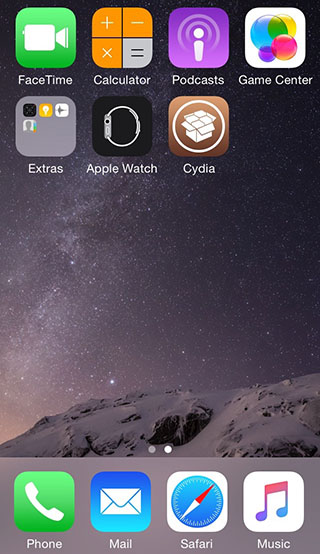
Стъпка 9:По време на процеса на джейлбрейк устройствотоще се рестартира няколко пъти. След като джейлбрейкът приключи, вашето устройство автоматично ще се рестартира и трябва да видите иконата Cydia на началния екран.
 Помощната програма Taig за джейлбрейк също ще ви каже - “Jailbreak Successed!”
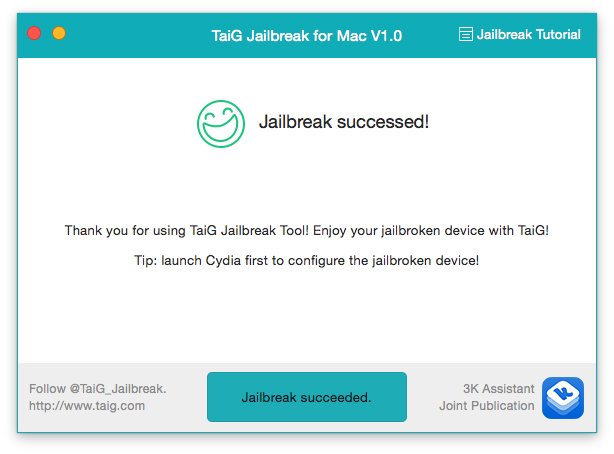
 След успешно джейлбрейк не забравяйте да активирате отново паролата и да намерите моята функция на iphone.