Live Photo е хубаво нещо. Добавяйки малко анимация към снимка, ще я превърнете от обикновена в истинска
- Как да направите GIF от Live Photo чрез екипи без компютър
- Как да конвертирате снимка на живо в GIF чрез онлайн услугата
- Как да изпращате снимки на живо като GIF файлове от iPhone или iPad с помощта на приложението Mail
- Как да изпратите снимка на живо като GIF чрез iPhone
Фото на живо не е нищо друго освен комбинация от JPEG иMov файлове. 1,5 секунди се записват на камерата преди и след момента на фотографиране, резултатът е мини-видео, наречено живо на живо. Естествено, има желание да публикувате такава снимка в сайтове, които не са iPhone, например във VK, Facebook или Twitter или да я публикувате в блог. Това може да се направи без много трудности, като се преобразува във GIF формат.
реклама
реклама
Как да направите GIF от Live Photo чрез екипи без компютър
Първо се уверете, че сте инсталиралиприложението Team (Siri Shortcuts), в най-новите версии на iOS по подразбиране е инсталирано на iPhone. Ако по някаква причина не го имате, инсталирайте през AppStore, използвайки тази връзка.
- Следвайте връзката и задайте специална бърза команда за снимки на живо в портрет. Ако вашата жива снимка е направена в хоризонтална ориентация, инсталирайте тази команда.
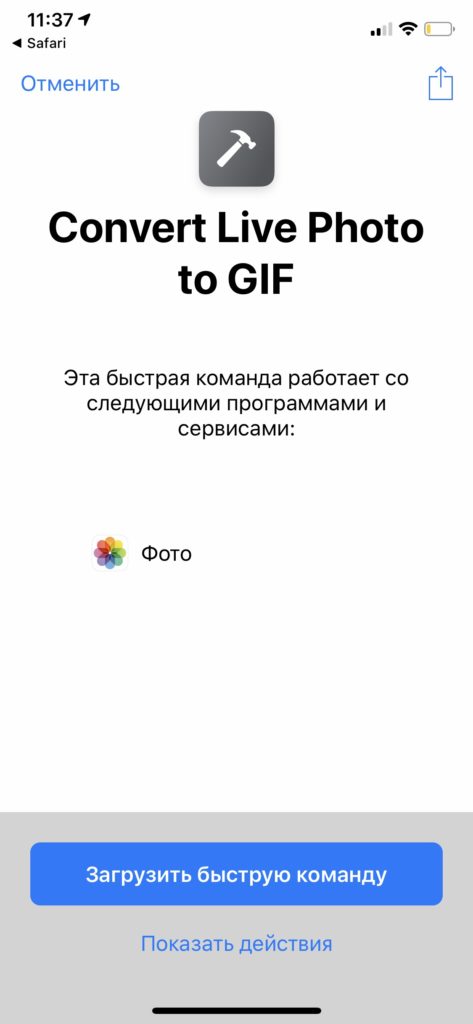

- Кликнете върху “Зареждане на пряк път”
- Отидете в раздела “Библиотека”. и изберете “Конвертиране на снимка на живо в GIF”
- Изберете снимката на живо, която искате да конвертирате в GIF
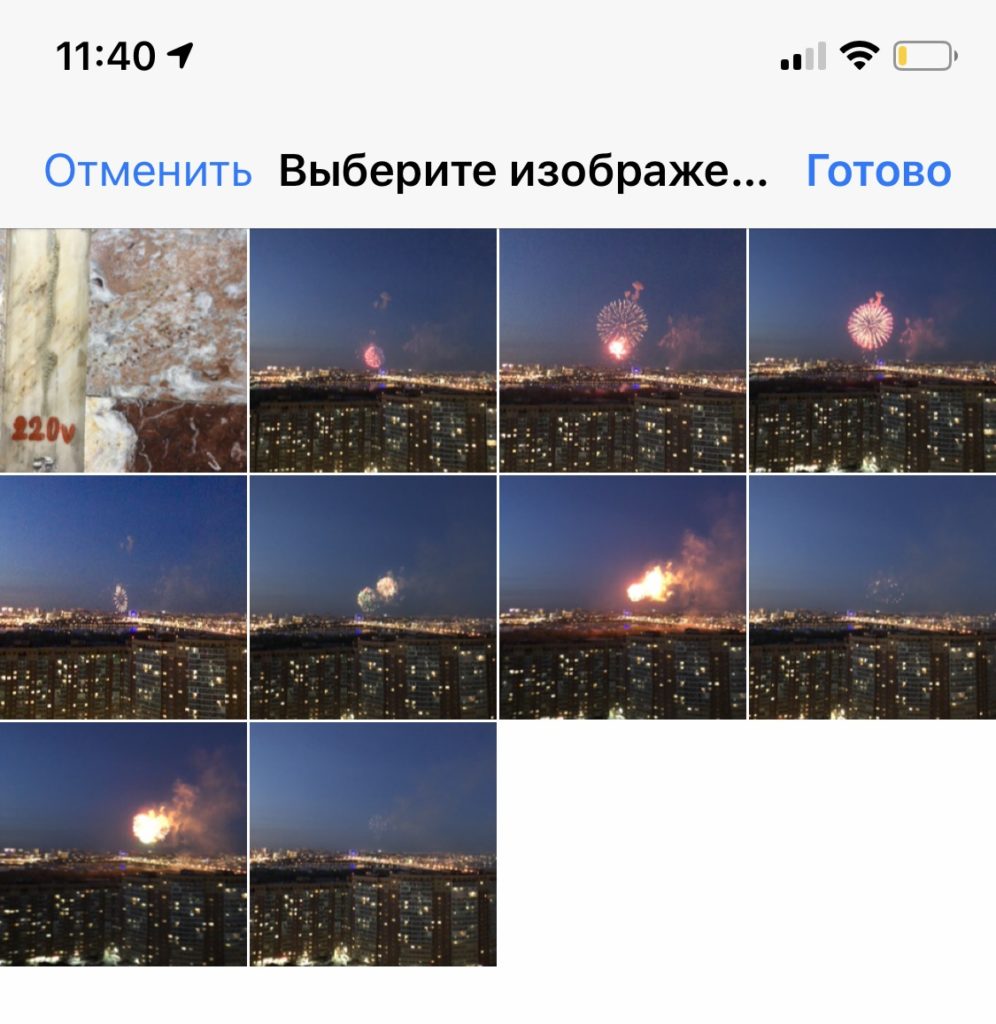

- Изчакайте преобразуването да завърши и запазете готовия GIF във вашата снимка.
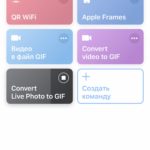

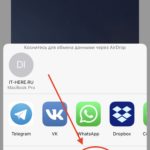

Сега отидете на приложението Photos, там ще намерите готова GIF-анимация. Пример за получената анимация.
Как да конвертирате снимка на живо в GIF чрез онлайн услугата
PC конвертиране
- Свържете вашия iPhone с помощта на стандартен USB кабел.
- Намерете папката на вашето устройство, съдържаща желаната снимка (Ако имате Mac, това е удобно за използванеЗаснемане на изображения).
- Намерете снимка. Заедно с изображението в JPG ще видите видеоклипа MOV, заснет в същото време.
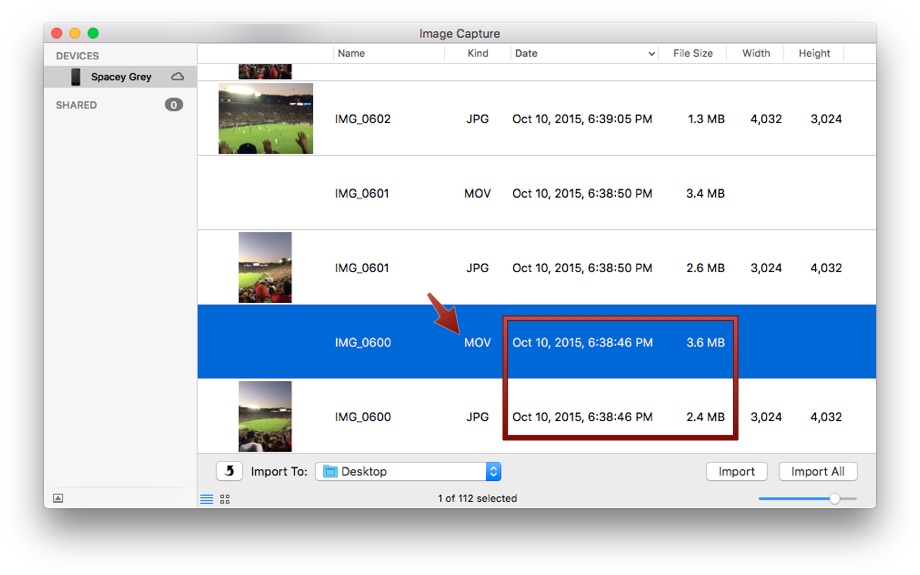

- Конвертирайте MOV файла в GIF с помощта на някаква програма (например GIF Brewery) или онлайн, на сайт като MakeaGIF.
- Инструкции за MakeaGIF: плъзнете вашия MOV файл в специална зона на страницата на сайта.


- След като бъде изтеглен и преобразуван, новият ви GIF ще бъде определен с възрастова оценка (18+ или всеки) и той може да бъде изтеглен и използван по предназначение.


Как да изпращате GIF файлове на живо от iPhone или iPad чрез приложението Mail
На iPhone или iPad снимките на живо също могат да бъдат преобразувани в анимирани GIF файлове. За да направите това, просто ги споделете чрез съответното меню.
Този метод е много удобен, тъй като на практика нямате какво да правите. В допълнение, той е много по-бърз и удобен от предишния метод.
Как да изпратитена живо снимка във форматGIF през iPhone
- В приложението Photos намерете и изберете Live Photo, която искате да конвертирате в GIF.
- Плъзнете нагоре, за да откриете още ефекти.
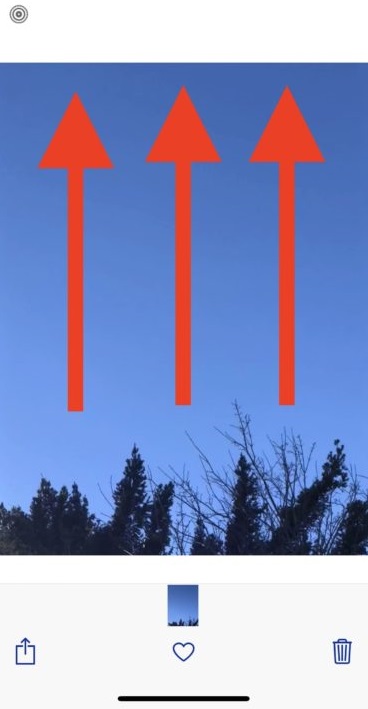
- Изберете ефекта „loop“ или „rebound“ по ваш избор.
- Сега кликнете върху бутона за споделяне.

- Изберете приложението Поща.
- Както обикновено, въведете имейла на получателя и след това щракнете върху „Изпращане“. *
Снимка на живо автоматично се преобразува в GIF, така че получателят да може да я гледа, независимо какво устройство има.
Бъдете внимателни: могат да се използват само контури и ефекти на отскачане.
Това е чудесно за изпращане на снимки на живо до потребители с Windows или Android устройства. Потребителите ще могат да разглеждат снимката като анимация на всяка платформа.
Можете също да изпратите електронно писмо от Live Photo до себе си и след това да го запишете от Mail в GIF формат.
Заслужава да се отбележи, че в резултат GIF тежат много, а качеството им оставя много да се желае. Например, можете лесно да получите анимация с разделителна способност 640 x 480, която ще тежи колкото 6.5MB.
По-долу са дадени пример на GIF файлове, направени от Live Photos. Размерите им са 4.7MB и 6.4MB.


Може би един ден iOS ще има способността да конвертира Live Photos в GIF файлове директно от менюто, но засега ще трябва да се задоволите с този метод.