YouTube е един от най-добрите сайтове за намиране на всякакви видеоклипове, било то инструкции, трейлър на филм, преглед и т.н.
Има приложения на трети страни, които позволяватизтеглете видеоклипове от YouTube на iPhone, но може да не искате да ги запазите. За щастие, има по-лесен метод за изтегляне на видеоклипове директно от приложението YouTube и записването им във вашия iPhone Camera Roll.
реклама
реклама
YouTube ++ - подобрена версия на приложението YouTube,включително други модификации, възможност за изтегляне и записване на видеоклипове. Хубавото на програмата е, че тя не изисква джейлбрейк и се интегрира в официалното приложение на YouTube.
В този урок ще ви покажем как да изтеглите и запишете видеоклипове от YouTube на iPhone или iPad.
реклама
реклама
Как да инсталирате YouTube ++ на iPhone или iPad
Стъпка 1:Ако имате инсталирано официалното приложение YouTube, ще трябва да го деинсталирате.
Стъпка 2:Изтеглете следните файлове на вашия компютър:
- YouTube ++ iPA
- Cydia Impactor
Стъпка 3:Свържете вашия iPhone към вашия компютър чрез USB и отворете Cydia Impactor.
Стъпка 4:Вземете YouTube++ IPA файла с мишката и го плъзнете в прозореца на Cydia Impactor.
Стъпка 5:Ще трябва да въведете вашия Apple ID и парола, за да създадете и подпишете сертификат на Apple. Ако не искате да предоставите тази информация, създайте алтернативен Apple ID и го използвайте.
Стъпка 6:Веднага след като въведете вашия Apple ID, YouTube++ ще започне да се инсталира на вашето устройство с помощта на Cydia Impactor. След като инсталацията приключи, ще видите иконата на приложението YouTube на началния екран.
Стъпка 7:Преди да стартирате YouTube, посетете Settings=>General=>Profiles. Понякога този елемент от менюто може да се нарича „Управление на устройства“ или „Профили и управление на устройства“.
Стъпка 8:Отворете профила, съответстващ на вашия Apple ID, и щракнете върху бутона „Доверие“.
Как да изтеглите видеоклипове от Youtube към ролката на камерата на iPhone с помощта на YouTube ++
Стъпка 1:След като инсталирате YouTube++, посетете началния екран и стартирайте YouTube.
Стъпка 2:Отворете видеоклипа, който искате да изтеглите. Непосредствено под него ще видите нов бутон Запазване. Понякога може да се нарича Изтегляне.
Стъпка 3:Щракнете върху бутона Изтегляне (Запазване) и изберете да запазите с ++ (Запазване с ++). Изберете желаната резолюция от менюто, което се показва.
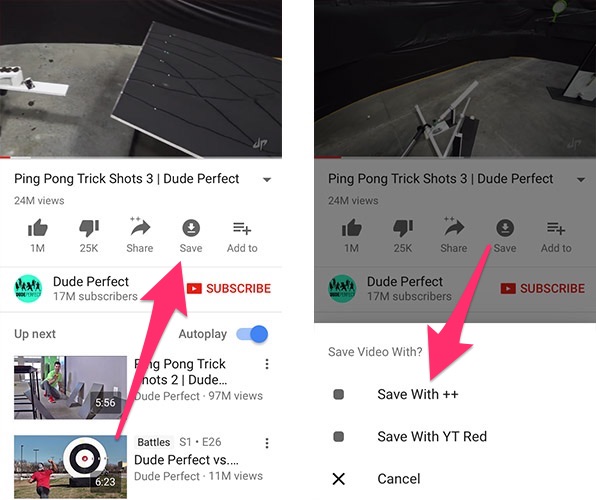

Стъпка 4:Посетете раздела Изтегляния, за да видите напредъка на процеса на изтегляне. След като видеоклипът бъде изтеглен, можете да го гледате по всяко време, дори когато сте офлайн.
Стъпка 5:За да запазите изтегления видеоклип на вашето устройство, щракнете върху трите точки до него и изберете Запазване в Camera Roll.
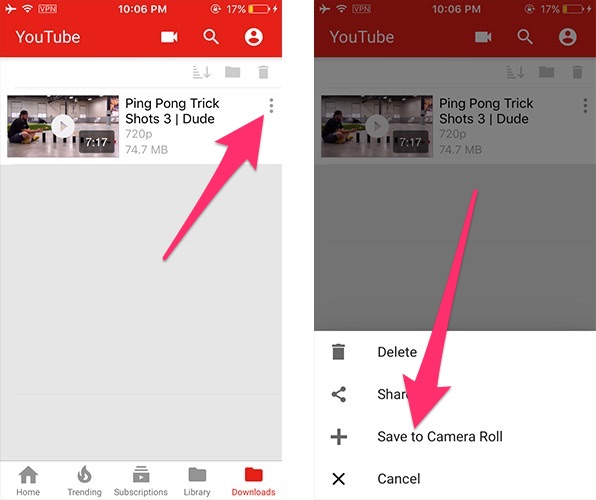

Стъпка 6:След запазване видеото ще бъде достъпно за гледане в секцията „Camera Roll“ на стандартното приложение „Photo“.
реклама
реклама
По този прост начин можете да изтеглите изапишете всички видеоклипове в YouTube на iPhone без други приложения. Запомнете - след 7 дни ще трябва да преинсталирате YouTube ++, ако нямате идентификационен номер на разработчика на Apple.
Изправили се проблем при опит да изтеглите видеоклип? Уведомете ни в коментарите.