Често ли слушате подкасти на вашия iPhone, докато шофирате, тренирате или бягате?Ако да, тогава трябва да
реклама
Съгласете се, че не винаги има безупречноДостъпът до интернет и когато има, мобилният интернет може да бъде твърде бавен. Това е проблем, ако искате да слушате подкаст извън дома. Качеството на звука може да бъде лошо, а подкастът може постоянно да замръзва и дори да прекъсва.
С изтеглянето на подкаст на вашето устройство можете лесно да избегнете всички тези проблеми.
Как да изтеглите подкасти на iPhone
- За да започнете, отворете стандартното приложение за подкасти на вашия iPhone.
- Изберете разделпрегледи след това подкаста, който ви интересува.
- Отваря се списък с налични епизоди на избрания подкаст. Ще има и опция да се абонирате за подкаст, но нямаме нужда от него. Кликнете върху „+»До епизод, за да го добавите в библиотеката си.
- Сега трябва да се появи опцията за изтегляне. Кликнете върхуикона на облакза да изтеглите епизод на подкаст на вашия iPhone.


реклама
реклама
- Сега отидете наMediathekс всичките си подкасти. Изберете някоя от тях.
- Всички епизоди на избрания подкаст ще се отворят. Ако епизодът вече е изтеглен, до него няма да има бутон за изтегляне.
- Също така, всички изтеглени епизоди могат да бъдат намерени в разделаИзтеглени въпросиотносноMediathek,
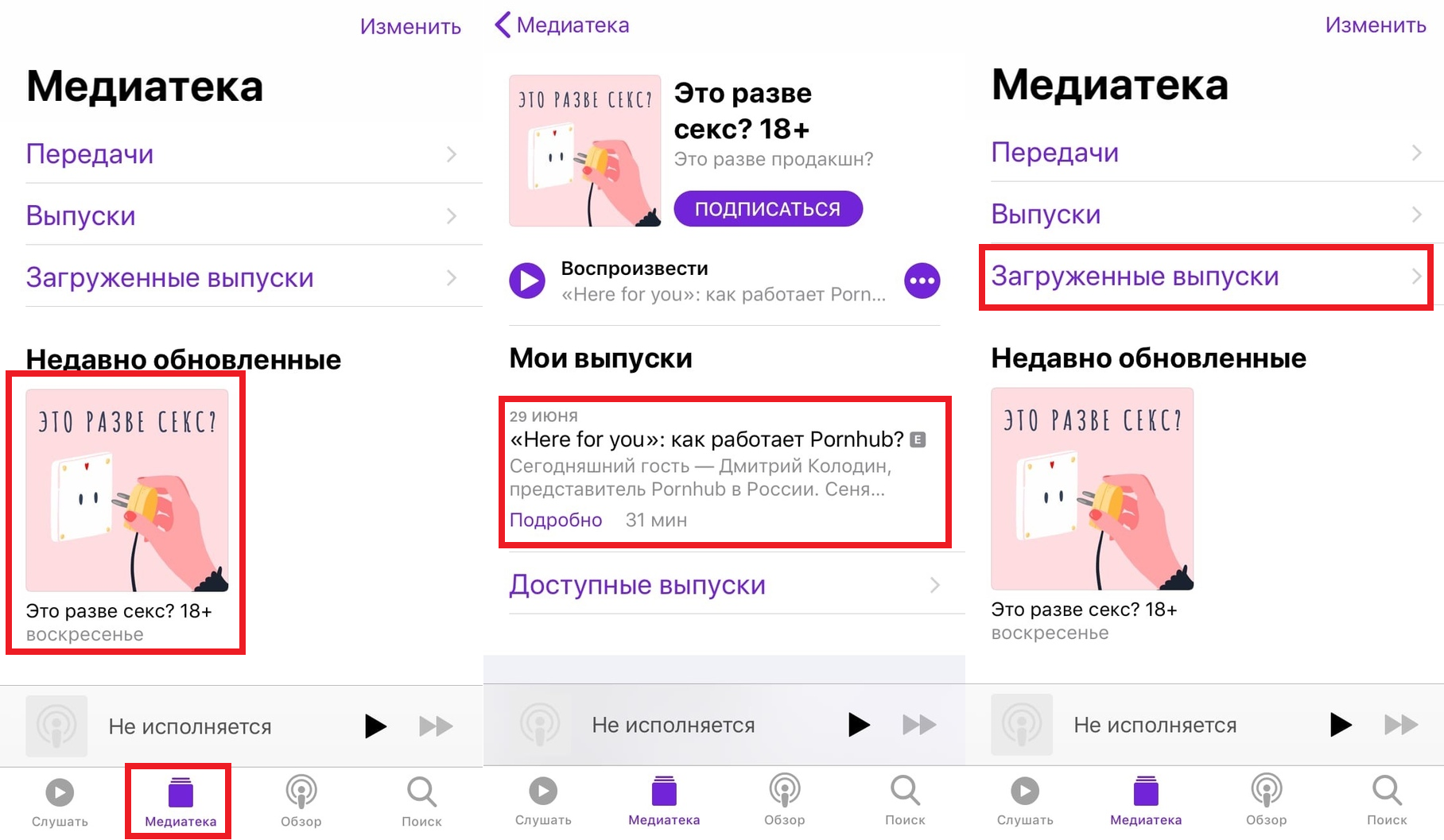

- По подразбиране приложението Podcasts изтегля всички нови епизоди на подкасти, за които сте се абонирали.Можете да промените това чрезНастройки > подкасти > изтегляне на епизоди. Можете да изберете опциятаневъзпроизведимза да изтеглите всички епизоди, които не сте слушали.


Това е всичко, сега можете да изтеглите подкасти в приложението Podcasts за слушане офлайн.
Тази инструкция не е подходяща само за iPhone, но ии за iPad с iPod Touch. Функцията ще ви бъде много полезна, ако пътувате много. Изтеглените подкасти обаче заемат памет, така че не препоръчваме да съхранявате епизоди, които вече сте слушали.
Надяваме се, че този урок е бил полезен за вас.