„Намиране на iPhone“ – Системата на Apple за проследяване на местоположението на всички ваши устройства. Въпреки че приложението
В iOS 13 Apple преименува приложението “Find My iPhone”. в “Локатор“.
Как да активирате или деактивирате функцията Find MyiPhone"
Стъпка 1: Отворетенастройкина вашия iPhone или iPad.
реклама
Стъпка 2: Кликнете върху вашия ябълка IDв горната част на екрана.
Стъпка 3: ИзберетеiCloud и превъртете надолу до намирамiPhone,
Стъпка 4: На следващия екран щракнете върху превключвателя, за да активирате или деактивирате функцията.
реклама
реклама
Как да активирате функцията Find MyMac"
На компютри с Mac, функцията се нарича Find My Mac и се намира в System Preferences. Като активирате функцията, вие ще можете да проследявате вашия Mac в приложението на iPhone.
Стъпка 1: В системните настройки отидете на Защита и безопасност.
Стъпка 2: Кликнете върху иконата за заключване в долната част на прозореца и въведете администраторската парола.
Стъпка 3: Поставете отметка до елемента Геолокационни услуги,
Стъпка 4: Назад към Системни настройки и отидете на iCloud,
Стъпка 5: Поставете отметка в квадратчето до намирамMac и потвърдете действието.
Find My Mac вече е активен. Ще можете да разберете местоположението на компютъра в приложението на iPhone.
Как да проследимiPhone,Ipad,Mac,ябълка Гледайте ИAirPods чрез браузър от компютър
Когато включите функцията на всичките сиустройства, можете да проследявате местоположението на всеки от тях дори през интернет. За това дори не се нуждаете от iPhone. Трябва само да влезете в iCloud с вашия Apple ID.
Стъпка 1: Отидете на уебсайта iCloud.com на вашия компютър.
Стъпка 2: След това натиснете бутона намирамiPhone,
Стъпка 3: Тук ще видите карта с икони на всички ваши устройства.


Стъпка 4: Щракнете върху бутона устройства в горната част на прозореца и изберете местоположениетокогото искате да познавате. Ще намерите всички устройства – от Apple Watch до AirPods. Що се отнася до AirPods, можете да видите местоположението, където последно са били свързани с вашия смартфон, и също така да възпроизвеждате аудио на тях.
реклама
реклама
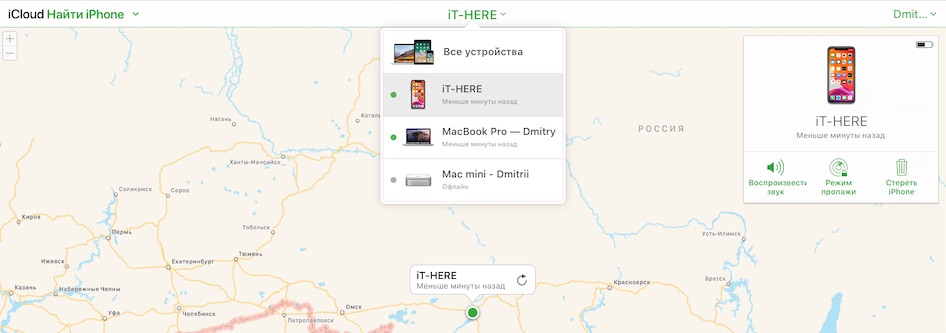

Стъпка 5: Вие не само ще можете да разберете местоположениетоустройства на картата, но също така възпроизвеждат звук върху нея, нулират или възстановяват устройството. Ако загубите устройството си, можете да сте сигурни, че когато го включите, на екрана се показва номер, който можете да позвъните. Можете също да конфигурирате пълното унищожаване на всички данни. Това трябва да се направи в случай, че устройството ви бъде откраднато.
Как да използвате приложението FindiPhone
Стъпка 1: Подобно на уебсайта iCloud, в приложението ще видите карта с местоположението на всичките си устройства.


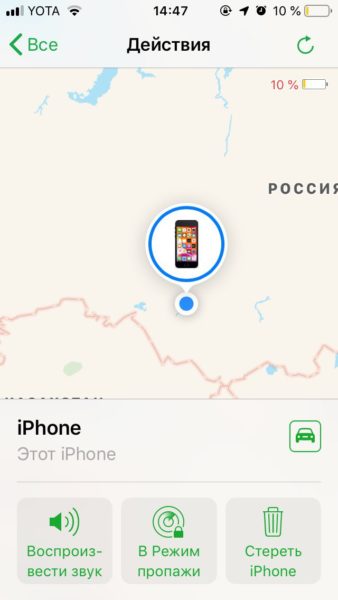

Стъпка 2: Изберете устройство от списъка, за да видите точното му местоположение.
Стъпка 3: В менюто с действия можете да правите всичко, което е в сайта.
Стъпка 4: Ако сте загубили устройството си, но данните за неговото местоположение са получени, можете да проследите местоположението на устройството в Карти, като щракнете върху иконата с колата.