Ще замени ли новото приложение Clips видео редактора iMovie? Не точно. Приложението Clips е поколение
Тази статия ще ви покаже как да създавате и редактирате видеоклипове с приложението Clips, най-новото приложение на Apple, предназначено основно за забавление.
реклама
Какво е новото приложениеКлипове?
New Clips е забавно и просто приложениеApple за създаване и редактиране на видео. Приложението на iPhone е ясно пригодено за създаване на селфи видеоклипове - когато отворите приложението, стартира предната камера. Версията за iPad е фокусирана върху презентации. По принцип обаче функционалността на версиите на Clips за iPhone и iPad е една и съща: какво създавате и как го използвате, зависи само от вас. Според Apple, Clips е „ново приложение за iOS за създаване и споделяне на забавни видеоклипове с текст, ефекти, графика“.
Ако притежавате iPhone с iOSiOS 10.3 или по-нова версия можете да изтеглите приложението Clips от App Store. Може би едно от безспорните предимства на Clips е възможността да записва видеоклипове с дължина до 30 минути (това може да бъде един или няколко свързани клипа).
Как да изтеглитеКлипове+ списък на съвместими устройства
Както бе споменато по-горе, ако иматеустройство с iOS 10.3 или по-нова версия, можете да изтеглите приложението Clips от App Store. Това означава, че приложението е съвместимо както с нови, така и със стари устройства, включително (но не само) iPhone 5, iPhone 6s, iPhone 7 и iPad Air, iPad Pro и iPad mini 4. За да изтеглите клипове на iPhone или iPad :
реклама
реклама
- Отворете App Store.
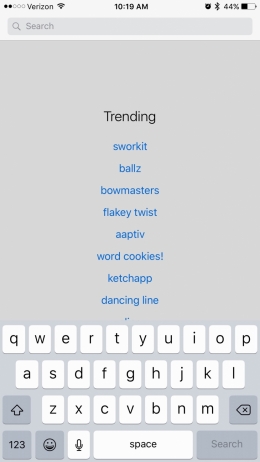
- Кликнете върху „Търсене“ и въведете „Clips Apple“.
- Първото приложение, което се появява е Clips.

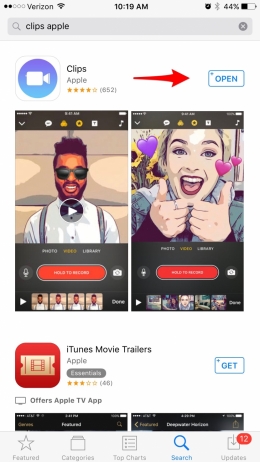

- Кликнете върху иконата на облака със стрелка, насочена надолу.
Изтеглянето на приложението ще започне.
Как да използвате приложениетоКлиповеза снимане и смяна на видеоiPhoneилиIpad
Веднага след като стартирате приложението Clips на iPhone, камерата ще се отвори в режим Selfie, т.е. като те гледам. И така, малко основна информация за клиповете:
- В долната част ще видите голям червен бутон с надпис „Задържане за запис“. Както става ясно, за да запишете видео, трябва да го задържите.


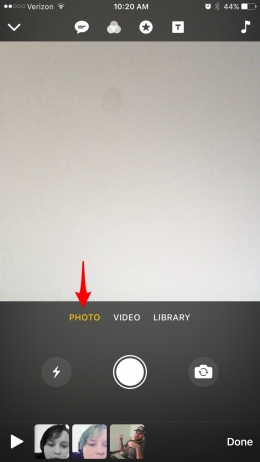
- По подразбиране видеото се записва. Можете също да изберете „Снимка“ над червения бутон и да направите снимка, която да бъде добавена към видеоклипа ви.
- Можете също така да качвате снимки или видеоклипове директно от вашето устройство, като докоснете Photo Library.

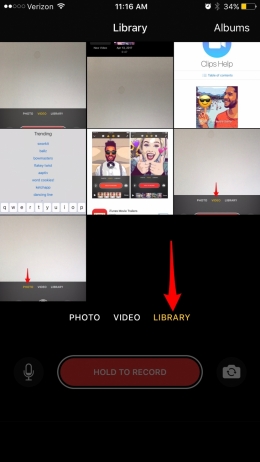

- Можете също да направите няколко клипа и снимки(или изберете готови в библиотеката на iPhone). Докато общото време на запис не надвишава 30 минути, можете да добавите произволен брой различни снимки и клипове. Те ще бъдат зашити заедно в нов видеоклип.
- В описанието на правилата за редактиране на видео, тази статия ще ви каже как да разменяте клиповете и снимките, които съставляват вашето видео.
- Тъй като създаденото видео се състои от много малки видеоклипове и фотографии, можете да редактирате компонентите отделно или да ги направите в един и същ стил за една обща картина.
- Щракнете върху стрелката в горния ляв ъгъл на приложението, за да изберете видеоклип за редактиране или за създаване на нов видеоклип.


- Необходима е интернет връзка за достъп до всички функции на клипове.
Това обаче са основните характеристики на приложението Clipsима няколко допълнителни функции. Най-забележителното от тях е Live Title („Заглавия на живо“), което ви позволява да записвате аудио със субтитри в реално време. Други функции на приложението, които също ще бъдат обхванати в текста на инструкцията, са видео филтри, ефекти, скрийнсейвъри, възможност за добавяне на музика, редактиране на видеоклипове и изпращане на приятели.
„Живи заглавки“
Когато опцията „Живи заглавия“ е активирана, Клиповесъздава субтитри в синхрон с гласа на потребителя. Функцията не работи перфектно. Ще е необходимо да се създадат условия, при които ще има минимум външен шум (например записът от Червения площад няма да работи изобщо); ще трябва да говорите много ясно и с нормално темпо. Към днешна дата приложението не е в състояние да борави с вокални интонации и акценти добре. Ако Clips направи грешка в разпознаването, субтитрите могат да бъдат редактирани. Така че, за да използвате опцията „Живи заглавия“ и да редактирате автоматични субтитри, трябва:
- В стартиращото приложение кликнете върху първата от горните икони (под формата на облак с текст).
- Изберете от седем възможни шрифтове и стилове за вашата надпис.
- В същото меню можете да изключите функцията „Живи заглавия“.
- Щракването върху стила, който искате да използвате, ще ви отведе до екрана за запис.
- Задръжте натиснат червения бутон, за да стреля.Преведете ги в субтитри.
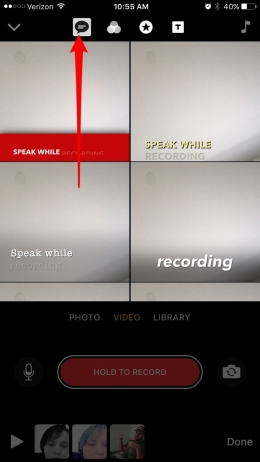


- Пуснете бутона, за да спрете записа.
- В долната част на екрана е песента на филма. За да пуснете видеото, което току-що сте заснели, и да проверите дали субтитрите са правилни, изберете създаденото видео и го пуснете.


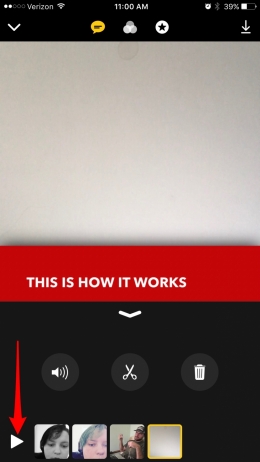

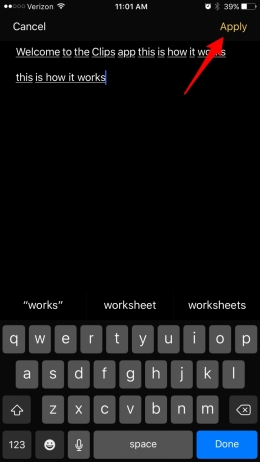
- Ако се намерят грешки, щракнете върху иконата за пауза и щракнете двукратно върху текста. Ще се отвори прозорец за редактиране.
- Направете всички необходими промени в текста и кликнете върху "Прилагане".
- Когато субтитрите изглеждат подходящи, щракнете върху стрелката под видеоклипа, за да се върнете към екрана за запис.



- Ако искате да презапишете видеоклипа, кликнете върху иконата на кошчето, за да изтриете. Следващите инструкции ще опишат как да редактирате и съставяте отделни клипове.
Можете също така първо да запишете видеоклип и след това, като щракнете върху облака с текста, изберете желания тип придружаващи субтитри.
Филтри
Подробности за филтрите, които използвате, когатопубликувайки снимки в Instagram, приложението Clips предлага собствени филтри за снимки и видеоклипове. Можете да използвате различни филтри за отделни филмови клипове или, обратно, да дадете на компонентите единен стил. Понастоящем филтрите са ограничени, но Apple планира да пусне актуализация на приложението. Надяваме се, че наличните опции ще бъдат разширени в бъдеще. Филтърът може да се прилага както преди, така и след запис; за това имате нужда:
реклама
реклама
- Щракнете върху втората от горните икони, която изглежда като три кръга, които се припокриват.
- Ще се отвори филтърна страница с визуализация за всяка опция.


- Изберете филтъра, който искате да използвате.
Щраквайки върху отделен клип, можете да повторите тези стъпки за него, добавяйки или променяйки филтри за различни клипове.
Ефекти: Стикери и емотикони
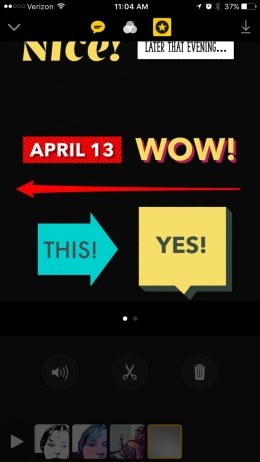
Можете също да добавите стикери към видеоклипове в клипове иемотикон. Приложението показва 30-те най-често използвани емотикони по подразбиране, но можете да избирате от други (както ще бъде показано по-долу). Ако искате да добавите ефекти към видеоклипа си:
- Кликнете върху третата горна икона - звездата в кръга.
- Стикерите, налични за добавяне, ще се появят на екрана. Някои от тях включват автоматично показване на час, дата или местоположение.
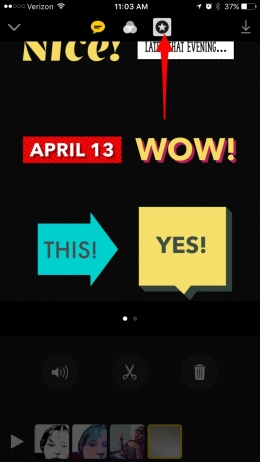


- Кликнете върху стикера, който искате да добавите към видеоклипа.
- За да видите емотикони, плъзнете екрана със стикера наляво. Ще се появят 30-те най-често използвани емотикони. Изберете своя любим.


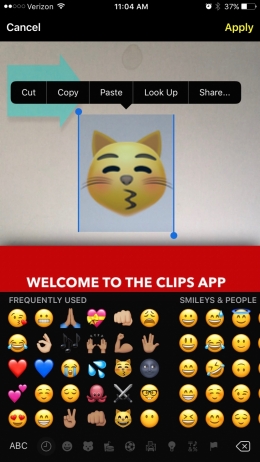
съвет: Ако желаният емотикон не присъства, изберетевсеки. Той ще бъде добавен към видеоклипа ви. След това щракнете двукратно върху него, за да го изберете. Появява се екранната клавиатура на iPhone. Отворете стандартната клавиатура за емоджи и като изберете желаните емоджи, кликнете върху „Прилагане“.


Как да вмъкнете и редактирате стикери и емотикони
След като изберете стикер или емоджи, има няколко опции за настройка:
- Натиснете и задръжте стикер, за да редактирате придружаващия текст.
- Еднократно докосване на стикер или емотикони ще доведе до появата на X за изтриване.
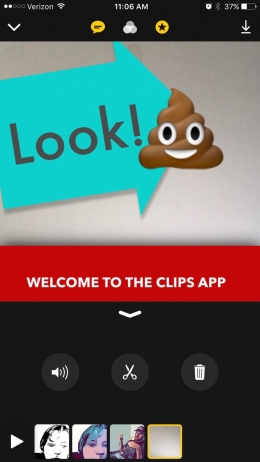
- Едно докосване също ви позволява да изберете стикерили емотикон, за да го местите по екрана. За да промените размера на емоджи или стикер, поставете два пръста върху екрана и съберете или съберете, за да увеличите или намалите съответно.



Скрийнсейвъри
За професионално докосване можете да добавите начален екран към видеоклипа си в Clips. За да изберете и редактирате скрийнсейвъра:
реклама
реклама
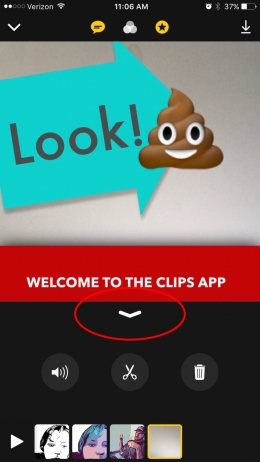
- На първо място, уверете се, че сте на главниястраница за кандидатстване. Ако сте влезли в режим за избор на видео, няма да видите иконата за изпръскване. Докоснете стрелката под ролката, за да се върнете на началната страница.
- Щракнете върху четвъртата икона от горния ред, която изглежда като буква Т в рамка.


- Приложението има различни скрийнсейвъри, от които можете да избирате. Изберете този, който искате да използвате. Когато избирате, не се ръководете от текста - можете да го промените.
- След като изберете скрийнсейвър, докоснете текста, за да го редактирате.
- Кликнете върху „Приложи“.
- Сега натиснете бутона, който казва „Задръжте за запис“. Анимираният скрийнсейвър ще започне да се възпроизвежда; продължителността му може да се регулира чрез промяна на времето, през което държите бутона за запис.
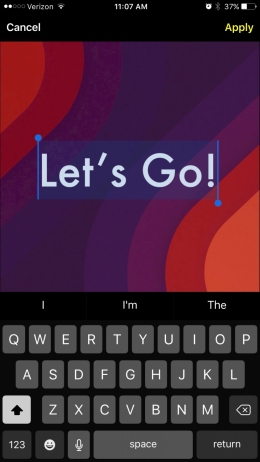


- Когато заснемането завърши, новодобавеното въведение ще се появи в хронологията на вашия видео проект. Където и да е, можете да го вземете и да го плъзнете на правилното място по всяко време.
Можете да създадете множество скрийнсейвъри. Ако искате да добавите скрийнсейвър за отваряне и затваряне, създайте два и плъзнете до началото и края на времевата линия на проекта. Скрийнсейвърите също могат да ви помогнат да разделите видеоклипа на съставните му части.
Добавяне на музика
Можете да добавите музика към видеоклипа си. Когато се добави, той се завърта, така че трябва да го вградите в сглобения проект. Не можете да добавяте музика към отделни видеоклипове. Няколко безплатни песни са налични в приложението и можете също да добавите свои собствени чрез iTunes Store. Музика от Apple Music обаче не може да се използва тук. За да вградите музика в проект в приложението Clips:
- На първо място, уверете се, че сте на главниястраница за кандидатстване. Ако сте влезли в режим за избор на видео, няма да видите иконата за изпръскване. Докоснете стрелката под ролката, за да се върнете на началната страница.
- Докоснете изображението на бележката в горния десен ъгъл на екрана.
- Изберете опцията Soundtracks или Music. Ако желаете, можете също да деактивирате добавянето на музикален запис тук.
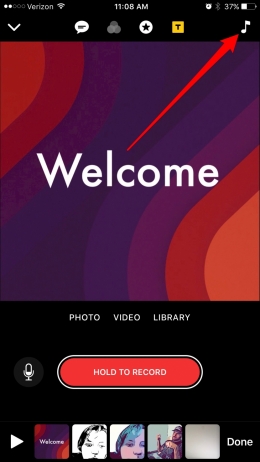

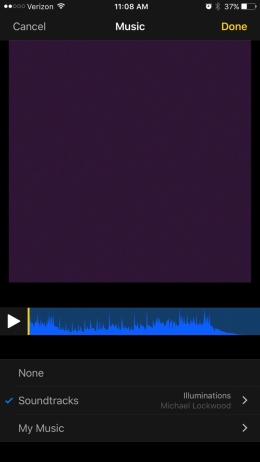

- За да изберете песен от покупките си в iTunes Store, щракнете върху Музика.
- След като бъде избрана, композицията ще се появи под времевата линия на видео проекта. Плъзнете песента до мястото, където искате да започне.
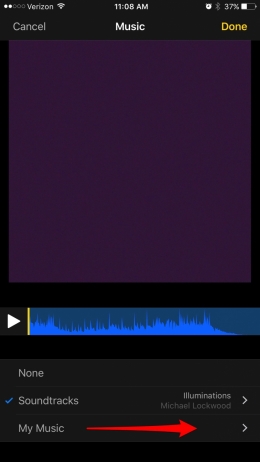

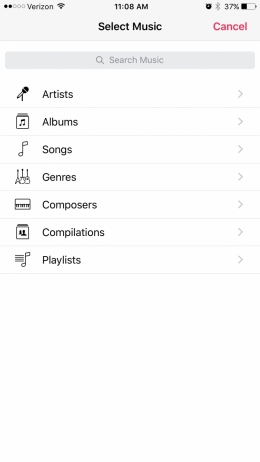

- Кликнете върху „Саундтраци“, за да изберете от безплатните опции. Между другото, предложеният списък е доста обширен. Щракнете върху този, който искате да изтеглите.
- Докоснете отново песента за предварителен преглед и я изберете.
- Върнете се назад, като използвате стрелката в левия ъгъл.
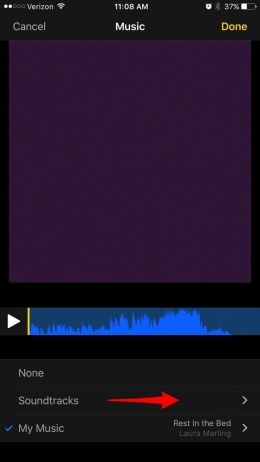


- Ако решите да правите без музика, щракнете върху „Не“.
- Когато приключите, щракнете върху „Готово“, за да добавите музика към видеоклипа си.
Ако искате да вградите музикална композиция във видеоклип, който вече има звук, задачата е напълно осъществима. Силата на звука на музиката автоматично ще се регулира според силата на звуковата последователност.
Редактиране и промяна на видео настройките
И така, създадохте видеоклип в Clips и конфигурирахте софтуераваша собствена преценка. Време е за окончателно редактиране. Можете да премествате видеоклипове в различен ред, да включвате и изключвате аудиозаписа в отделни видеоклипове, да отрязвате клипове и да ги изтривате. За да редактирате видеоклип в клипове:
- На първо място, уверете се, че сте на главната страница на приложението. Докоснете стрелката под ролката, за да се върнете на началната страница.
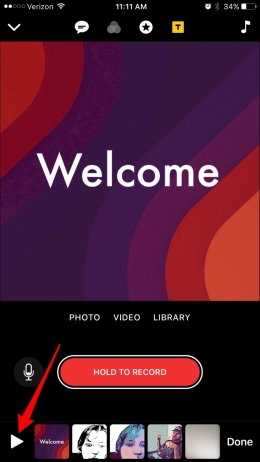
- Хронологията на видеото се показва в долната част на началната страница. Кликнете върху триъгълника, за да играете.
- Ако е необходимо, вземете и плъзнете видеоклипове, за да ги поставите в реда, който желаете.

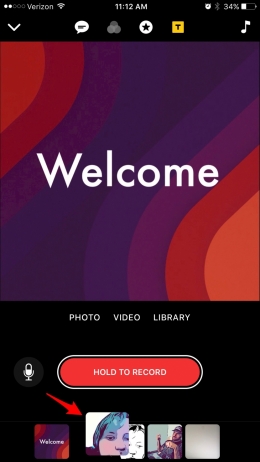

- За да редактирате конкретен раздел от видеоклипа, го докоснете с пръст.
- Ще се отвори менюто за настройки на редактирания видеоклип, съдържащ три икони: микрофон, ножица и кошница.
- Натиснете микрофона, за да заглушите звука. Натискането му отново ще върне звука на мястото му.


- Докоснете иконата на ножица, ако искате да отрежете видеоклипа. Плъзнете началото и края до желаното място. Когато приключите, щракнете върху Приложи, за да запазите новите настройки, или върху Отказ, за да ги отхвърлите.
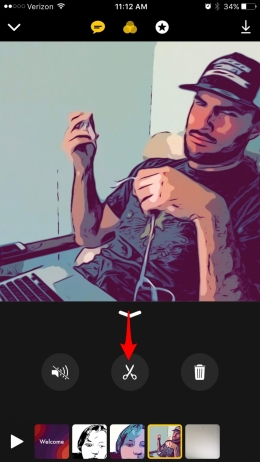

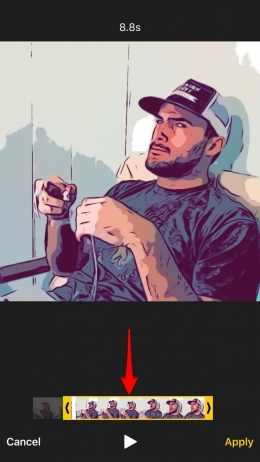

- За да изтриете видеоклип, щракнете върху иконата на кошчето.
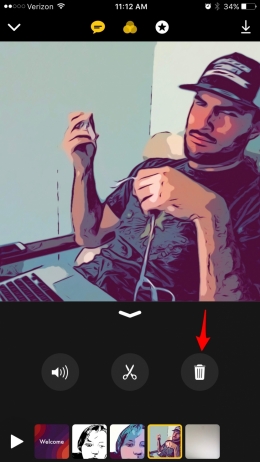

За да превключите към редактиране на друг видеоклип или да завършите редактирането на проект, върнете се на главния екран, като докоснете стрелката под видеоклипа.
Как да запазвате и споделяте видеоклипове
След като създадете и редактирате видеоклипа си,време е да го споделите с приятелите си! Apple предостави на Clips възможност за бързо изпращане на видеоклипове до приятели чрез съобщения. Когато искате да споделите видеоклип, отгоре ще се покаже списък с приятели, с които си кореспондирате доста често. Можете също да споделяте видеоклипове на Clips в социалните медии или да ги изтегляте в Снимки на вашия iPhone. За да запазите видеоклип и да го споделите:
- Отидете на главната страница на приложението Clips. Видео хрониката ще се появи отдолу. Докоснете „Готово“ в долния десен ъгъл.
- Щракнете върху бутона за възпроизвеждане, разположен в долния ляв ъгъл на екрана, за да започнете визуализацията на видеоклипа.


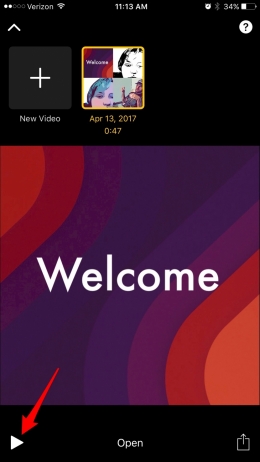

- Ако искате да направите други промени, щракнете върху "Отваряне".
- За да запазите и/или споделите видеоклипа, докоснете съответната икона в долния десен ъгъл на екрана.
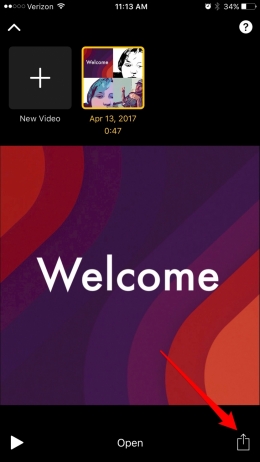

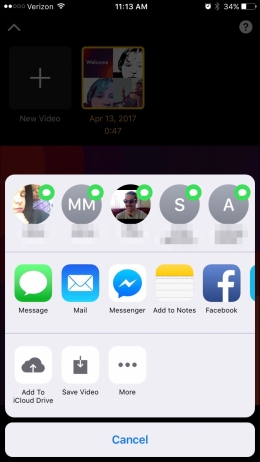

- В горната част ще се покаже списък с хора, с които често си кореспондирате; за да изпратите видеоклипа чрез съобщения, щракнете върху иконата за контакт до тях.
- В центъра на екрана се показват други начини за изпращане на видеоклипове до приятели - чрез поща, незабавни съобщения, Facebook, Instagram и др. Изберете този, който искате.
- Ако желаете, запазете видеоклипа в ролката на камерата, като щракнете върху съответния бутон.
- Можете също да добавите видео към iCloud Drive, което ще ви позволи да получите достъп до него по-късно от всяко ваше устройство.
Вградено ръководство за потребителяябълка Клипове
Тъй като приложението Clips беше пуснато съвсем наскоро,Apple е вградила ръководство в него. Ако се нуждаете от опресняване в списъка с функции на Clips и основите на използването им, можете да стартирате ръководството директно от приложението. За да отворите ръководство за клипове:
- На началната страница, която се стартира, когато отворите приложение, докоснете стрелката в горния ляв ъгъл на екрана.
- Ще се отвори страница със списък на всички видеоклипове, които сте заснели и опцията за създаване на нов видеоклип.
- За да стартирате ръководството, докоснете въпросителния знак в горния десен ъгъл.
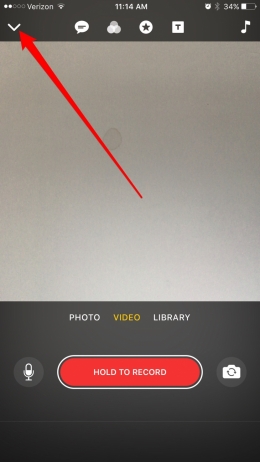

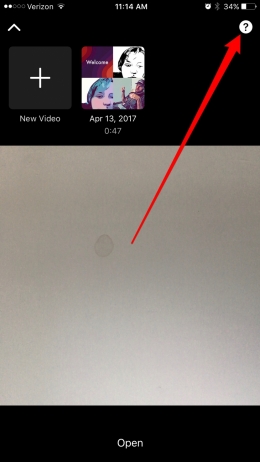

- Това е подробното ръководство на Apple за използване на приложението Clips. За достъп до съдържанието щракнете върху иконата в горния ляв ъгъл на екрана.
- Когато приключите с четенето на ръководството за потребителя, докоснете бутона Готово в горния десен ъгъл.

