Ако настройвате нова мрежа у дома или по някаква друга причина искате да разберете вашия IP, направете това
реклама
реклама
Как да разберете вътрешния IP адрес на Mac
Има три прости и бързи начина да разберете IP адреса на всеки Mac, включително Macbook, Macbook Pro, Mac Mini, Mac Pro, Macbook Air и т.н.
- Чрез системни предпочитания
1)От лентата с менюта изберетеябълка>Системни настройки,
2)Изберете секциямрежа,
реклама
реклама
3)Ако още не е избрана, изберете вашата домашна Wi-Fi мрежа отляво.
Вашият IP адрес ще бъде показан точно под състоянието на връзката.
Прочетете също така: Как да забравим Wi-Fi мрежата на iPhone, iPad и Mac


- Чрез лентата с менюта
1)Задръжте натиснат клавишаопцияна клавиатурата.
2)Щракнете върху бутонаWi–Fiна лентата с менюта, като продължавате да държите клавиша.
Вашият IP адрес ще се появи на етикета с опции под текущата Wi-Fi мрежа.
реклама
реклама


Няма икона за Wi-Fi в лентата с менюта, но бихте искали да добавите? След това изберете иконатаябълка>Системни настройки, отворете секциятамрежаи щракнете върху отметката доПоказване на състояниетоWi-Fi в лентата с менюта,


- Чрез програмата Terminal
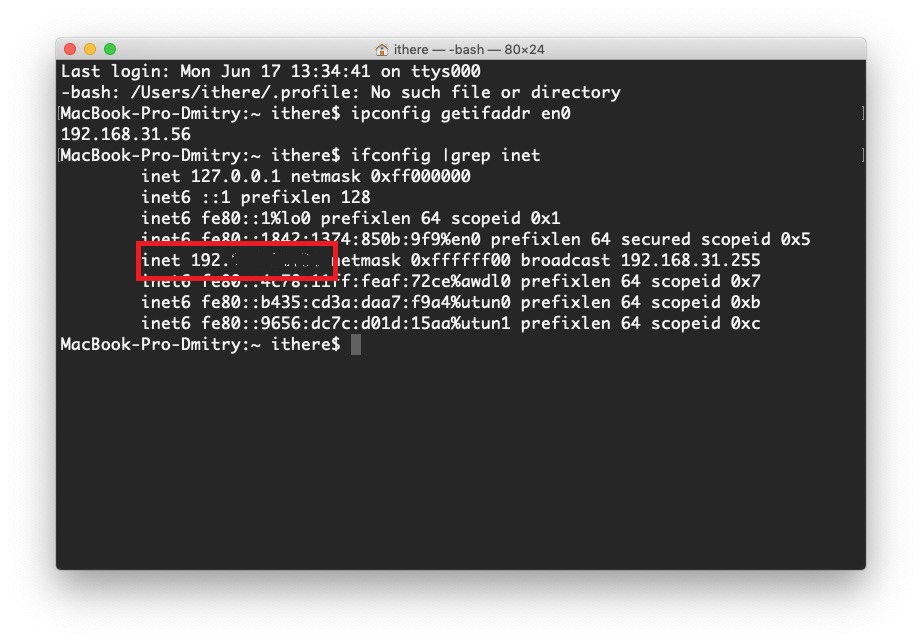
Има по-сложен начин да разберете IP в MacOS. Отворете програмататерминали копирайте следната команда в него:
ipconfig getifaddr en0
Вашият IP ще се появи веднага под командата.


Има още една команда, с която можете да разберете вашия IP адрес. Той осигурява достъп до допълнителна информация:
ifconfig | grep inet

Как да намерите външния IP адрес на Mac и PC
Външният IP адрес се счита за „обществен“, така чеможе да се намери в Интернет по няколко начина. За да направите това, трябва да използвате точно Mac или PC, чийто адрес искате да разберете. Да, методите по-долу са приложими и за компютри с Windows.
- презGoogle
Отворете търсачката на Google и въведете „IP адрес“ или „Какъв е моят IP?“ В самия връх на резултатите ще видите външния си IP адрес.


- през мястоКакъв е моят IP адрес
Има удобен сайт, който също ще ви помогне да разберете външния си IP адрес. Отидете на https://whatismyipaddress.com и веднага ще видите своя IP адрес. Подобен сайт: https://www.whatsmyip.org.


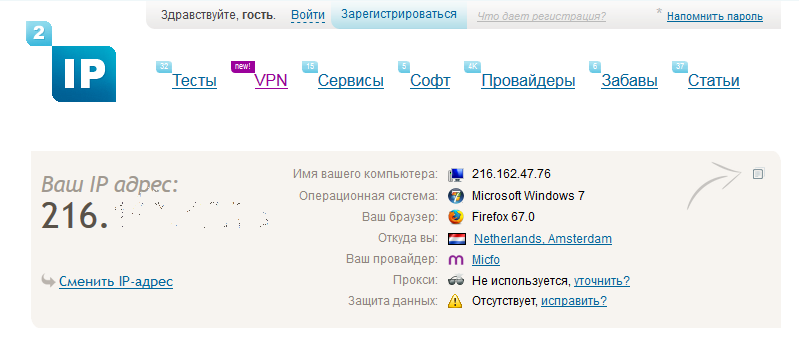
- Чрез сайта на 2ip.RU
Тук схемата е толкова проста, колкото в сайтоветепо-висок. Просто отидете на уебсайта https://2ip.ru/ и веднага ще видите вашия външен ip. В допълнение, на този сайт има допълнителни полезни услуги. Например, можете да проверите скоростта на интернет, анонимността си и много други.

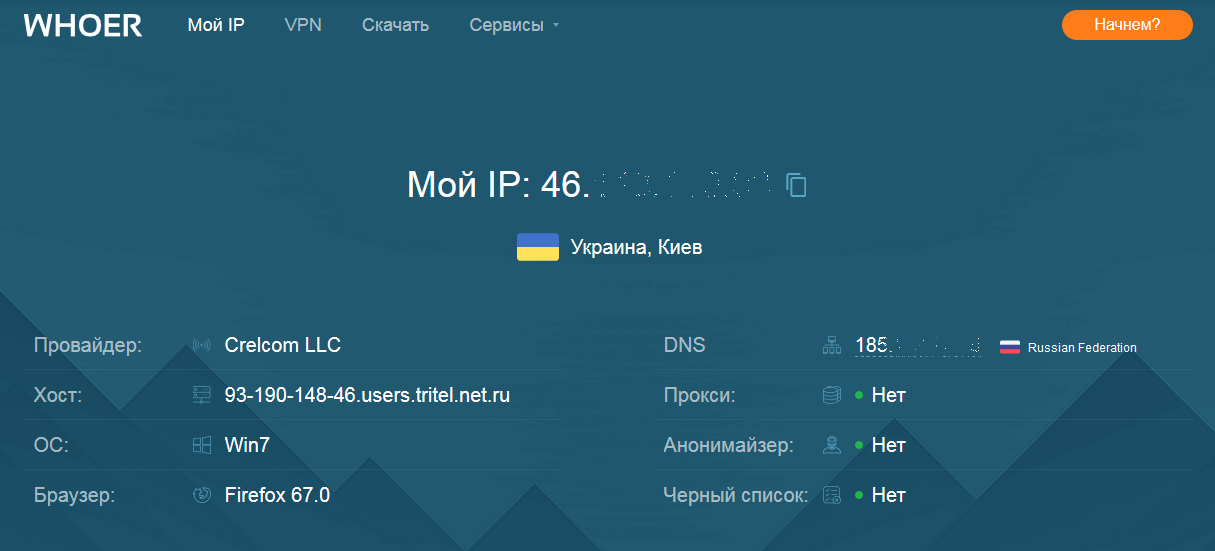
- Чрез сайтаWhoer
Друг полезен сайт е https://whoer.net/ru, защото на него ще намерите не само вашия IP, но и друга полезна информация за вашия компютър.

Намирането на външния и вътрешния IP адрес на вашия Mac е много лесно. Освен това има толкова много различни начини. Надяваме се този урок да ви е бил полезен.