Malwarebytes за Mac е популярна антивирусна програма, която ще ви помогне да почистите вашия Mac от различни вируси и
реклама
реклама
В тази статия ще ви покажем как да инсталирате Malwarebytes на Mac, както и как да използвате безплатната версия за сканиране и почистване на вашия Mac от всякакви заплахи.
Безплатната версия на програмата ви позволява само да сканирате вашия Mac и да го почистите от открити инфекции. Ако имате нужда от повече функции, тогава можете да закупите платената версия.
Как да инсталирате Malwarebytes Antivirus на Mac
- Изтеглете най-новата версия на Malwarebytes за Mac безплатно от уебсайтаhttps://www.malwarebytes.com/mac-download/
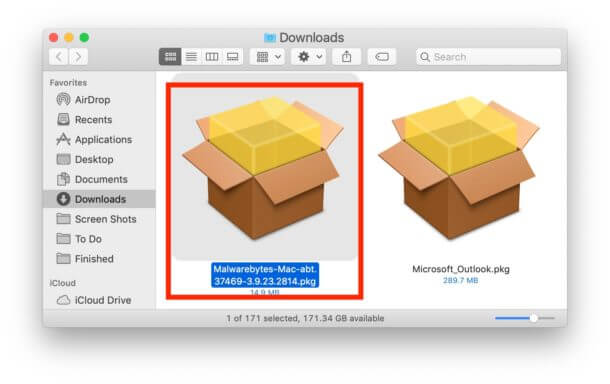
- Отворете папката за изтегляне и стартирайте инсталатора на Malwarebytes.

реклама
реклама
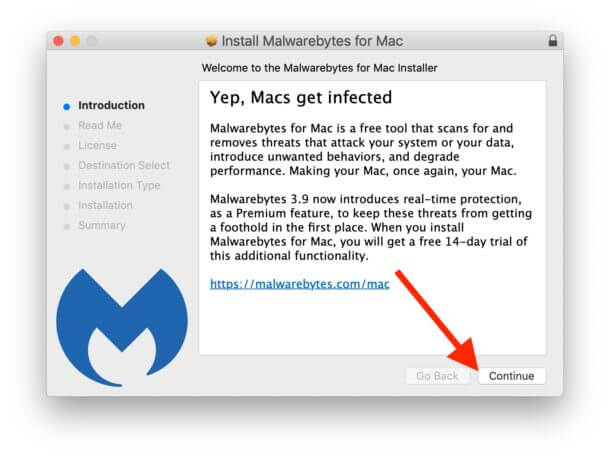
- Когато се отвори екранът за инсталиране на Malwarebytes, щракнете върху Продължи.

- Сега изберете твърдия диск, на който искате да инсталирате програмата. Съветваме ви да изберете основното устройство "Macintosh HD".
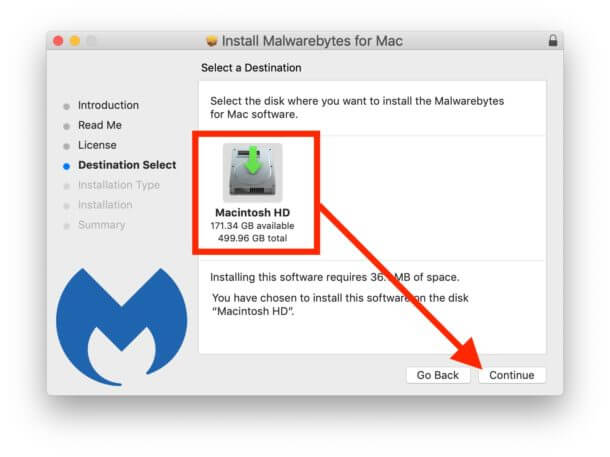

- Стартирайте процеса на инсталиране на Malwarebytes.
- След инсталирането ще се появи екран, където трябва да изберете къде ще използвате програмата: у дома или на работа.


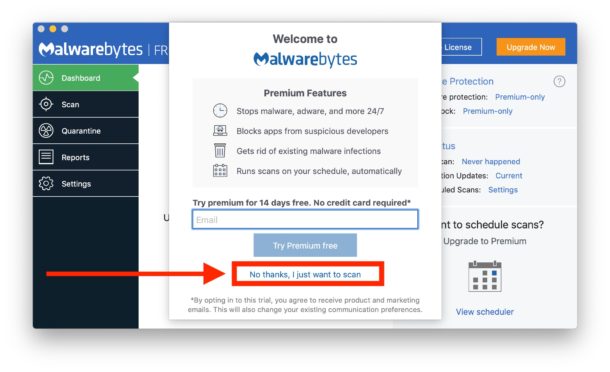
- На следващия екран изберете „Не благодаря, просто искам да сканирам“ (или опитайте платената версия за 14 дни безплатно, преди да я закупите).

- След това щракнете върху „Scan“, за да започнете да сканирате вашия Mac.
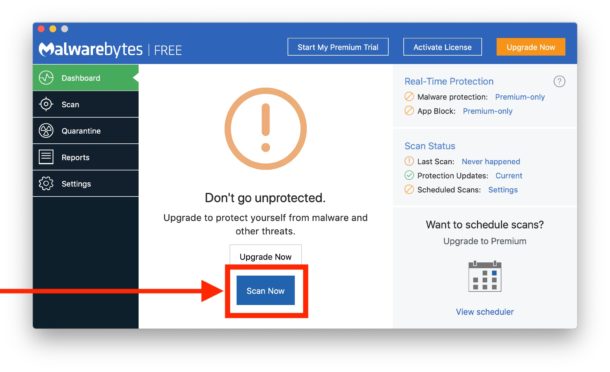

- Ако се намерят заплахи, Malwarebytes ще ви информира за тях. В противен случай ще видите съобщение, че вашият Mac е чист.


Безплатната версия е достатъчна за проверка и почистване на вашия Mac, но можете да изпробвате платената версия безплатно за 14 дни. Ако купите платената версия, ще отключите допълнителни функции.
Ако сте доволни, че сканирането не разкри никакви заплахи, можете незабавно да премахнете програмата от вашия компютър като всеки друг.
Има много различни антивируси, но Malwarebytes емного просто и перфектно се справя със задачата си. За да защитите компютъра си от вируси, не трябва да изтегляте нищо от непроверени източници и да инсталирате разширения на браузъра. Във всеки случай проверката никога няма да бъде излишна.