Най-накрая Mozilla пусна първата публична предварителна версия на техния известен уеб браузър. Това е добра новина за
Световно стартиране се очаква по-късно тази година, но ако не искате да чакате, ще ви покажем как да инсталирате Firefox за iOS, независимо къде живеете.
Създайте Apple ID, за да изтеглите Firefox
- Отворете страницата за изтегляне на приложението Firefox в уеб браузъра на вашия компютър.
- Ако не сте автоматично пренасочени към iTunes, изберете “Преглед в iTunes”.
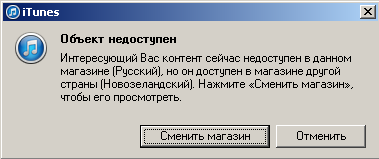
- Когато се появи съобщението „Елементът не е наличен“, щракнете върху бутона „Промяна на магазина“, за да отворите New Zealand App Store.
 Изтеглете Firefox в iTunes
- Firefox за iOS идва в iTunes.
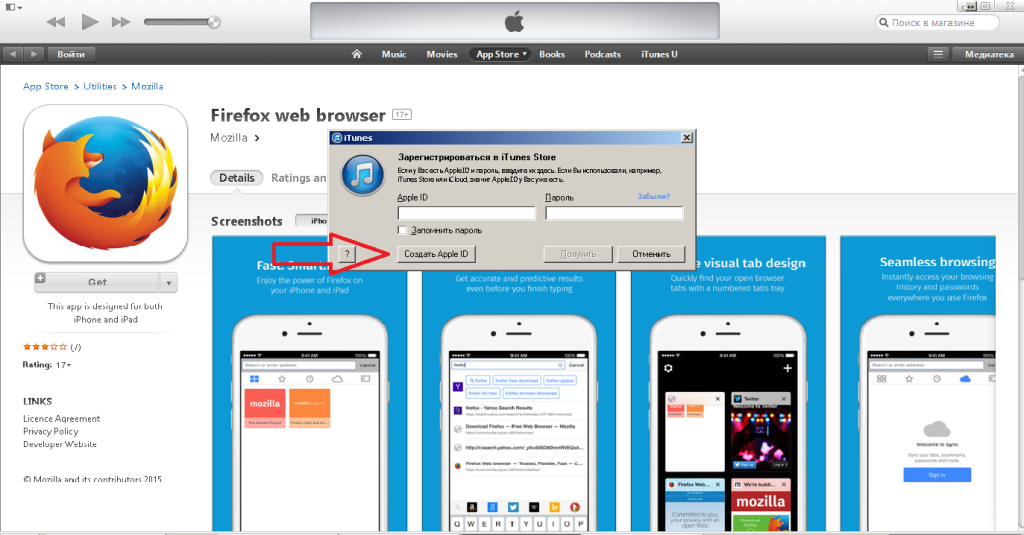
- Сега щракнете върху “Вземи” и вместо да въвеждате своя Apple ID, създайте нов.
 Отидете на уебсайта „поща за 10 минути“, за даполучите временен имейл адрес, който е валиден десет минути. Това трябва да е достатъчно време, за да създадете нов Apple ID. (Можете също да използвате съществуващ имейл, но аз предпочитам този метод, защото никога повече няма да използвам този Apple ID).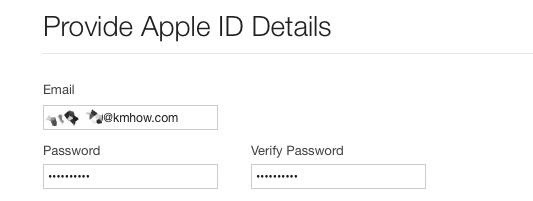
 Моля, включете всеки адрес за фактуриране за държава в Нова Зеландия, заедно с телефонен номер. Например използвайте Google Maps.
 Върнете се към своя имейл и активирайте новия си Apple ID.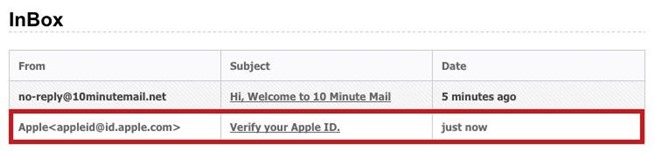
 Отидете в iTunes и изтеглете приложението на компютъра си. Свържете вашето iOS устройство към вашия компютър, изберете вашето устройство, отидете на Приложения и инсталирайте Firefox.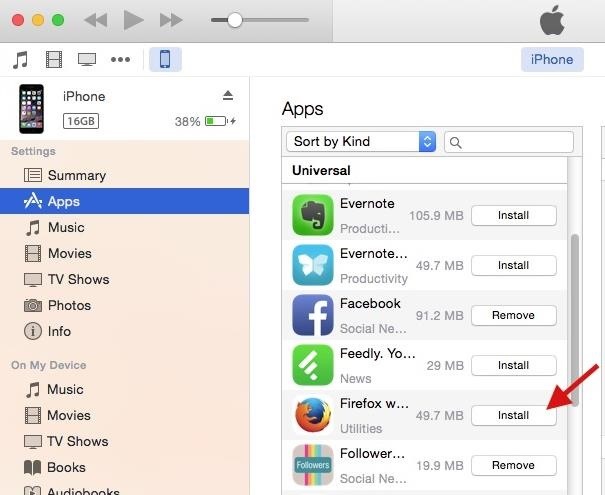
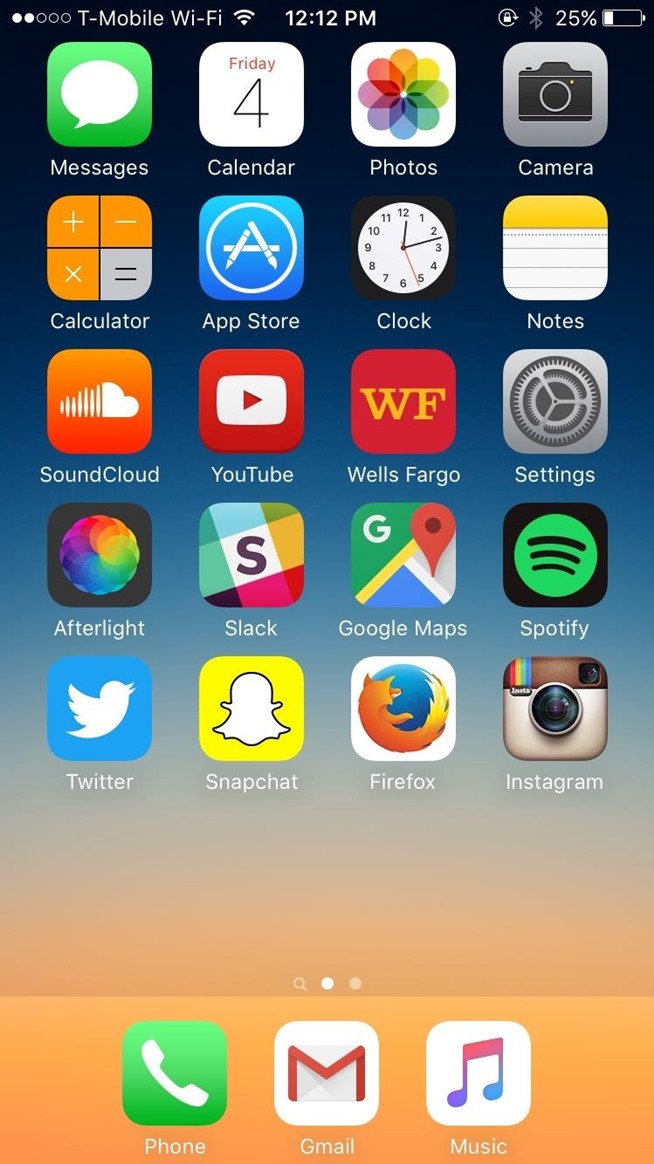
 След няколко секунди Firefox ще се появи на началния екран на вашия iPad, iPhone или iPod Touch.


реклама
реклама
Функции на Firefox за iOS
Сега, след като Firefox е инсталиран на вашето устройство, нека да разгледаме неговите функции:
- Акаунт на Firefox: Синхронизиране на любими, отметки, история, пароли, библиография и раздели от компютъра са налични на мобилното устройство.
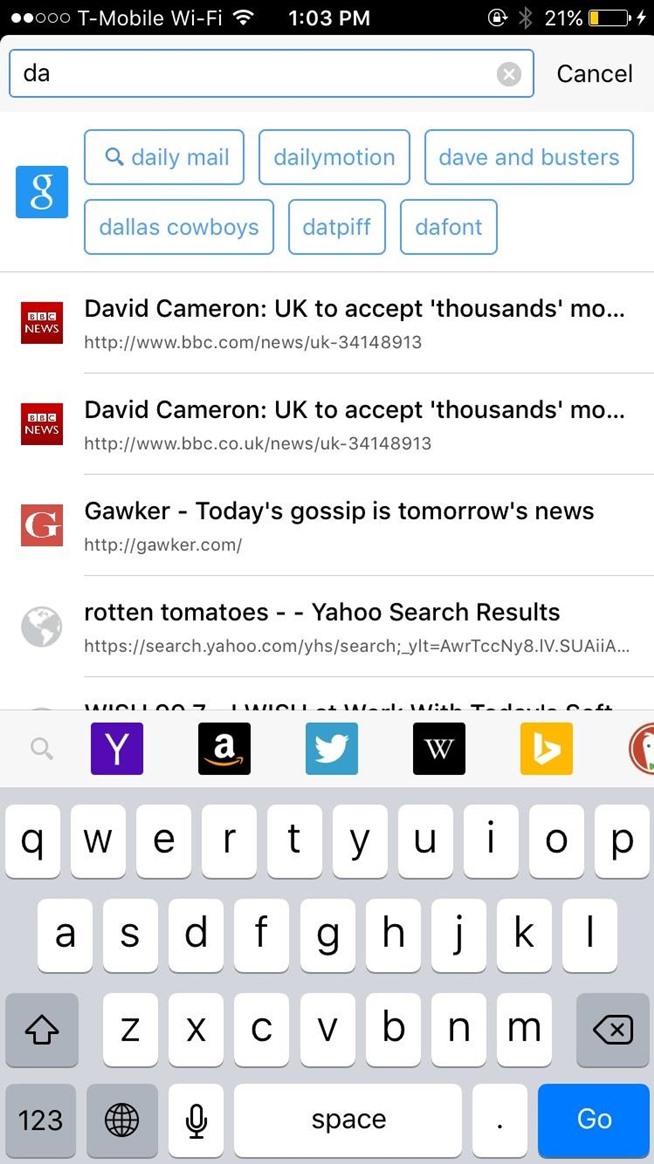
- Подобрено търсене: Въведете нещо в лентата за търсене и незабавно ще получите предварителни резултати, както и опции за търсене чрез множество други услуги като DuckDuckGo, Twitter, Amazon и много други.
- Режим на цял екран: Превъртете надолу и ще преминете в режим на цял екран без лента с инструменти.
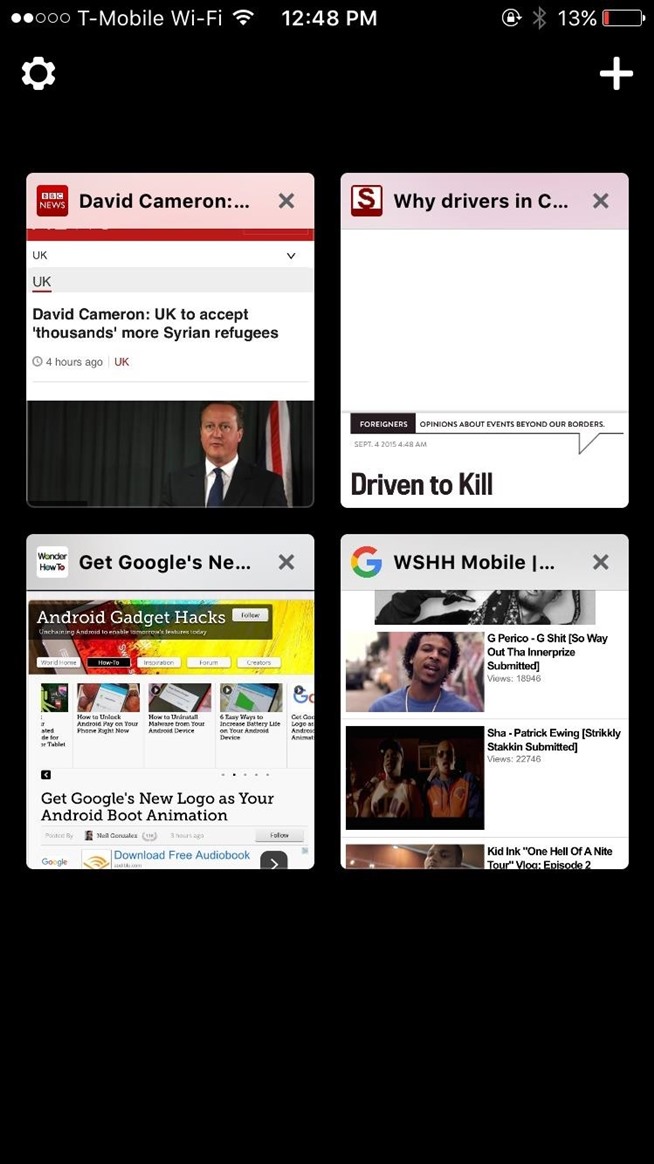
- Multi-раздели: Изгледът с раздели е наличен в компактен или пълен изглед.
- Блокче за изскачащи прозорци: Отидете на настройките, за да активирате блокиране на изскачащи прозорци.




Firefox може все още да не е готов да замени Safari или Chrome, но има няколко функции, които мнозина са липсвали в уеб браузъра, като режим на цял екран и деактивиране на изскачащи прозорци.
За всички любители на Firefox определено препоръчваме да опитате да инсталирате този уеб браузър на вашето устройство.