За първи път от няколко години Apple спря да поддържа macOS Sierra за някои компютри. Това е решението на компанията
Според една версия, Apple подобряваизисквания, за да се стимулира закупуването на нови устройства. Други неопровержими обстоятелства, които водят до появата на неподдържани компютри, липсват. Често тази версия е оправдана - с помощта на няколко ощипвания и допълнения инструмент от dosdude 1, наречен macOS Sierra Patcher, решава проблема с "несъвместимостта" на много компютри с тази версия на операционната система. В това ръководство ще ви покажем как да инсталирате macOS 10.12 Sierra на по-стари версии на Mac, за които производителят твърди, че са несъвместими с тази операционна система.
реклама
реклама
Днешният списък на устройства, поддържащи macOS 10.12 Sierra включва:
- MacBook (в края на 2009 г.);
- iMac (в края на 2009 г.);
- MacBook Air (2010);
- MacBook Pro (2010);
- Mac Mini (2010);
- Mac Pro (2010).
За сравнение, струва си да разгледате таблицата със списък на компютрите, на които е възможно да инсталирате Sierra с помощта на macOS Sierra Patcher: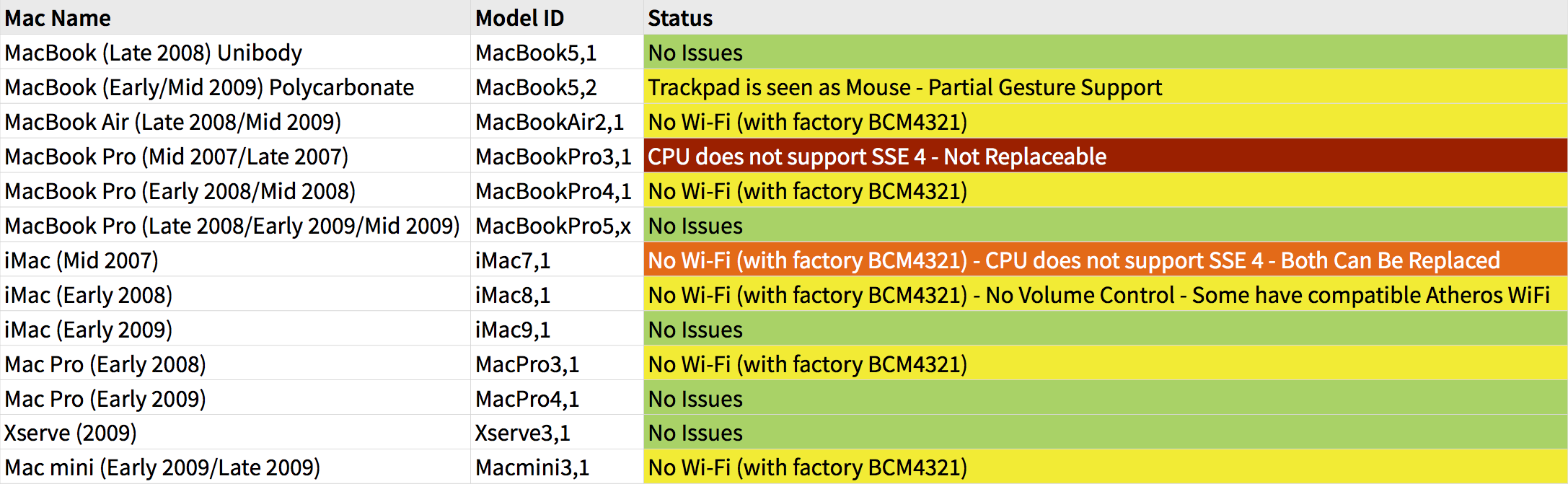

Заслужава да се отбележи, че в случай наспецифични компютри, според таблицата, могат да възникнат проблеми. Най-честата е липсата на Wi-Fi поради наличието на несъвместима карта BCM 4321 в някои устройства. Проблемът често се решава чрез подмяна на картата. Други устройства (като MacBook Pro (2008/9) работят толкова добре, че не изискват никакви модификации и ви карат да се чудите защо Apple ги е намерила за несъвместими.
реклама
реклама
Използвате един от изброените в таблицата модели и искате да тествате Сиера върху нея? Следвайте нашите инструкции за създаване на модифициран инсталатор.
Инструкции за инсталиране на MacOS Sierra за неподдържани версии на Mac
1) Намерете флаш устройство с капацитет 8 GB или създайте дял на външен твърд диск.
2) Форматирайте с таблицата на дяловете GUID и разширената файлова система на Mac OS чрез приложението Disk Utility.
3) Изтеглете копие на macOS Sierra 10.12. За да го изтеглите през App Store, ще ви е необходим достъп до поддържана машина. Изтеглянето директно или чрез виртуална машина на macOS заобикаля това ограничение.
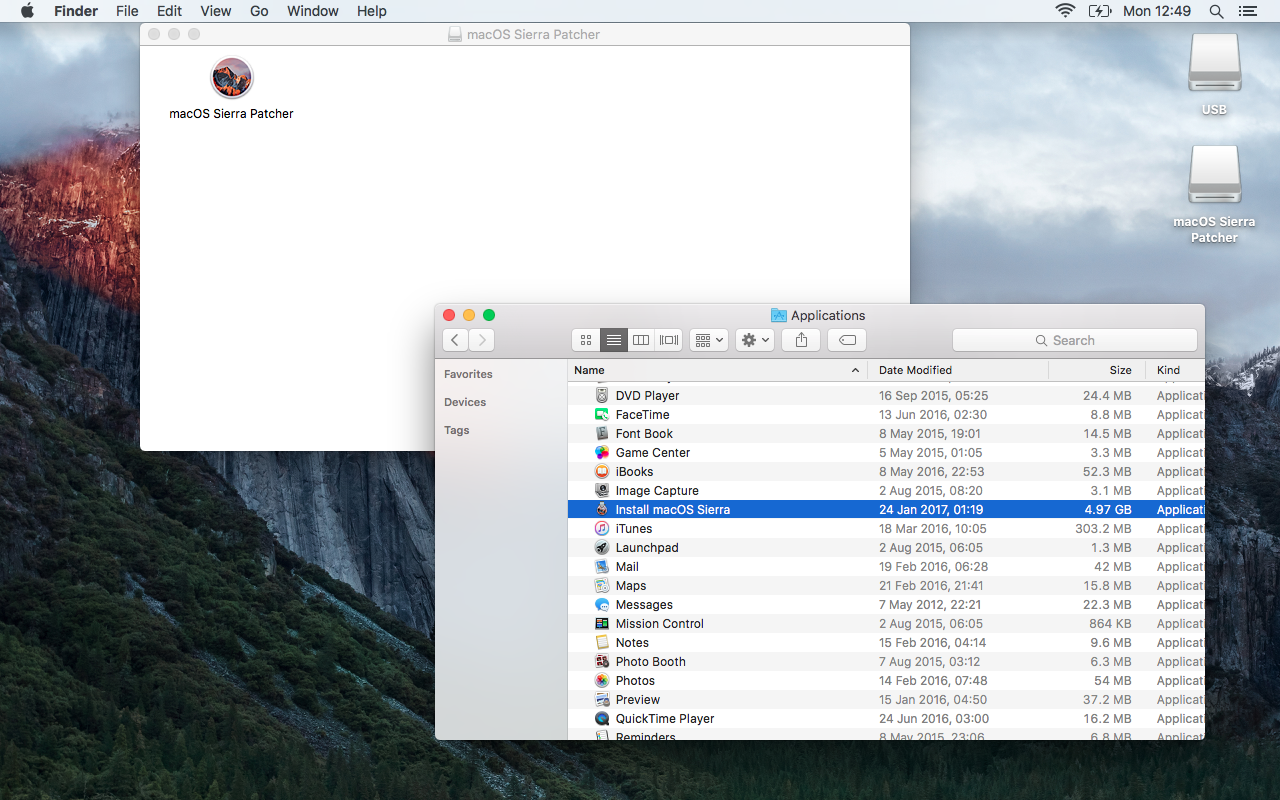
4) Уверете се, че изтегленото от вас приложение macOS Sierra се намира в папката / Applications.
5) Изтеглете macOS Sierra Patcher от документацията за разработчици.
6) Деактивирайте SIP на машината, където отиватеинсталирайте сиера. SIP трябва да бъде деактивиран през цялата инсталация и дори след нея. Не се притеснявайте: въпреки че това донякъде намалява нивото на сигурност, това не е краят на света и версиите за ОС преди El Capitan изобщо не включват SIP.
За да деактивирате SIP, рестартирайте вашия Mac в дяла за възстановяване на текущата ви OS X, стартирайте Terminal и изпълнете следната команда – “csrutil деактивиране”.
7) Когато всичко е готово, стартирайте приложението Sierra Patcher на macOS.

реклама
реклама
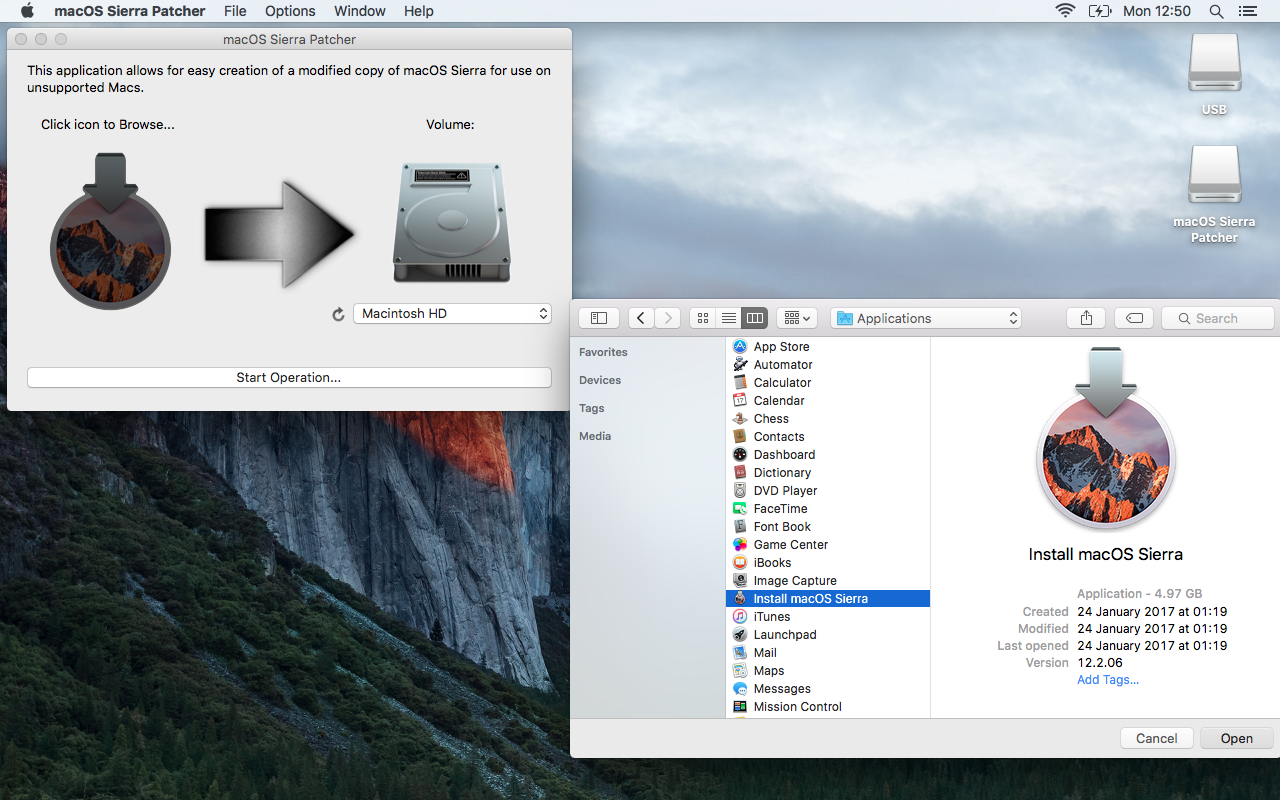
8) В това приложение кликнете върху иконата за инсталиране на Sierra и посочете пътя към вашето копие на macOS Sierra в директорията / Applications.

9) Щракнете върху иконата за сила на звука, за да изберете дял, за да създадете модифициран инсталатор.
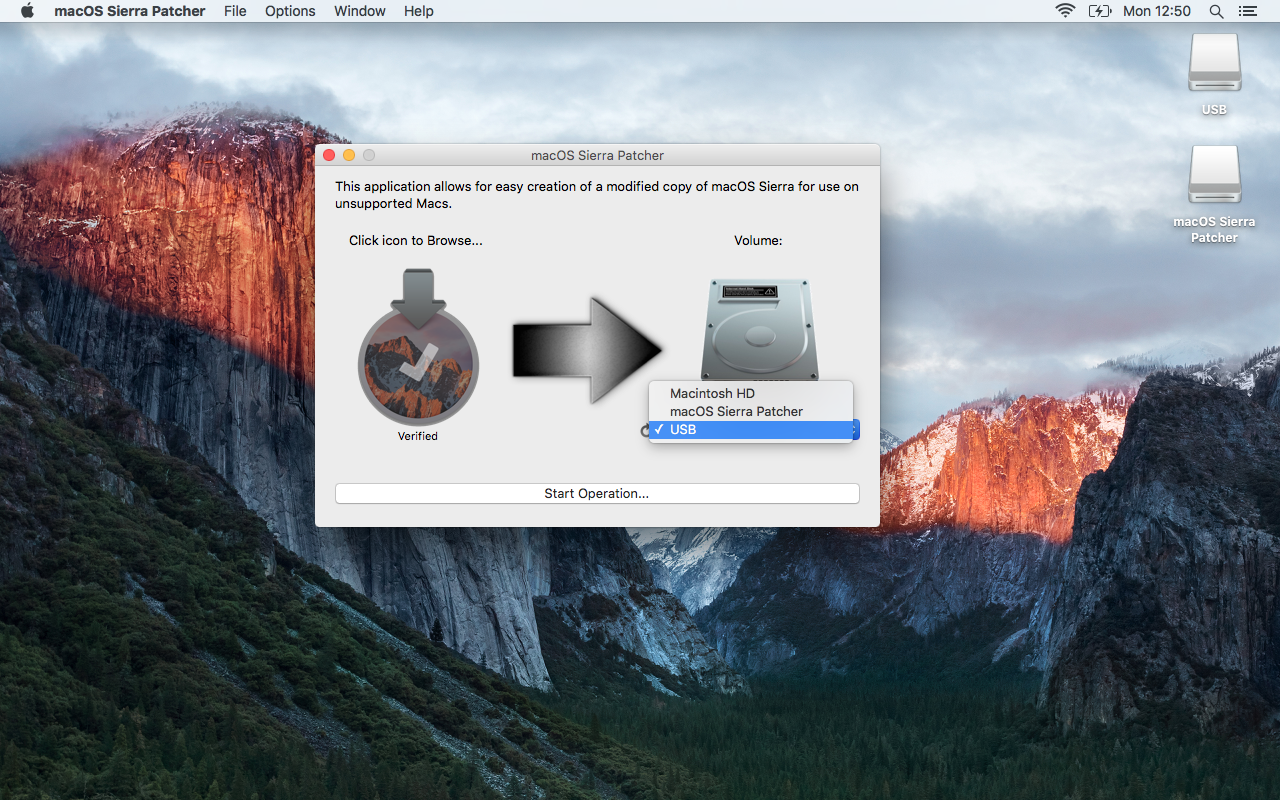

10) След това щракнете върху "Стартиране на работа ...". Въведете паролата при поискване. Sierra Patcher ще създаде модифициран инсталатор на macOS на избрания дял, който може да работи на неподдържани устройства.
реклама
реклама
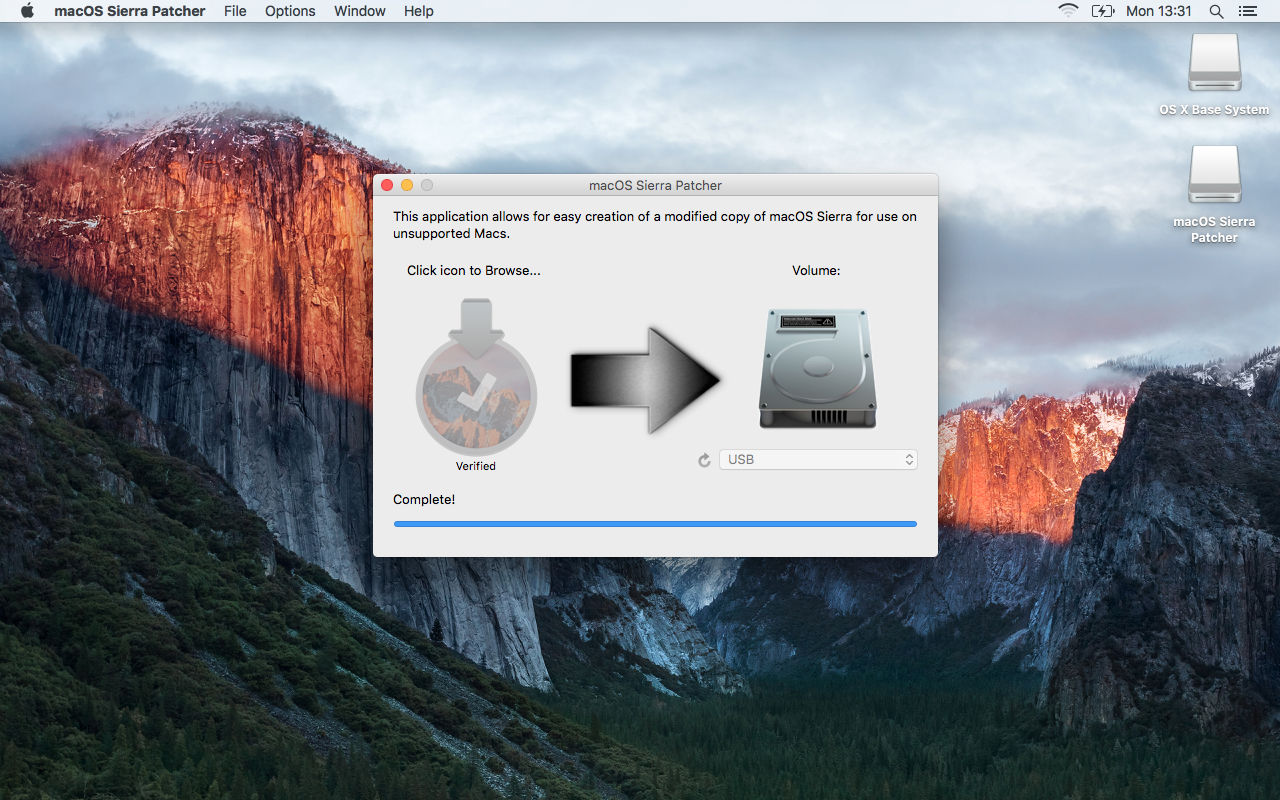

След създаването на инсталатора, Sierra Patcher ще покаже Complete !. Дисковият дял или USB устройството вече трябва да бъдат обозначени с „OS X Base System“ вместо предишното име.
11) Докато включвате компютъра, задръжте натиснат клавиша Alt/Option. Това ще ви позволи да изберете вашето устройство за зареждане - в нашия случай, USB устройство.
12) Изберете необходимото устройство от списъка, за да започнете да изтегляте от него.
реклама
реклама


13) След стартиране на инсталатора на macOS, следвайте гоинструкции, като изберете твърдия диск на вашия компютър като дял, на който ще се извърши инсталацията. Ако инсталирате от нулата, използвайте Disk Utility (разположен в секцията Utilities на инсталатора), за да изчистите първо целевия дял. Това се препоръчва за цялостно преинсталиране. Ако обаче искате да запазите съществуваща инсталация на OS X или просто да надстроите, стартирайте инсталатора без да изчиствате диска.
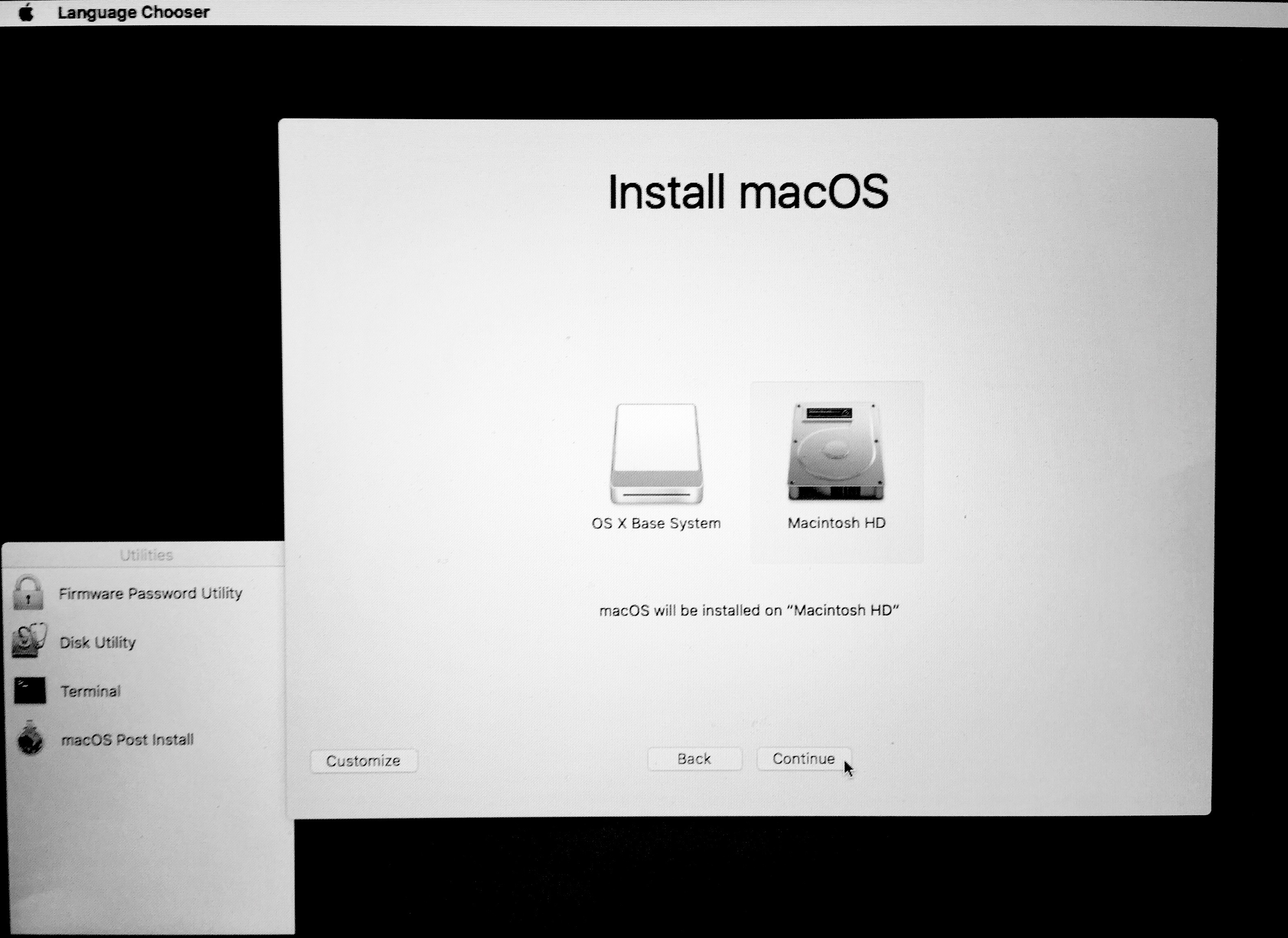

Сега инсталацията трябва да започне. Следвайте напредъка му, тъй като в средата на процеса ще се извърши рестартиране, след което ще бъдат необходими вашите действия.
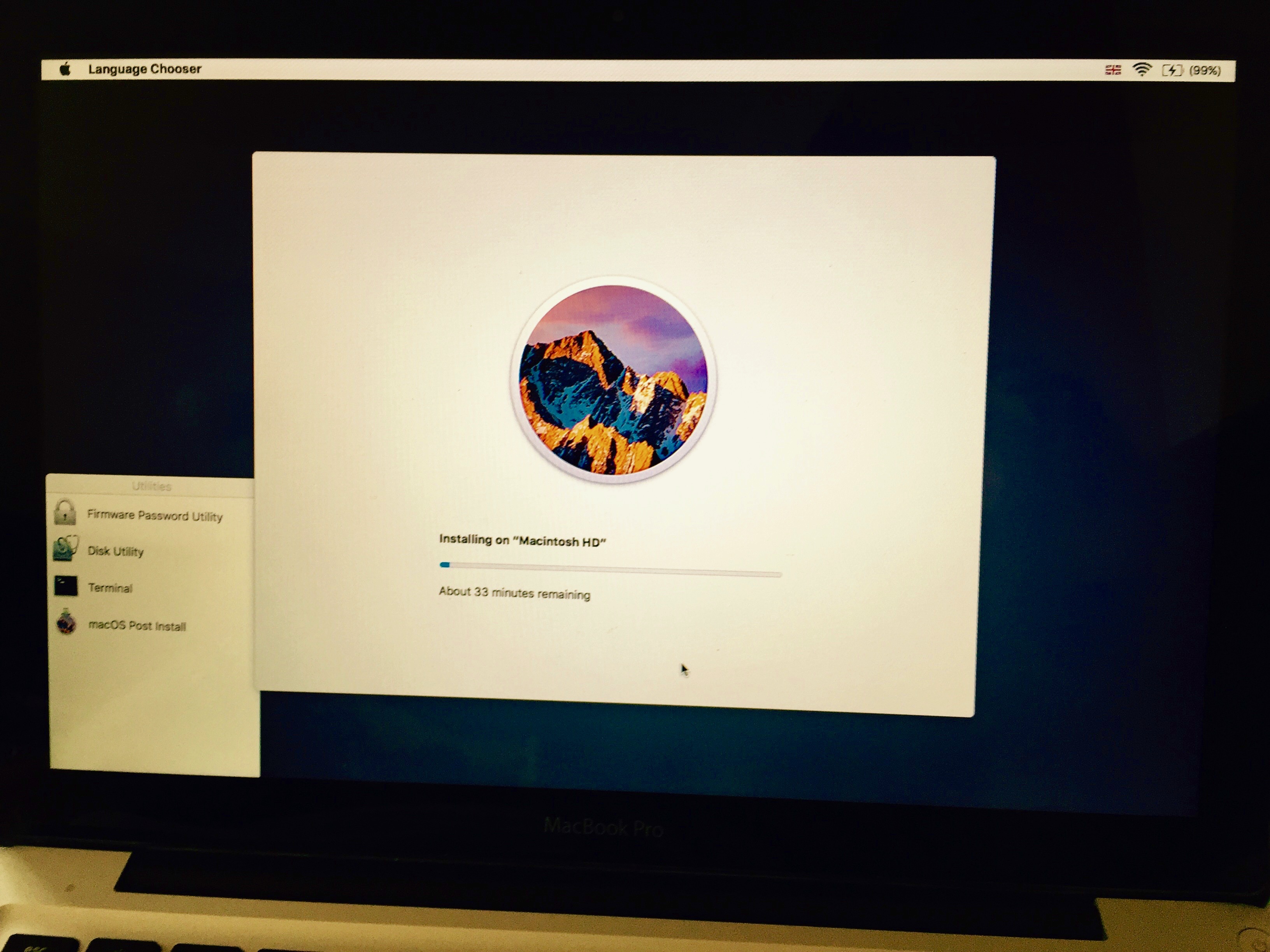

14) Когато рестартирането започне, задръжтеAlt / Option клавиш, за да отворите отново екрана за избор на устройство за зареждане. Ако пропуснете рестартирането, не се притеснявайте: компютърът ще се опита да се стартира, но няма да може да направи това. Просто задръжте бутона за захранване, докато се изключи, и го включете отново, като не забравяте да задържите бутона Alt / Option.
15) На екрана за избор на устройство за стартиране отново изберете секцията с инсталатора.
16) След като заредите инсталатора, трябва да инсталирате пластири, които ви позволяват да стартирате Sierra. Вместо да стартирате програмата Install Sierra, изберете macOS Post Install.
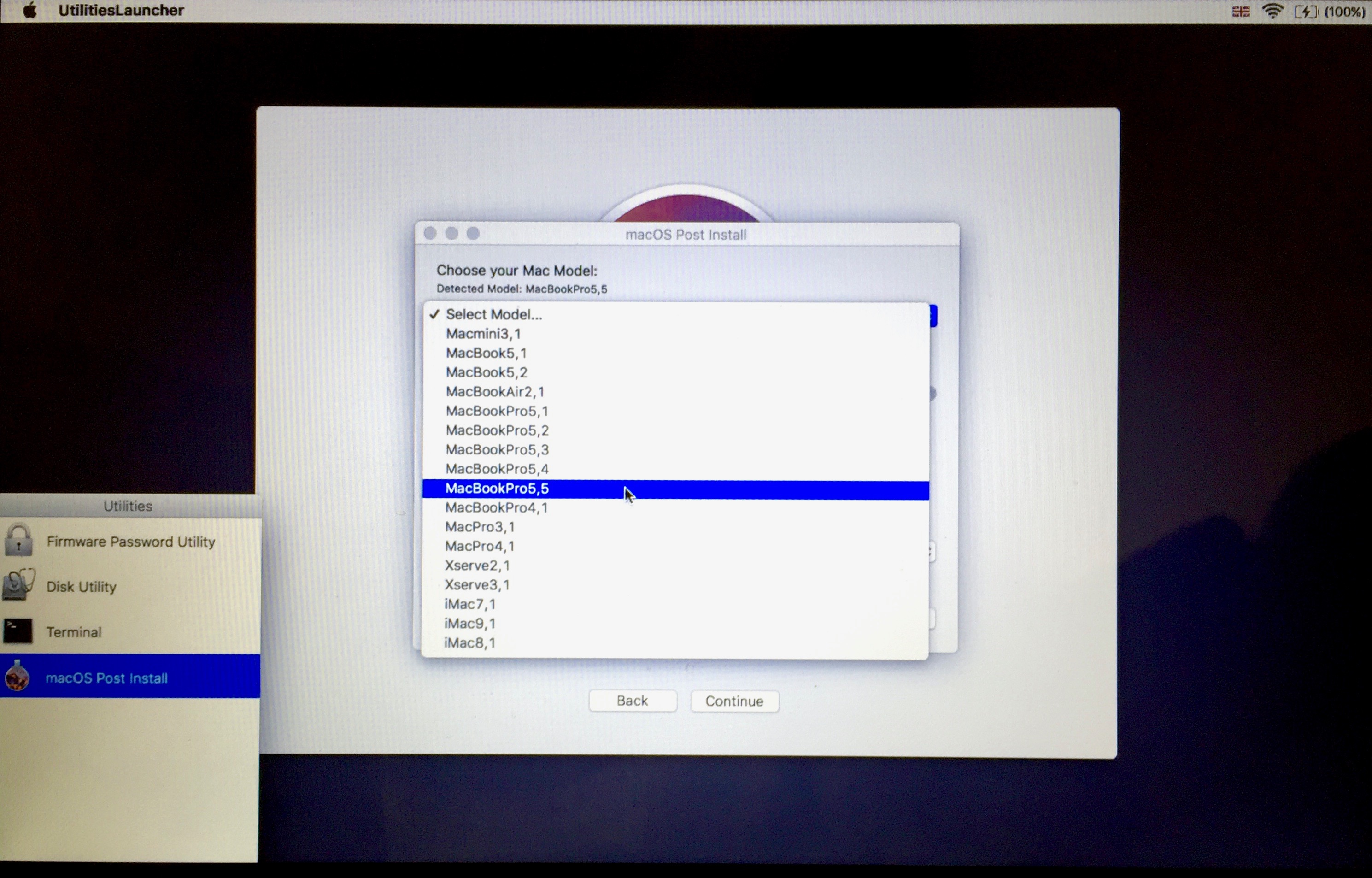

17) Post Install трябва автоматичноидентифицирайте вашия Mac модел. Проверете дали тя е дефинирана правилно; ако не е, изберете опцията си от падащия списък. Нашият софтуер MacBookPro 5.5 е открит правилно. Ако не сте сигурни кой модел имате, потърсете го по име и година на издаване или използвайте Mactracker за Mac или iOS.
18) След като изберете правилния модел, програматаавтоматично ще избере най-подходящите лепенки за вашата машина. Ако не сте сигурни какво правите, не променяйте нищо. Можем да препоръчаме Patch Recovery Partition, което прави възможно зареждането от дяла за възстановяване. Това е единственият необходим пластир, който не е включен по подразбиране.
19) Уверете се, че дялът, на който се намиратеinstall patches е дялът на вашия Mac, където сте написали операционната система. Не ги инсталирайте на USB дял или някъде другаде. След това щракнете върху бутона, за да инсталирате корекциите и рестартирайте. Моля, обърнете внимание, че не е необходимо да поставяте отметка на „Force Cache Rebuild“, както е показано на изображението. Тази опция е полезна само в случаите, когато вашите корекции не работят по някаква причина.
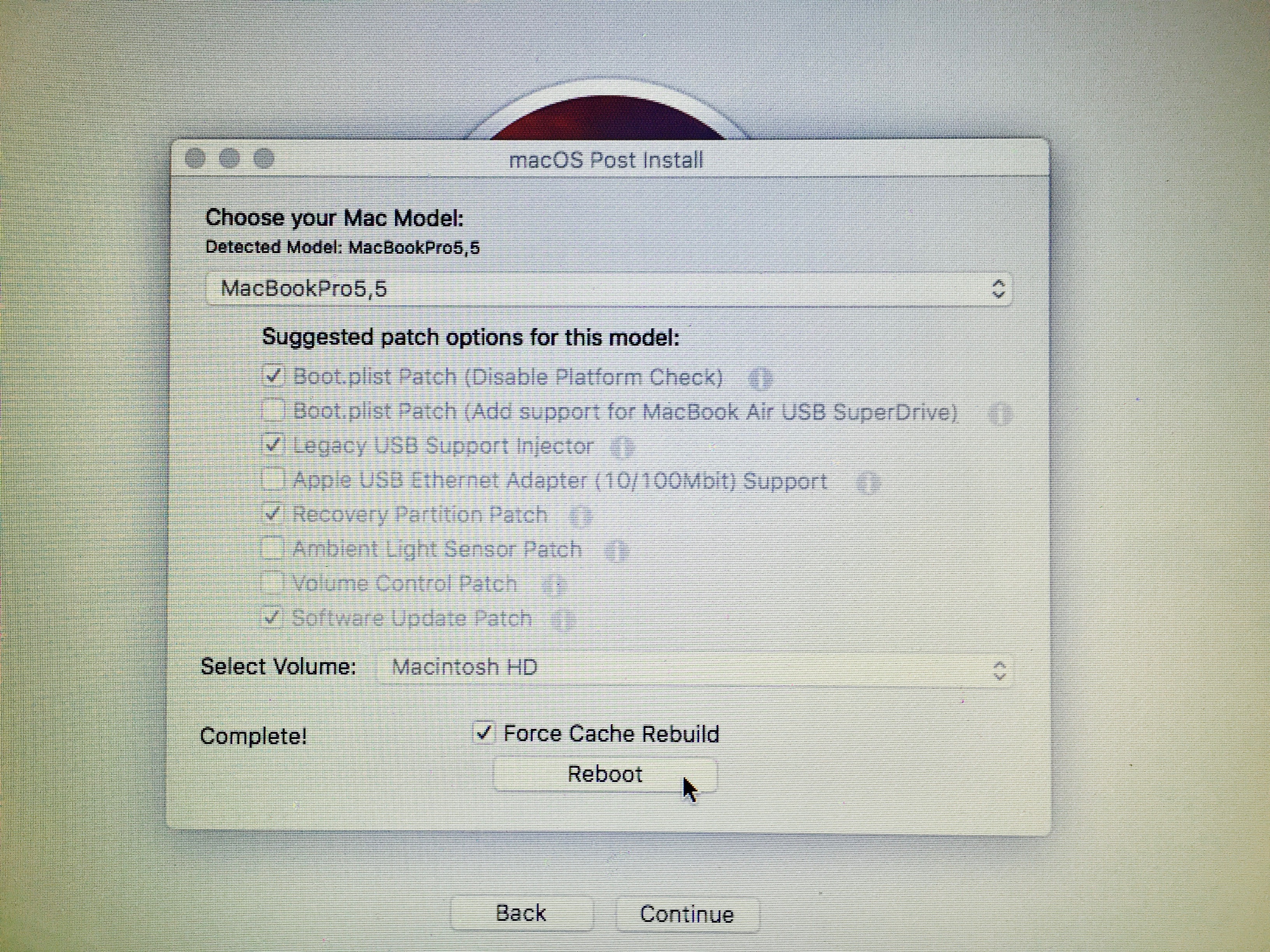

20) По време на последното рестартиране задръжте клавиша Alt / Option. Този път вместо секцията за инсталиране, изберете целта, където сте инсталирали системата. Нашият се нарича Macintosh HD.
Сега компютърът ще се зареди и ще завърши инсталацията. Потвърдете нейното завършване. Ще получите нова инсталация на Sierra на вашия неподдържан Mac. Ако някои неща като Wi-Fi и USB не работят след инсталирането, изтеглете отново секцията за инсталиране и приложете отново пластири.
Това е всичко!
Patcher все още се актуализира, което дава надеждаотносно възможността за работа с бъдещи версии на Sierra. Изглежда, че повечето потребители на El Capitan ще продължат да ъпгрейдват: всичко, включително Siri, работи чудесно на нашата MacBook Pro 13 ″ 2009 версия. Скорошна актуализация на инструмента дори ви позволи да получавате актуализации на macOS чрез AppStore.
Важно е!Ако използвате Hackintosh вместо истинскияMac, няма нужда от пачър. Всичко, което е необходимо, е да спрете да използвате SMBIOS, след което компютърът ще бъде разпознат като поддържано устройство. Пачърът е необходим само за фабрични MacBook.
Използвате Mac, несъвместим със Sierra? Уведомете ме в коментарите дали инструкцията му позволява да започне нов живот.