Microsoft значително подобри Windows 10, поради което все повече потребители на macOS преминават към друг
Windows 10 въведемного нови функции и подобрения, което не може да се каже за macOS. Освен това много програми са достъпни само за Windows и затова повече хора използват тази платформа.
реклама
реклама
Ако имате MacBook и по някаква причина виене подхожда на macOS, например искате да използвате някакъв софтуер, който съществува само в Windows или искате да играете игри, тогава ще ви бъде полезно да научите как да инсталирате Windows 10 на Mac чрез BootCamp.
За щастие, използването на Boot Camp е много лесноинсталирайте Windows на Mac. Засега обаче програмата поддържа само Windows 8 и по-нови за 64-битови версии на ОС. Важно е да изтеглите правилната версия на системата. Освен това ще трябва да изтеглите Windows 10 ISO, преди да продължите с инструкциите по-долу.
Абонирайте се за нашия YouTube канал.
реклама
реклама
Можете да изтеглите Windows 10 ISOот официалния сайтMicrosoft. За да направите това, ще ви трябват 55GB свободна памети достъп до 16GB или по-голямо флаш устройство. Колкото по-бърза е флашката, толкова по-бърза ще бъде инсталацията. Можете да използвате инструмента, за да запишете Windows 10 на USB дискWindows USB/DVD Изтегляне... Повечето потребители имат проблеми на този етап поради неподходящи флаш устройства. В тази връзка препоръчваме да използвате официалния инструмент от Microsoft.


По-новите модели на Mac дори не изискват флаш устройство, тъй като те запазват инсталационни файлове на твърдия диск. На тези модели просто изтеглете ISO файла на техния твърд диск.
Нямате нужда от USB флаш устройство, ако имате един от следните модели:
- MacBook Pro (2015 и по-нови)
- MacBook Air (2015 и по-нови)
- MacBook (2015 и по-нови)
- iMac (2015 и по-нови)
- iMac Pro
- Mac Pro (края на 2013 г.)
Mac компютри, съвместими с Windows 10
Според Apple, следните модели Mac поддържат 64-битов Windows 10:
реклама
реклама
- MacBook Pro (2012 г. и по-нови)
- MacBook Air (2012 и по-нови)
- MacBook (2015 и по-нови)
- iMac Pro (2017)
- iMac (2012 и по-нови)
- Mac mini (2012 и по-нови)
- Mac mini сървър (в края на 2012 г.)
- Mac Pro (края на 2013 г.)
Важни подробности
Преди да продължите с инструкциите по-долу, виетрябва да знае няколко неща. Windows 10 работи добре на Mac, но има някои компромиси. Първо, Windows 10 ще изтощи батерията ви по-бързо и не можете да направите нищо по въпроса. Второ, няма да имате достъп до macOS, докато работи Windows 10. За да копирате / поставите файлове от Windows 10 в macOS, ще трябва да инсталирате драйвера за NTFS.
Също така повечето клавишни комбинации на macOS няма да работят с Windows 10. Клавишът Command може да бъде променен на Ctrl в Предпочитания за малко повече удобство.
Изтеглете ISO Windows 10
Първо, трябва да изтеглите ISO изображението на Windows 10, за това следвайте връзката.
- Изберете актуализационната версия на Windows 10. Най-новата се препоръчва и щракнете върху Потвърди.


- След това избираме езика на продукта.


- Избор на 64-битова версия.
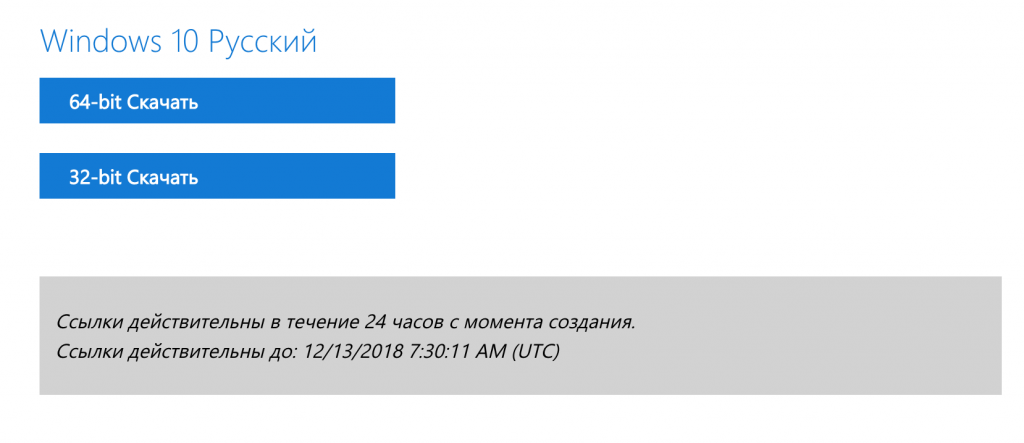

Времето за изтегляне зависи от вашата скорост на интернет.
реклама
реклама
Стартиране на BootCamp
- След като изображението се изтегли, отидете на Launchpad.
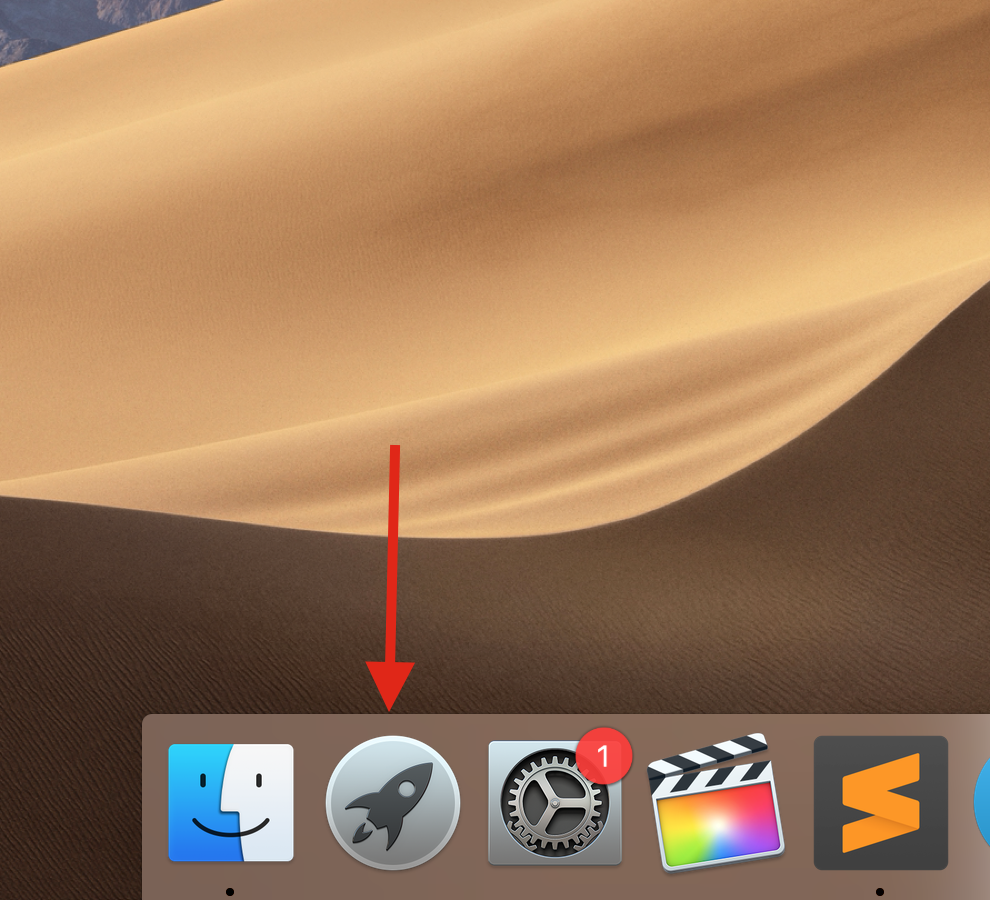

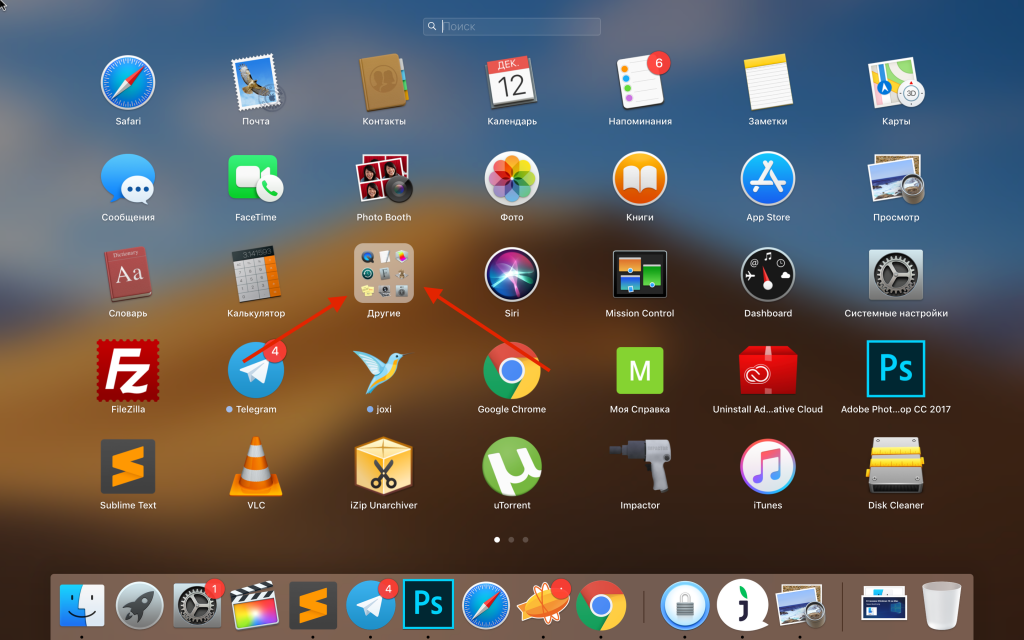
- Намерете папката “Други” и тук избираме “Bootcamp Assistant”.


- Препоръчително е да направите резервно копие на компютъра си преди инсталирането.
- За да инсталирате Windows, трябва да имате поне 40 GB свободно пространство, но всъщност дори повече от 50 GB.


След като прочетете помощта на BootCamp, щракнетепроцедира... Във втората стъпка посочете пътя към образа на Windows 10 ISO, който изтеглихме по-рано. Също така тук можете да изберете размера на новия дял за Windows 10.

 Щракнете върху инсталиране и необходимият софтуер ще започне да изтегля и разделя дяловете на твърдия диск.
След това въведете паролата на администратора на компютъра и рестартирайте.

След като инсталирате Windows 10, пак ще можете да стартирате macOS.
Инсталиране на Windows 10 на Mac
Появява се началният екран за инсталиране на Windows.
- Изберете вашия език тук.


- Въведете лицензния код на операционната система, ако все още нямате такъв, щракнете върху бутона вляво “Нямам ключ” и можете да го въведете по-късно след покупката.
- След това изберете компилация на Windows 10. (в зависимост от това кой лиценз сте закупили или ще купувате)
- Приемете лицензионното споразумение.
- Изберете дяла, на който ще бъде инсталиран Windows, в нашия случай избираме дяла с иметоBootcampи щракнете върху следващия. След което ще започне инсталирането на Windows.
- Компютърът ще се рестартира няколко пъти и ще стартира Windows 10 за първи път.
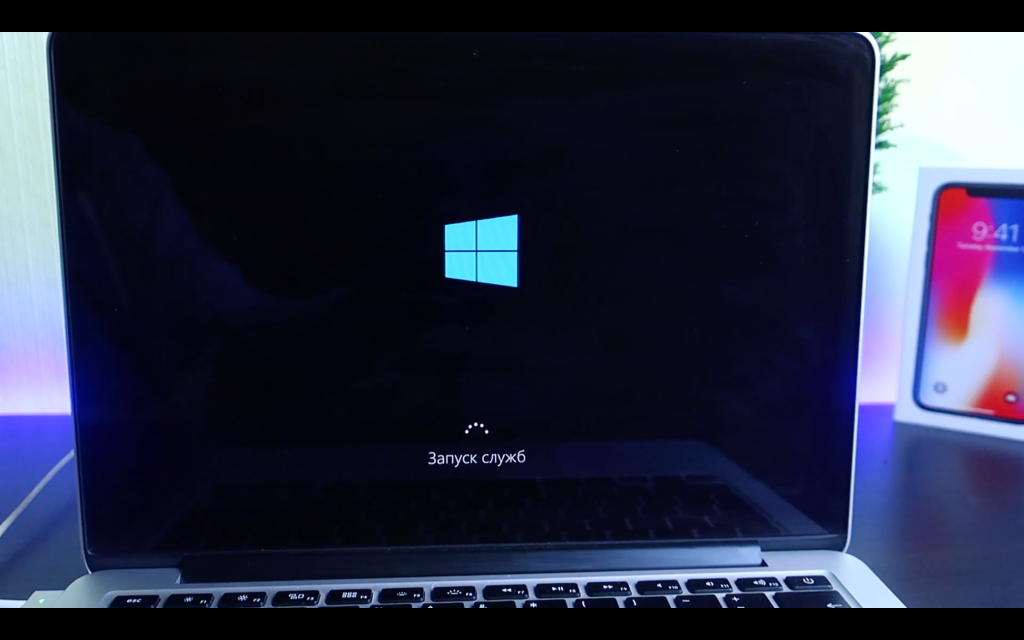

- След това отново ще потвърдим региона
- Изберете езика за оформление на клавиатурата
- Нека се свържем с интернет
По-нататъшните стъпки не са задължителни; те могат да бъдат пропуснати.
реклама
реклама
Да спремсамо чрез въвеждане на именов потребители създайте парола за него.
Ако не искате да зададете парола, можете просто да щракнете върху Напред.
Останалите стъпки са по ваша преценка.
Инсталиране на драйвери и инструменти за Bootcamp на Windows 10
При първото стартиране трябва да завършите инсталирането на драйвери от Bootcamp, тук ще бъдат инсталирани драйверите и инструментите Bootcamp, след което щракнете върху Finish и рестартирайте компютъра.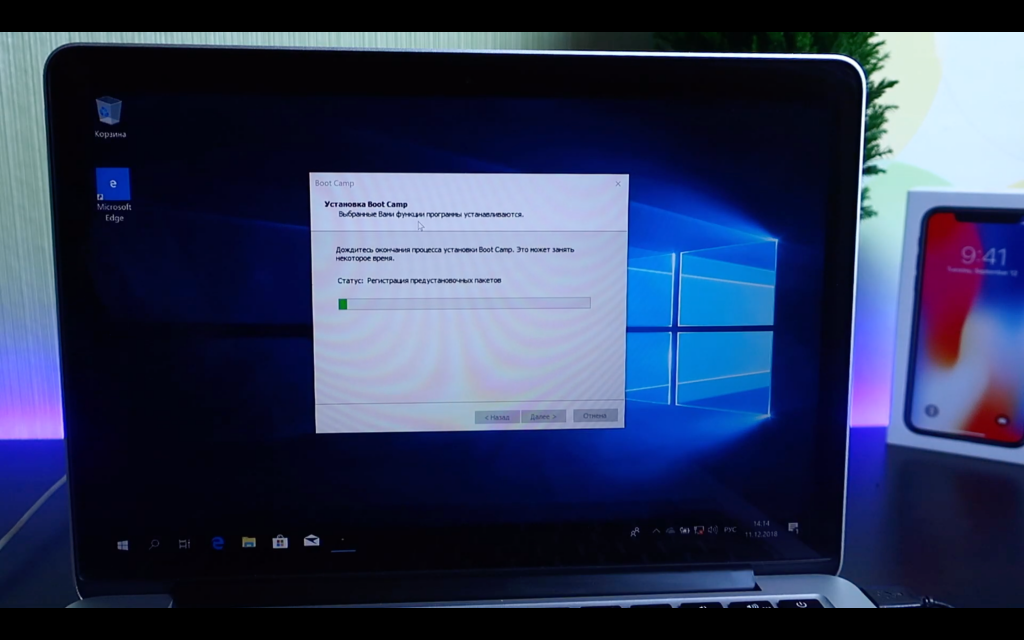

След рестартиране ние подготвяме операционната система да работи, сега можете да регулирате разделителната способност на дисплея за себе си и да получите най-новите актуализации на Windows.
Превключете от Windows 10 към macOS Mojave
Ако искате да превключите обратно към macOS, тогава в долния десен ъгъл близо до часовника намерете иконата BootCamp и щракнете с десния бутон върху нея, след което изберетеРестартирайте в OS Xи щракнете върху OK.

Ако този метод не работи, рестартирайте компютъра както обикновено през менюто СТАРТ, но задръжте клавиша ALT (OPTION), когато стартирате компютъра.


Ще видите селекция от секцията за зареждане, изберете секцията, в която е инсталиран macOS и ще бъдете върнати обратно в macOS.
Преминаване от macOS Mojave към Windows 10
- За да се върнете към Windows, отидете наНастройки,


- Изберете предметСтартиращ диск,
- Кликнете върху иконата за заключване в долния ляв ъгъл и въведете администраторската парола.


- След това изберете секцията с иметоBootcamp Windowsи щракнете върху рестартиране и ще се върнете отново в Windows.
Сега можете да инсталирате любимите си игри и да използвате специфичен софтуер.
как ПремахванеWindows 10сMac
Ако искате да деинсталирате Windows 10 от Mac, направете гомного е просто. Стартирайте macOS, отворете Boot Camp Assistant и изберете „Деинсталиране на Windows 7 или по-нова версия“, след което следвайте инструкциите на екрана. Преди да направите това, запазете всички данни, от които се нуждаете, от Windows 10, в противен случай ще ги загубите.