Ако някога сте използвали iTunes синхронизация между вашия iPhone и компютър, едва ли бихте могли
Ето декларираните функции на програмата:
реклама
реклама
- Експорт на файлове от iPhone
- Импортирайте файлове от компютър
- Резервно копие на iPhone / iPad (пълно или избирателно)
- Възстановяване на данни
- Поправете проблеми с iOS
Днес ще разгледаме всеки от тях на свой ред, но първо, нека поговорим за интерфейса.
Струва си да започнем с факта, че програмата е достъпна наРуски, но получихме английската версия на продукта за преглед. Но независимо от езика, интерфейсът е доста прост и минималистичен, а използването на програмата е интуитивно – което не може да се каже за iTunes. Налични са версии за Windows и macOS; в нашия случай тестът беше извършен на Mac.


реклама
реклама
Преди да започнете, трябвасвържете iPhone или iPad чрез USB. Прави впечатление, че всички по-нататъшни действия ще бъдат извършени без свързване с Apple ID и необходимостта от синхронизация, поради което можете случайно да прехвърлите настройки на телефона или компютъра, които не сте възнамерявали да прехвърлите, и всичко това. Да, iTunes, това е камък във вашата градина. Свързваме iPhone и виждаме колко достойно програмата ще се справи с посочените задачи.
1. Експорт на файлове от iPhone
И така, свързахме устройството с компютъра и програмата веднага го разпозна.
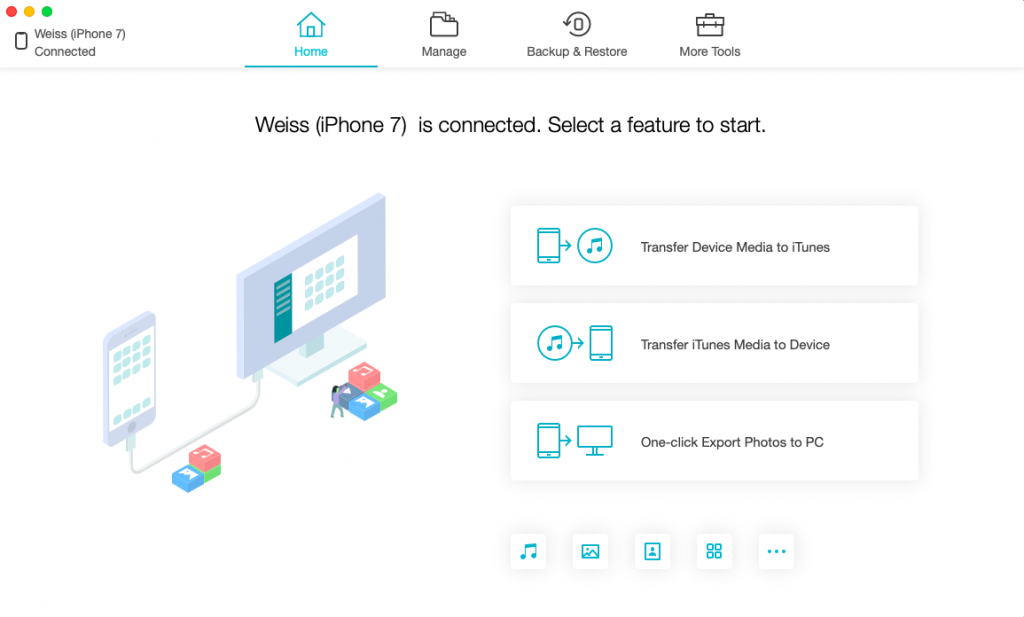

Можете да изберете какво да правите по-нататък, като използватеплочки на главния екран или можете да навигирате през разделите в горната част на интерфейса. Сега се интересуваме от втория раздел – файлов мениджър, в който можем да разглеждаме файлове на iPhone и да изтегляме това, което ни е необходимо, на нашия компютър. Списъкът с това, което можем да изтеглим, съответства на панела вляво. Това:
- Снимки, видеоклипове и цели албуми
- Музика и плейлисти
- видео
- Свържете се с нас
- книги
- отметки
- съобщения


Нека започнем с прост – Снимка и видео.Чрез файловия мениджър можете да видите цялото съдържание на вашите албуми или само вашата Camera Roll без никакво сортиране. По-долу ще видите броя на файловете в тази папка и тяхното общо тегло. Ако нямате достатъчно място, тогава това е много удобен начин да премахнете ненужните – По-лесно е да изберете снимки от визуализации на голям компютърен екран, отколкото от телефон. Просто изберете ненужните файлове, щракнете върху квадратчетата в горния ляв ъгъл, за да ги маркирате, и след това Изтрий, за да изтриете селекцията.


Нека изберем няколко файла и опитаме да изтеглим.За да направите това, изберете желаните снимки по същия начин (избраните файлове са маркирани с тюркоазени отметки на екрана) и щракнете върху Експортиране. Не беше възможно да се направи екранна снимка на процеса – Изтеглянето на 15 MB отне по-малко от секунда! Отворете папката за изтегляне (можете да я промените в настройките за експортиране).
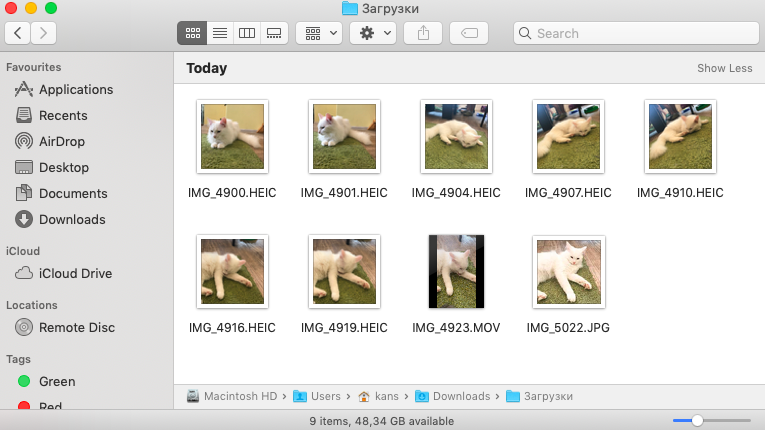

Готов! Снимките се записват в .HEIC по подразбиране, видеоклиповете – в .MOV. Снимките запазват всички метаданни и са налични в оригинална резолюция. В настройките можете да промените формата за експортиране.
Няма да се спираме на другите видове експорт отделно, но ето форматите, в които се записват различни типове файлове и данни:
- Снимка до HEIC: JPEG / HEIC
- Снимки на живо: JPEG или HEIC + видео в MOV или JPEG / HEIC снимка
- Видео към HEIC: H.264 или HEVC
- Албуми: Всички снимки от албума се записват в избрания формат (JPEG / HEIC) в указаната папка
- Контакти: XLS
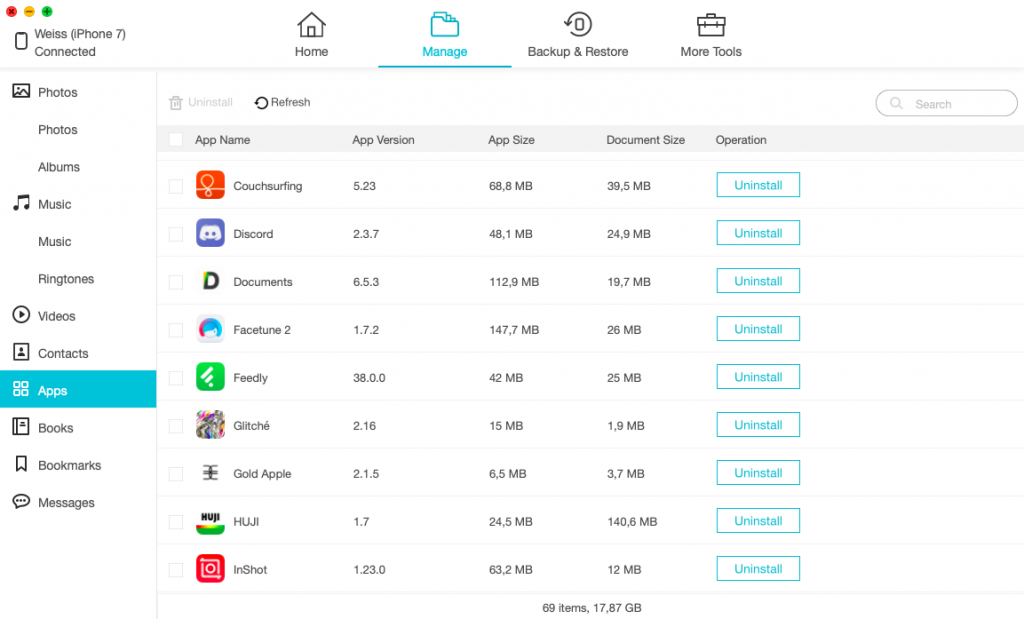

Освен това в същия раздел можете да видите колко място заемат всички приложения и документи от тях и да премахнете ненужните от устройството.
2. Импортирайте файлове от компютър
В (почти) всеки от раздели, можетекачете вашите файлове на вашия смартфон от вашия компютър. Спомнете си как в iTunes трябваше първо да добавите файлове в библиотеката, след това да синхронизирате и да изчакате десет минути програмата да завърши танците с тамбур? Няма такъв проблем с iCareFone. Щракнете върху Импортиране, изберете желаните файлове или цяла папка и програмата ще направи всичко сама. Отне няколко секунди, за да импортирате 42 MB! Как ви харесва, iTunes?
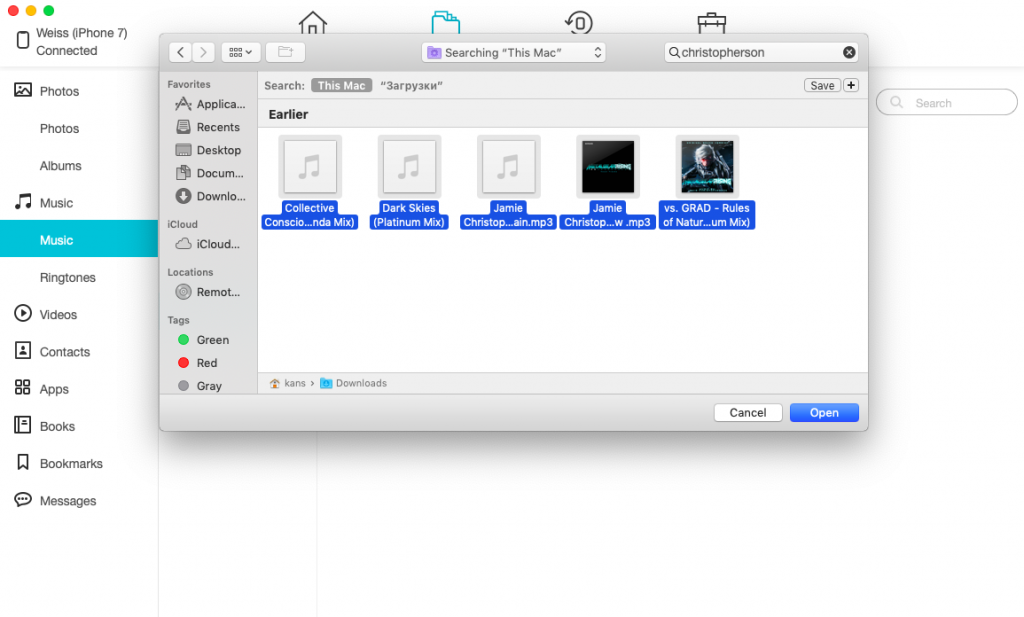

И да, по този начин можете да добавите към iPhoneпесни, които не са в Apple Music. Въпреки това, дизайнът директно зависи от това какви данни са вградени в оригиналния .mp3. Въпреки това само с няколко щраквания успях да добавя песните на Джейми Кристофърсън от Metal Gear Rising, които не са достъпни в Apple Music, към останалите парчета от музикалната услуга.


Чудесен изход за тези, чиито любими изпълнители не са включени в iTunes и Apple Music!
Все пак внимавайте:ще ви трябва плейър трета страна. Факт е, че от “Music” Изтеглените по този начин файлове изчезват след около половин час. Прочетете нашата статия за това кой плейър на трета страна е най-добре да изберете за вашия iPhone! Между другото, там можете също да разберете как да заобиколите ограничението на VKontakte, като слушате музика във фонов режим за половин час.
3. Резервно копие на iPhone / iPad (пълен или персонализиран)
Архивирането в iCareFone е готино по две причини. Първо, можете да изберете какъв тип данни искате. Може би не искате да създавате резервно копие на приложенията си, тъй като ви липсва място. Или нямате нужда от история на обажданията. Това е вашият смартфон и вие решавате какво искате да спестите! В интерес на експеримента ще направим резервно копие на всички данни и ще видим колко време отнема.
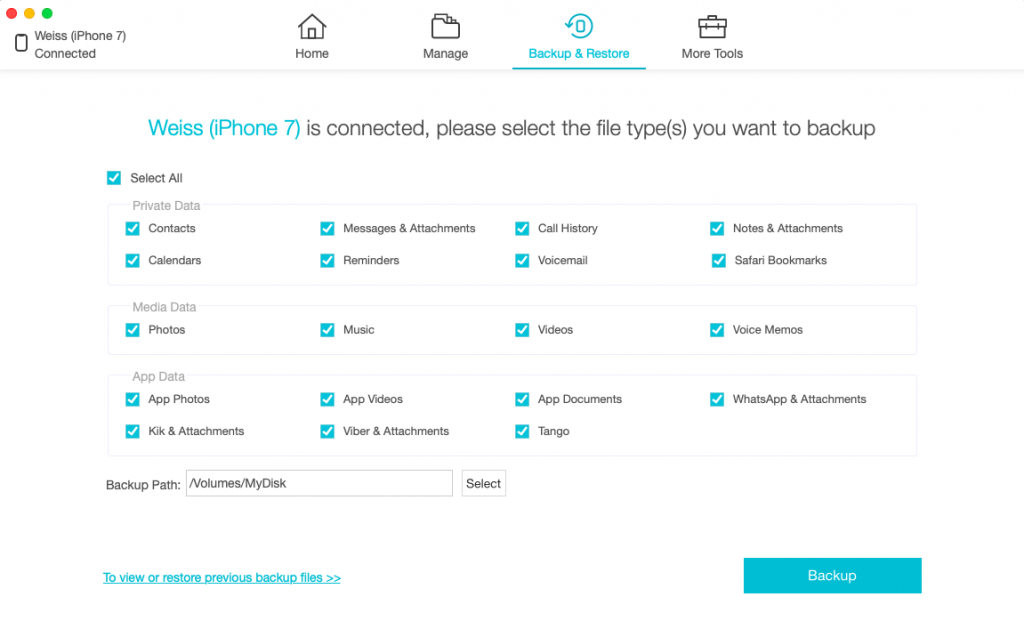

А на екранната снимка по-горе можете да видите второтопричината, поради която резервното копие на iCareFone е много по-добро от архивирането в iTunes. Можете да го запишете на вашия външен твърд диск! Разбира се, можете да направите това и чрез iTunes – но за да направите това, първо трябва да направите резервно копие на вашия компютър и едва след това да го прехвърлите на вашия твърд диск и да конфигурирате отново папката за архивиране в iTunes… с една дума, има твърде много ненужни движения и все още не е от значение за тези, които нямат достатъчно място на твърдия диск на компютъра.


И така, нека стартираме резервно копие… и изчакайте 1,5 часа. Освен това, приблизително половината от това време се случва в последните 2%! Общото тегло на данните беше почти 40 GB.
През цялото това време можете спокойно да изпълнявате дрзадачи на компютъра, това не влияе на скоростта на запис на резервно копие (освен ако не използвате цялата изчислителна мощност на компютъра, разбира се). Основното нещо – Не изключвайте вашия iPhone или iPad по време на този процес. Така че слоганът на iCareFone “Улесняване на архивирането на iOS 12 от всякога” повече от оправдано.
реклама
реклама
4. Възстановяване на данни

реклама
реклама
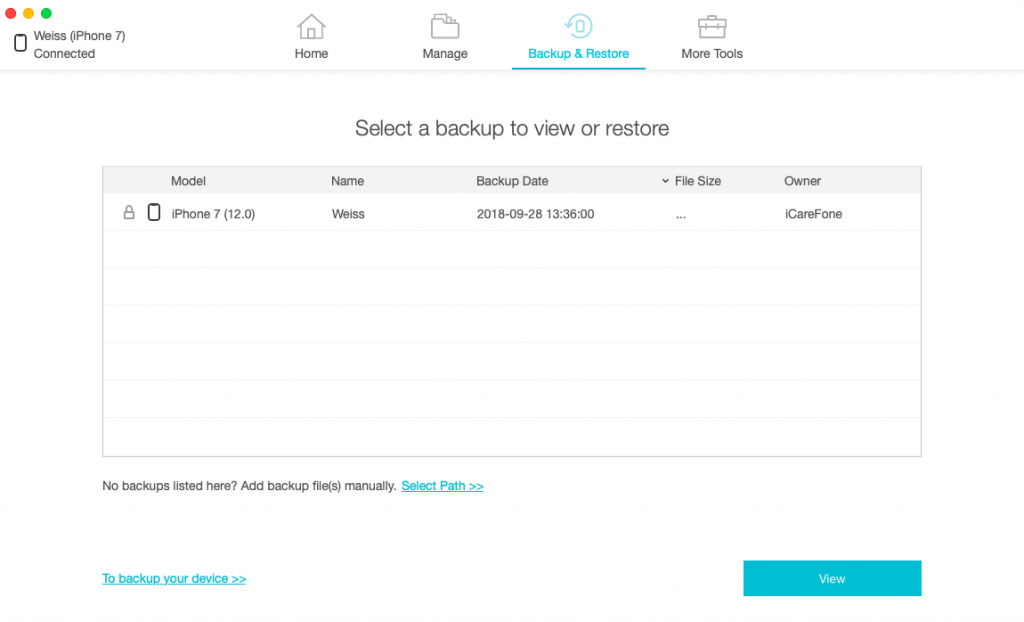
Разбира се, не можете да направите само резервно копиекопие на данните, но и да ги прехвърлите на ново устройство. За целта просто изберете желания файл и започнете синхронизация. Отново, това не изисква Apple ID. Ако преди сте направили архивиране чрез iTunes, тези резервни копия ще се появят и в списъка на наличните (може да се наложи да въведете парола, ако шифровате файлове). Интересното е, че iTunes не вижда архиви, съхранявани на външно устройство.
5. Поправяне на проблеми с iOS
iCareFone помага за решаване на проблеми, свързани снеправилна инсталация на нов софтуер. Ако след актуализиране на iOS или инсталиране на джейлбрейк, вашият смартфон не се зарежда извън логото на Apple, не може да излезе от режим на възстановяване или покаже черен екран, когато е включен, тази помощна програма трябва да помогне.
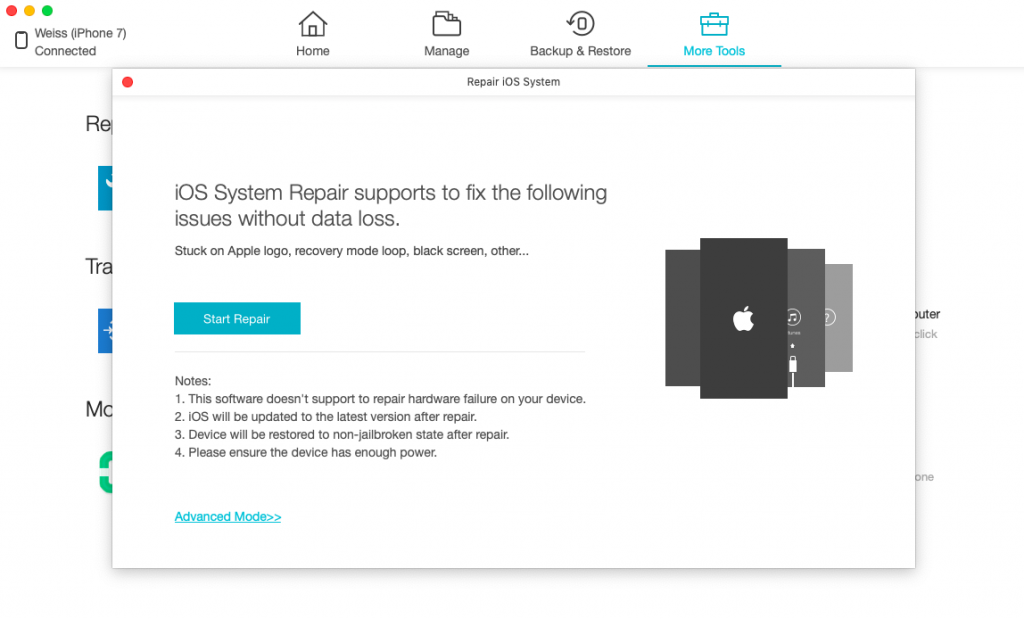

Програмата ще ви предложи два режима:Стандартен или Разширен. И в двата случая устройството ви ще бъде актуализирано до най-новата версия на iOS и ще загуби всеки jailbreak, ако сте имали инсталиран такъв. Разработчикът също така отбелязва, че помощната програма помага да се коригират само онези проблеми, които са свързани със софтуерния компонент на смартфона или таблета. Ако повредата е физическа, разбира се, има само един начин за вас – към услугата.
реклама
реклама
Каква е разликата между двата режима? Това е само едно. Standard възстановява устройството, като запазва всички потребителски данни, докато Advanced напълно нулира всички данни и настройки на iPhone / iPad.
Резултатът
Изпълнява ли iCareFone обещанието си да “замени iTunes”? Определено със сигурностда... Последните няколко години за прехвърляне на файловеМежду компютъра и телефона си използвам изключително AirDrop, а iCareFone беше първата адекватна програма, която предложи нещо също толкова просто и удобно, но за кабелна връзка.
Що се отнася до архива, аз лично го правярезервно копие за всеки от неговите iPhone веднъж в живота му: преди да купи нов. Това е отвратителен навик, не бъди като мен. Ако обаче използвате iTunes, вероятно можете да разберете защо мразя да правя копия. iCareFone, разбира се, едва ли ще ме научи да правя архивиране всяка седмица, но тази програма наистина е много пъти по-удобна и ми позволява да не запушвам десетки гигабайти данни от iPhone.
И накрая, функцията за отстраняване на проблеми с iOS е простаочарователен. Това не е нещо, което файлов мениджър или програма за архивиране трябва да може да прави, но iCareFone може да го направи. Това едва ли е основната продаваща функция на програмата, но самото й присъствие – много добър жест от разработчиците.
Ако искате да се обучите да правите резервни копия и да улесните процеса на прехвърляне на данни от вашия компютър към вашия телефон – iCareFone определено е задължителен за вас. Изтеглете Tenorshare iCareFone за Windows и macOS.