</ img>
Домашното видеонаблюдение не е нещо сложно, което изисква скъпо оборудване или разрязване на стени
YI Dome Guard
Интелигентна домашна камера с нощен режим и завъртане на 360º
Това е вътрешна камера за видеонаблюдение.Той се свързва с мрежа чрез Wi-Fi или Ethernet, може да записва видео на карта с памет или облачно хранилище, да открива движение в рамката и да изпраща известия до смартфон. Той може да се върти на 360 градуса около себе си и нагоре и надолу. Има нощен режим с IR осветление и функция за идентифициране на човек в кадъра. Поддържа се двупосочна гласова комуникация.
Купете на AliExpress
всестранна гледка
5 причини да купите YI Dome Guard
- висококачествено FullHD видео с нощно IR осветление;
- дефиниция на движение в рамката и силни звуци наоколо;
- способността да се върти и накланя;
- удобно приложение за дистанционно управление;
- както безжична, така и кабелна мрежова връзка.
2 причини да не купувате YI Dome Guard
- несъвместимост с приложението Mi Home
- невъзможност за запис в NAS или алтернативно хранилище
Какво има в кутията?
Самата камера е опакована в малка бяла кутия,microUSB кабел с дължина около два метра, захранване, кръгла монтажна плоча и монтажен комплект за него (два винта и два дюбела). Има инструкции за употреба и маркови брошури, включително купон за отстъпка за закупуване на тарифен план в облачната услуга YI Cloud.

</ img>
Как изглежда?
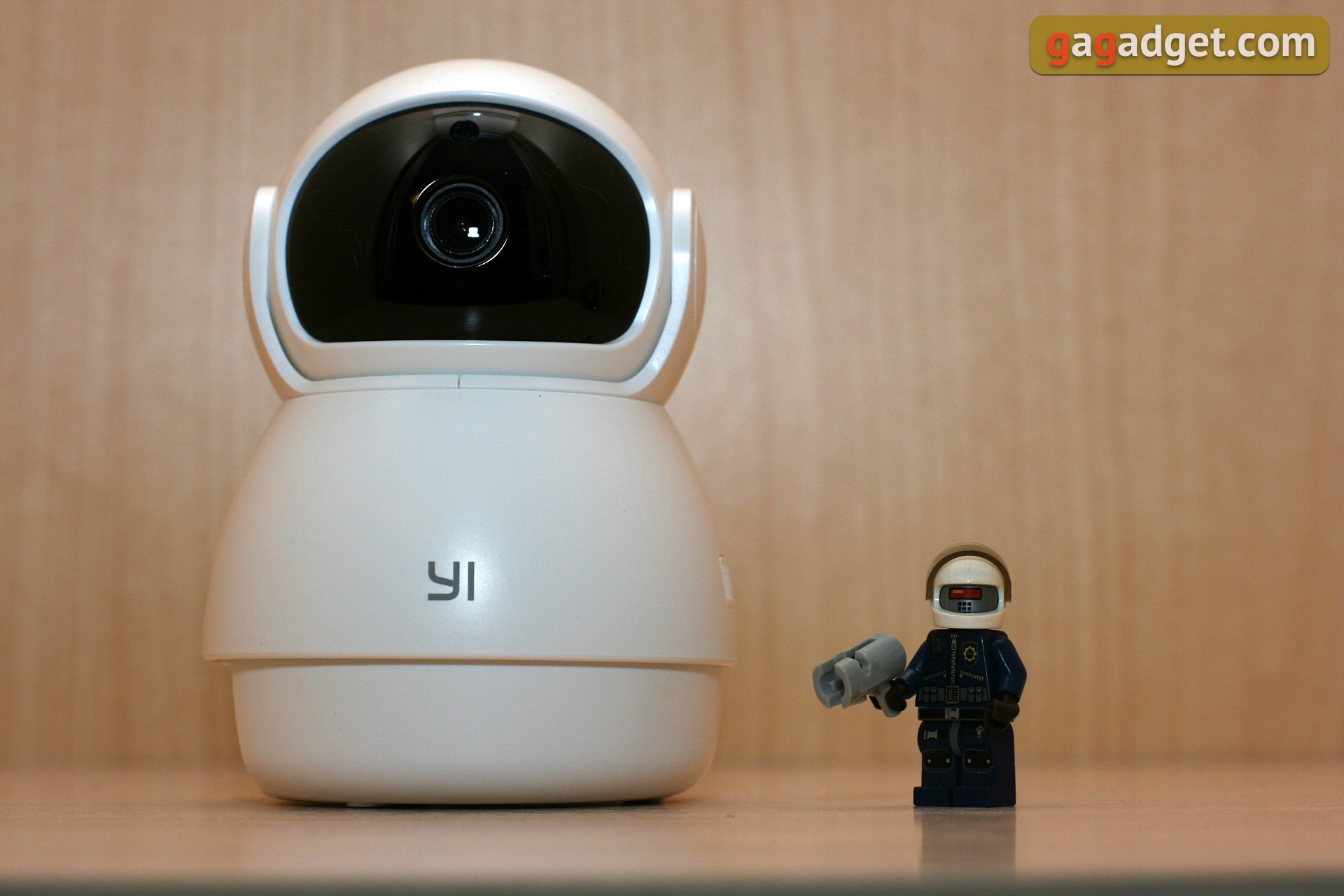
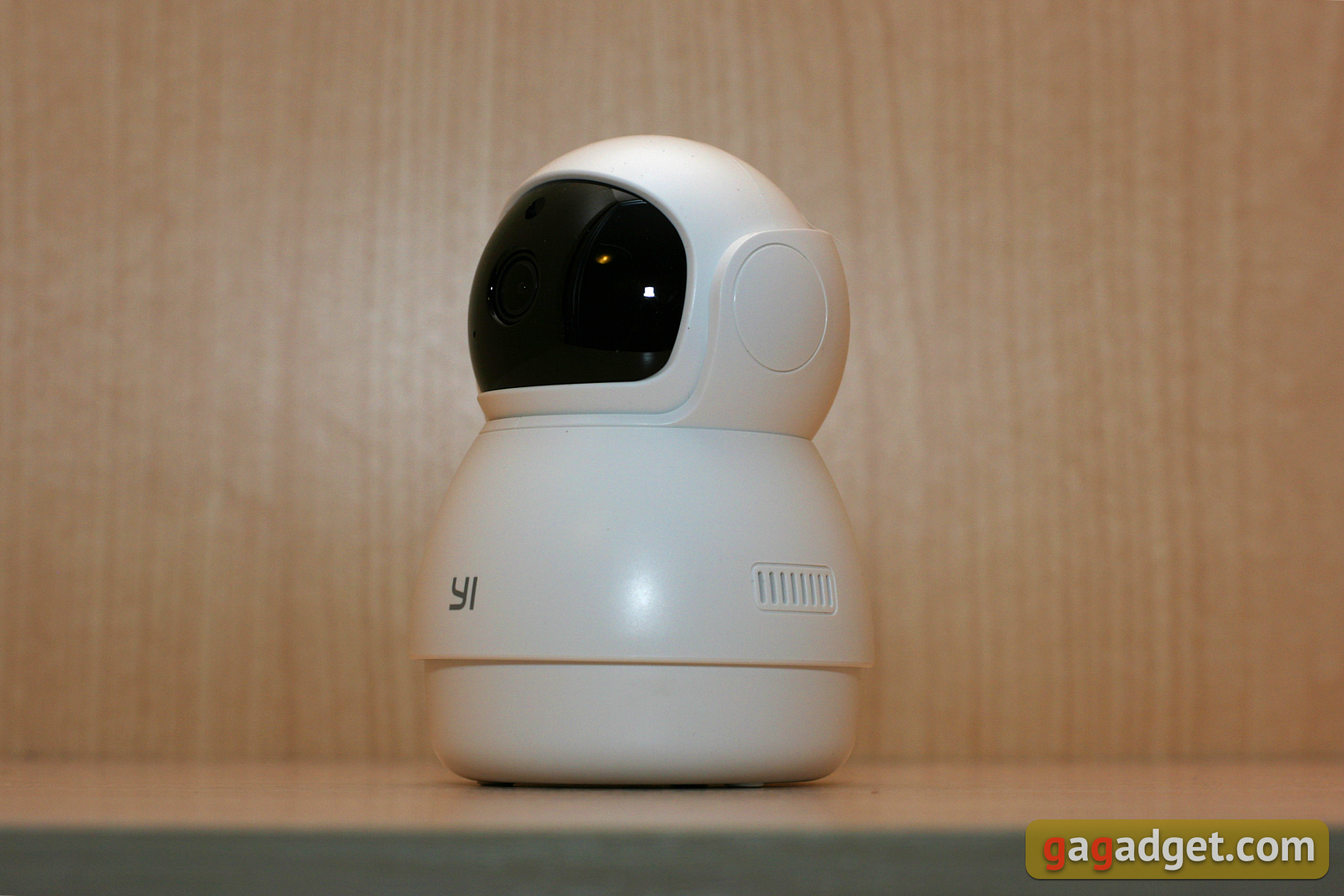
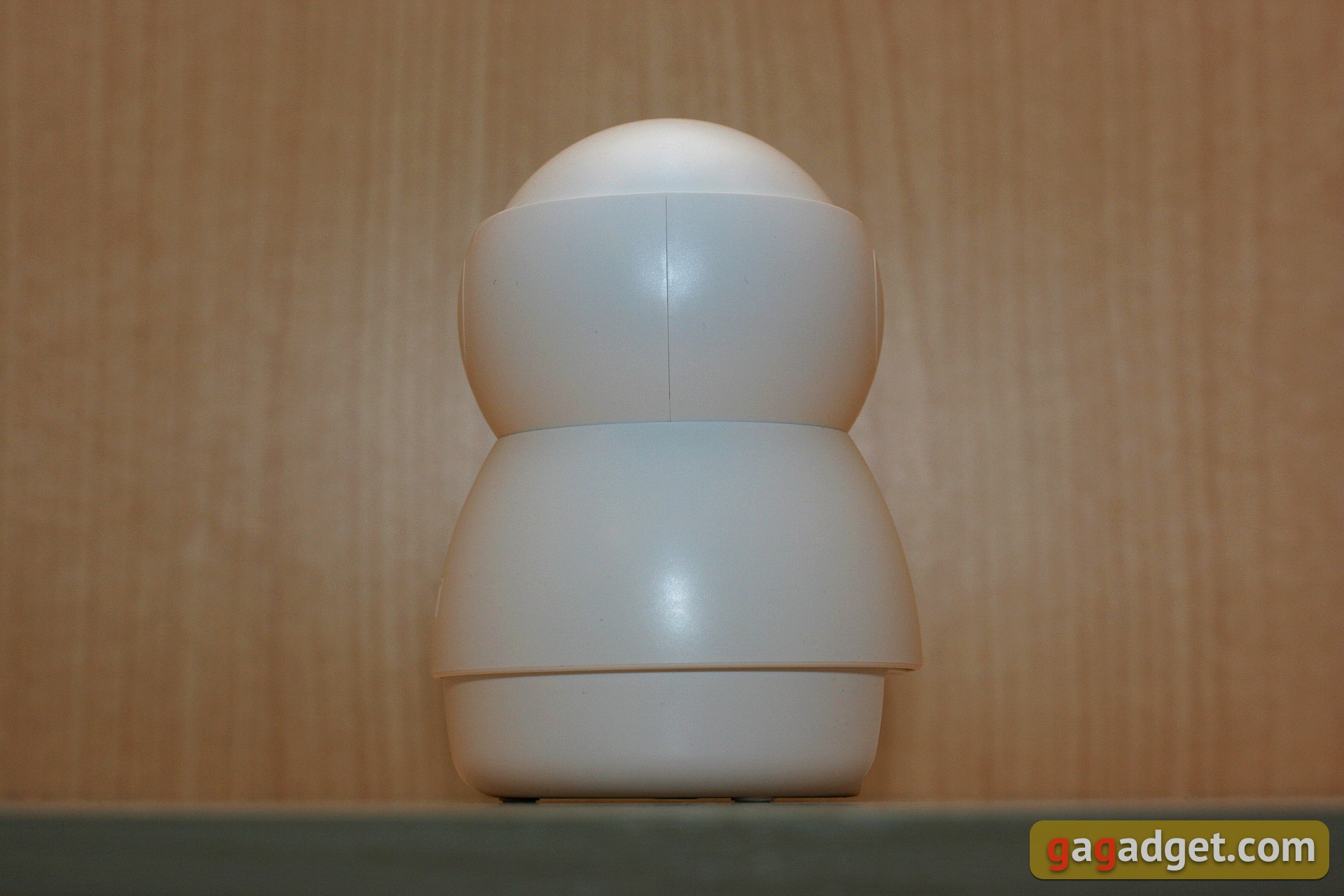
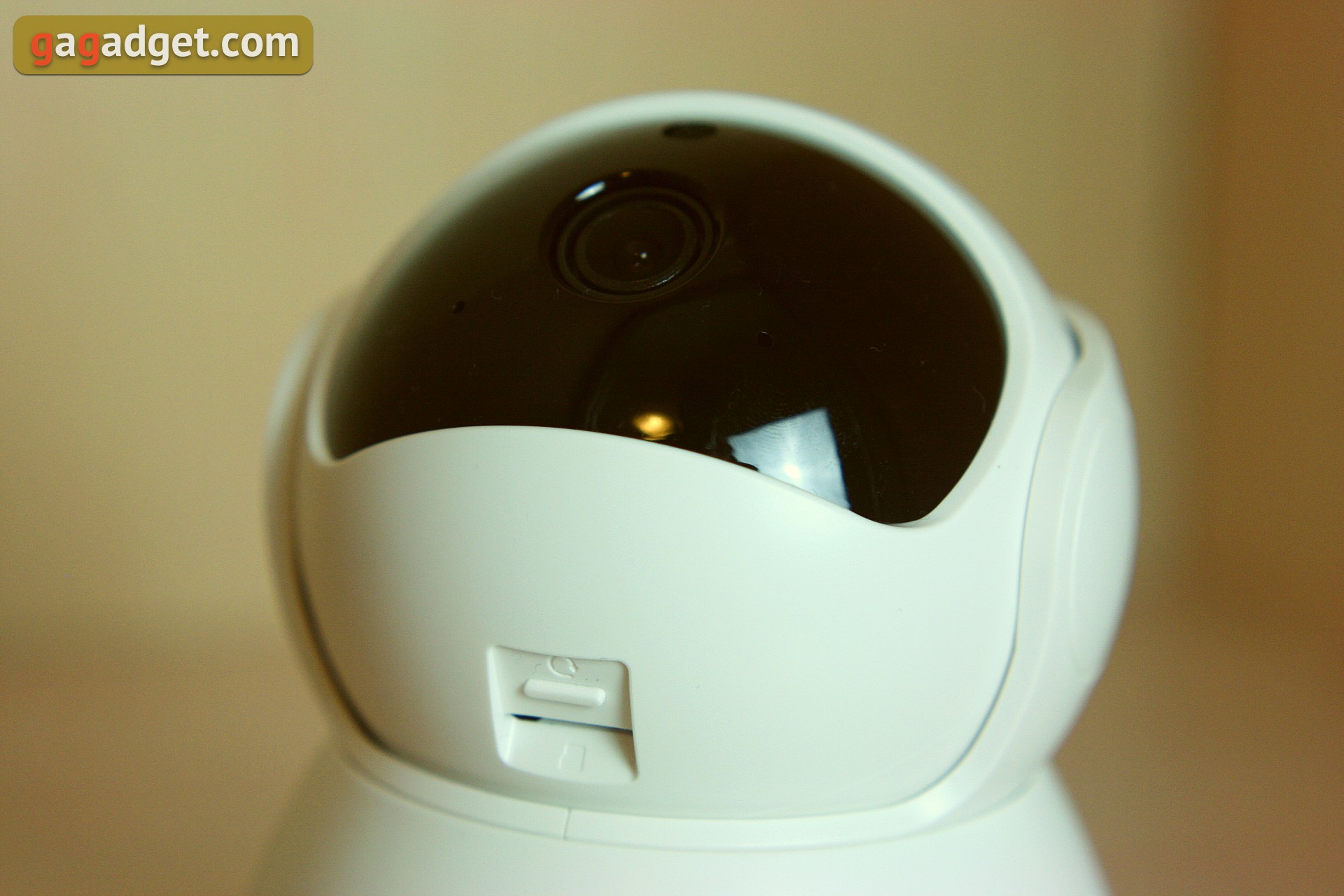
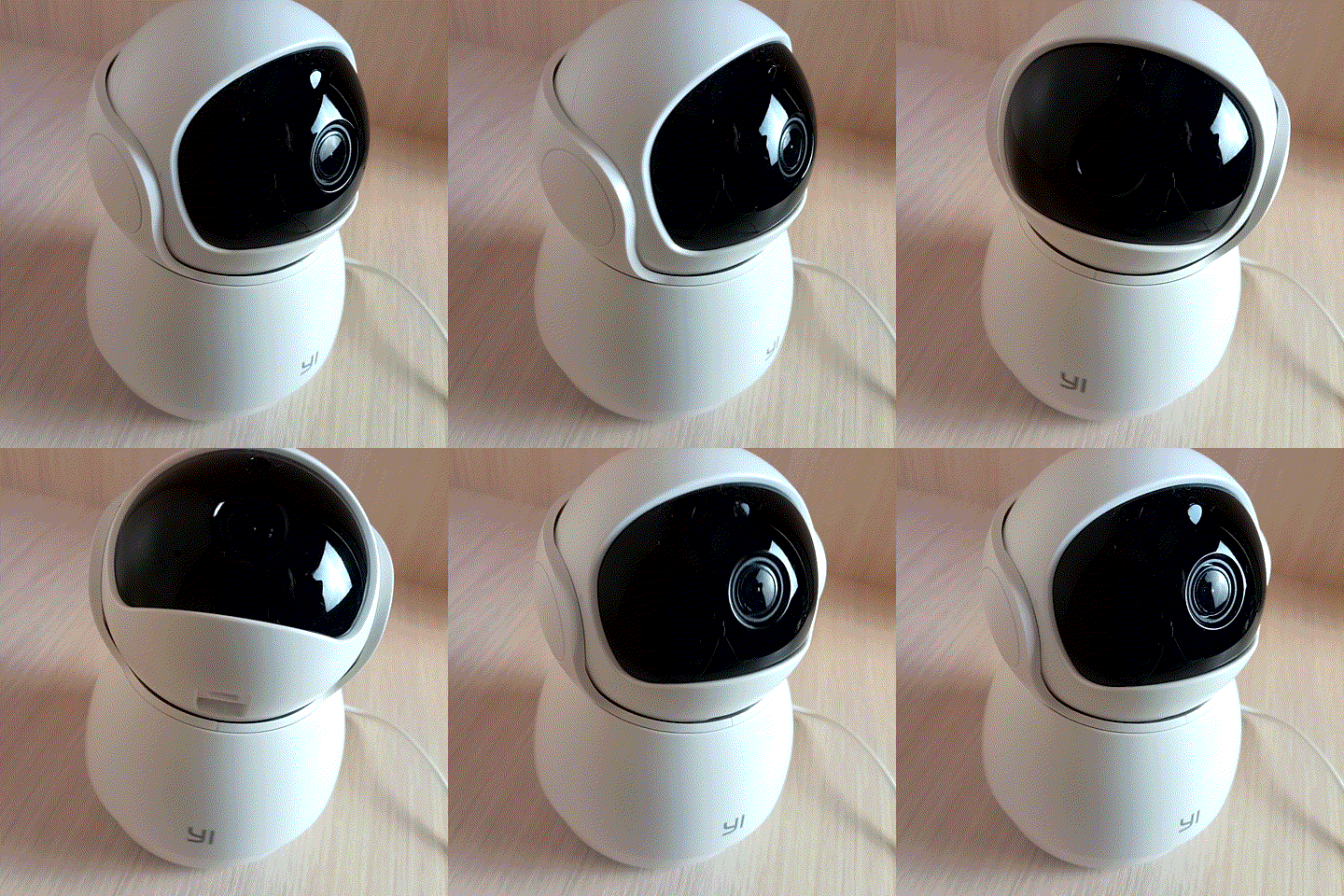
Прилича на корав човек.Подобно на културист брат на робота Ева от Wall-e. Корпусът на камерата може условно да бъде разделен на три части: основата (фиксирана спрямо стойката), „тялото“, което може да се върти на 355 градуса и „главата“, което може да се завърти на 67 градуса нагоре и 17 градуса надолу. Ще поясня: трикът на тази камера е, че камерата може да направи всички тези завои, когато е включена, благодарение на вградените електрически задвижвания, които се управляват дистанционно.
</ img>
</ img>
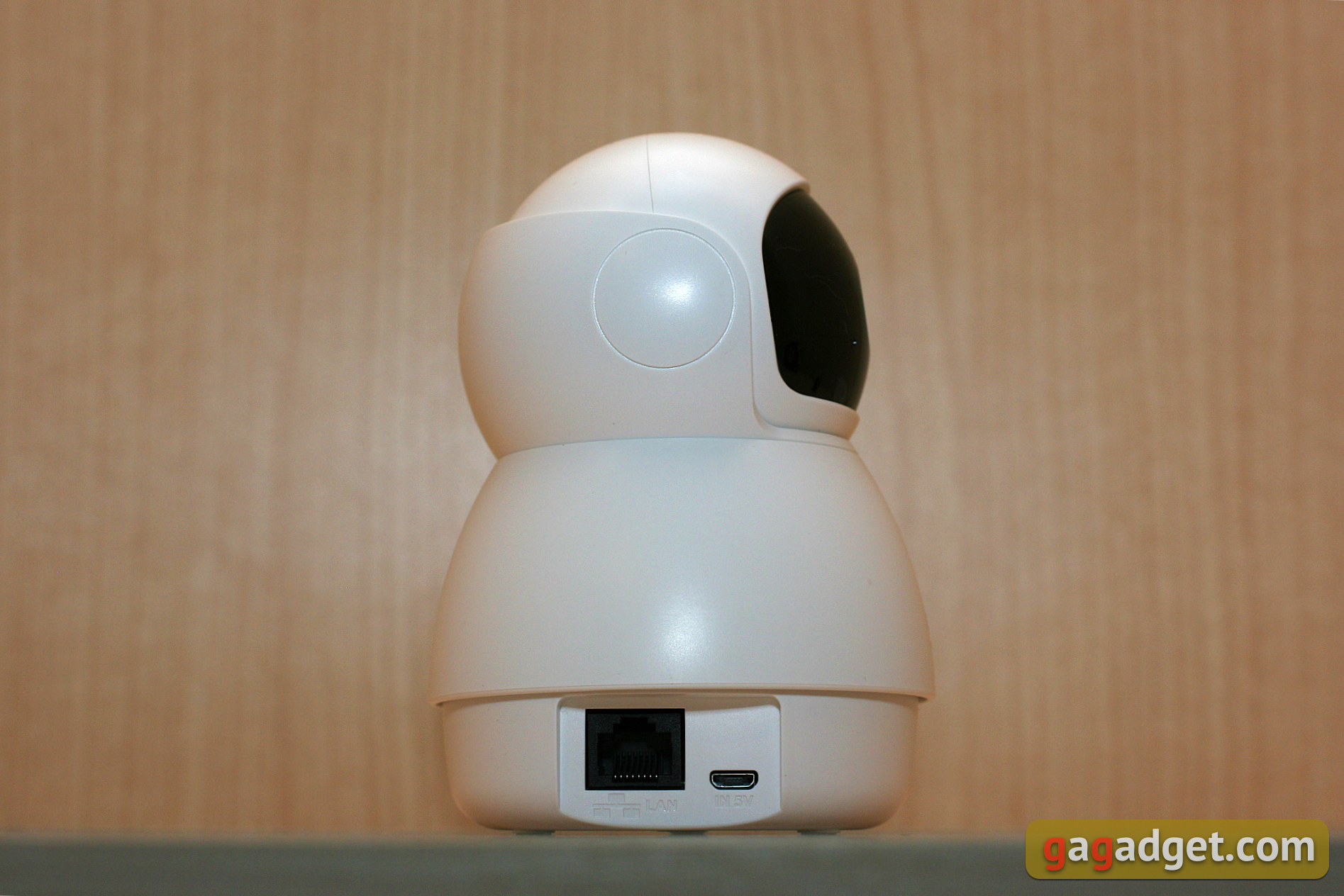
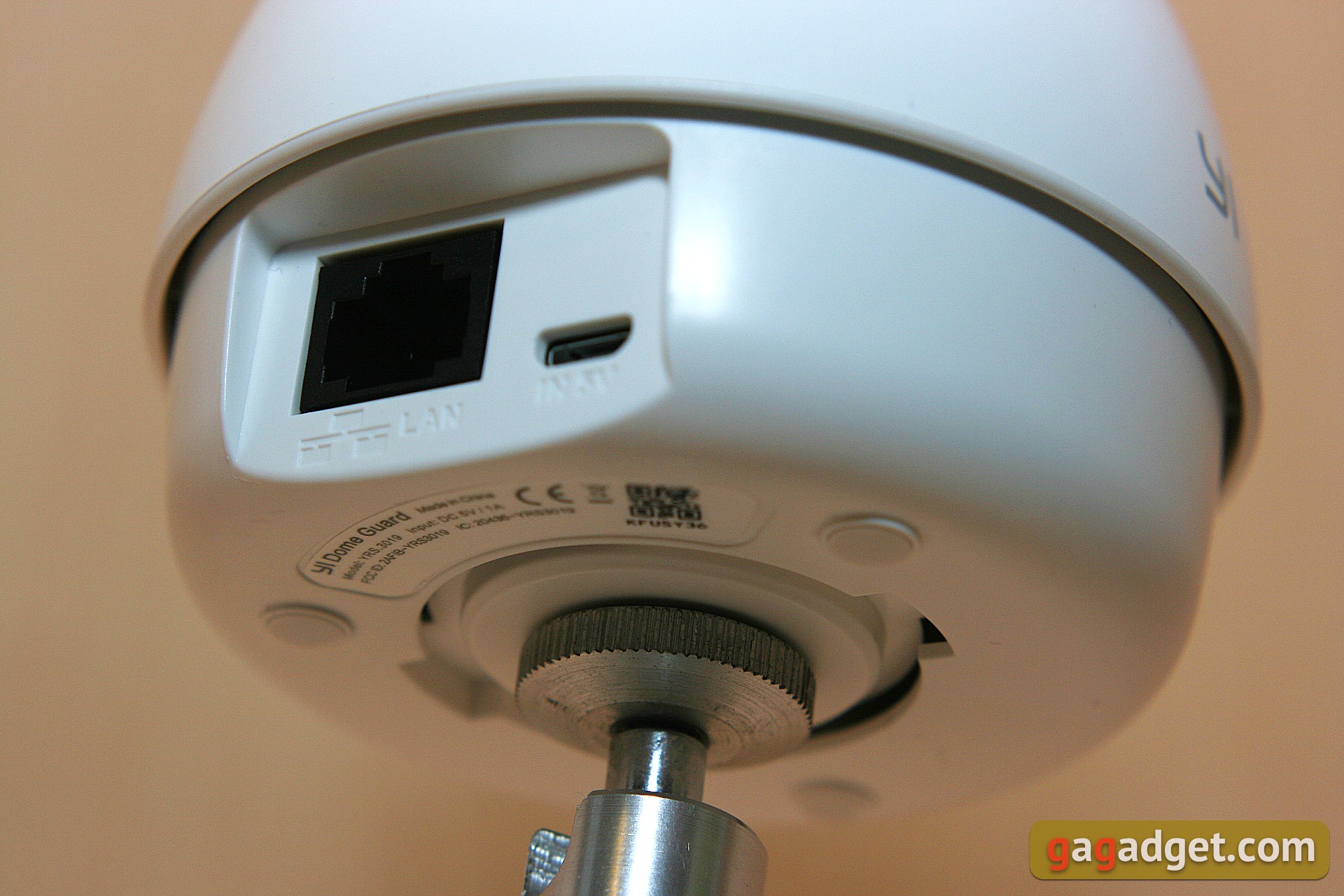
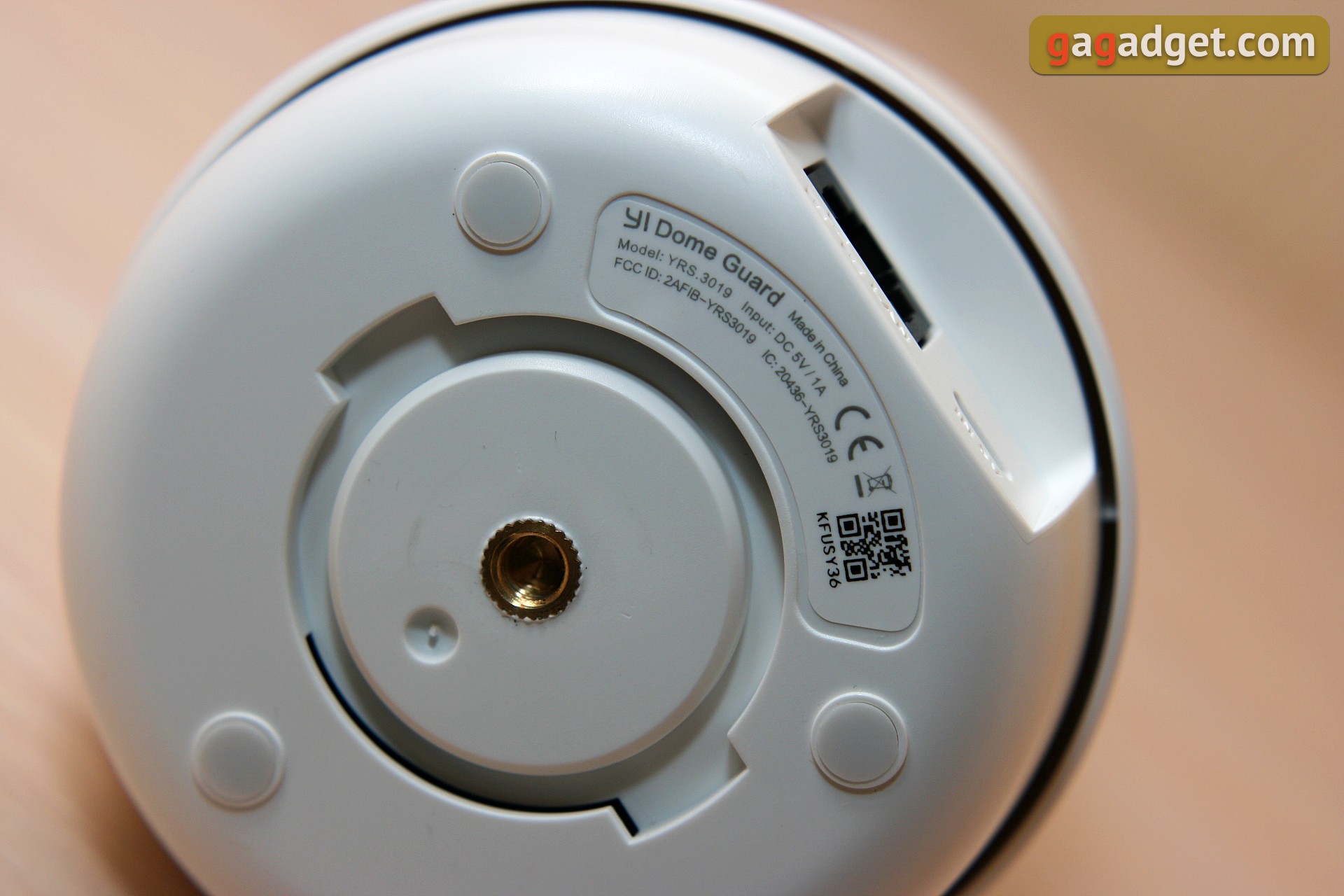
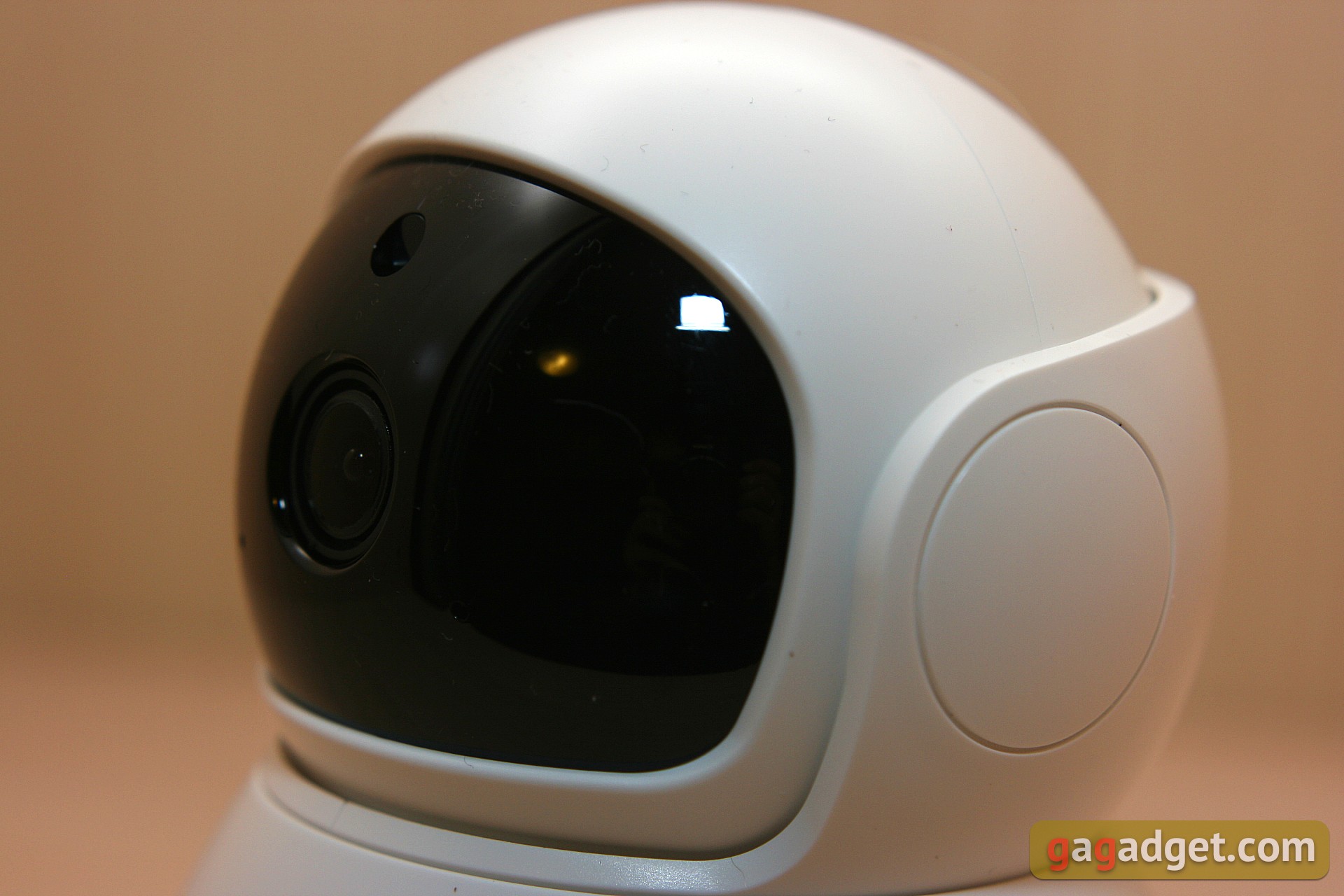
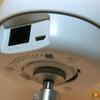
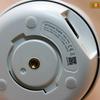
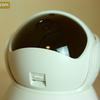
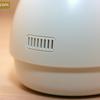
Но ще говорим за това по-нататък, но засега нека се върнем къмдизайн и външен вид. Черната вложка около обектива е гланцирана, всичко останало е направено от бяла матова пластмаса. Слотът за карти с памет microSD и бутонът за нулиране са скрити "на брадичката", достъпът до тях се появява в максимално повдигнато положение на "главата". Отстрани на фиксираната основа има захранващи (microUSB) и Ethernet конектори, а отдолу има кръгла вдлъбнатина за монтиране и стандартна резба за монтиране на статив. Светодиодът за състоянието, разположен близо до обектива, е вдлъбнат в тялото и може да се види само под лек ъгъл.
</ img>
</ img>
</ img>
</ img>

</ img>

Как да инсталирате и свържете
Първо, камерата трябва да бъде поставена някъде.Можете, разбира се, просто да го поставите на маса или друга хоризонтална повърхност, но също така е възможно да го прикрепите към тавана или стената. За да направите това, използваме монтажен комплект: завинтваме кръгла плоча към желаната повърхност и вместо нея прикрепяме камерата, като я поставяме в съответния жлеб. Алтернативен вариант за монтаж е чрез гнездо за статив с резба на основата. Той е надежден, метален. Не забравяйте да захранвате за това, използвайте обикновен MicroUSB кабел. Камерата ще предава данни чрез безжична мрежа (2,4 GHz) или чрез Ethernet кабел.
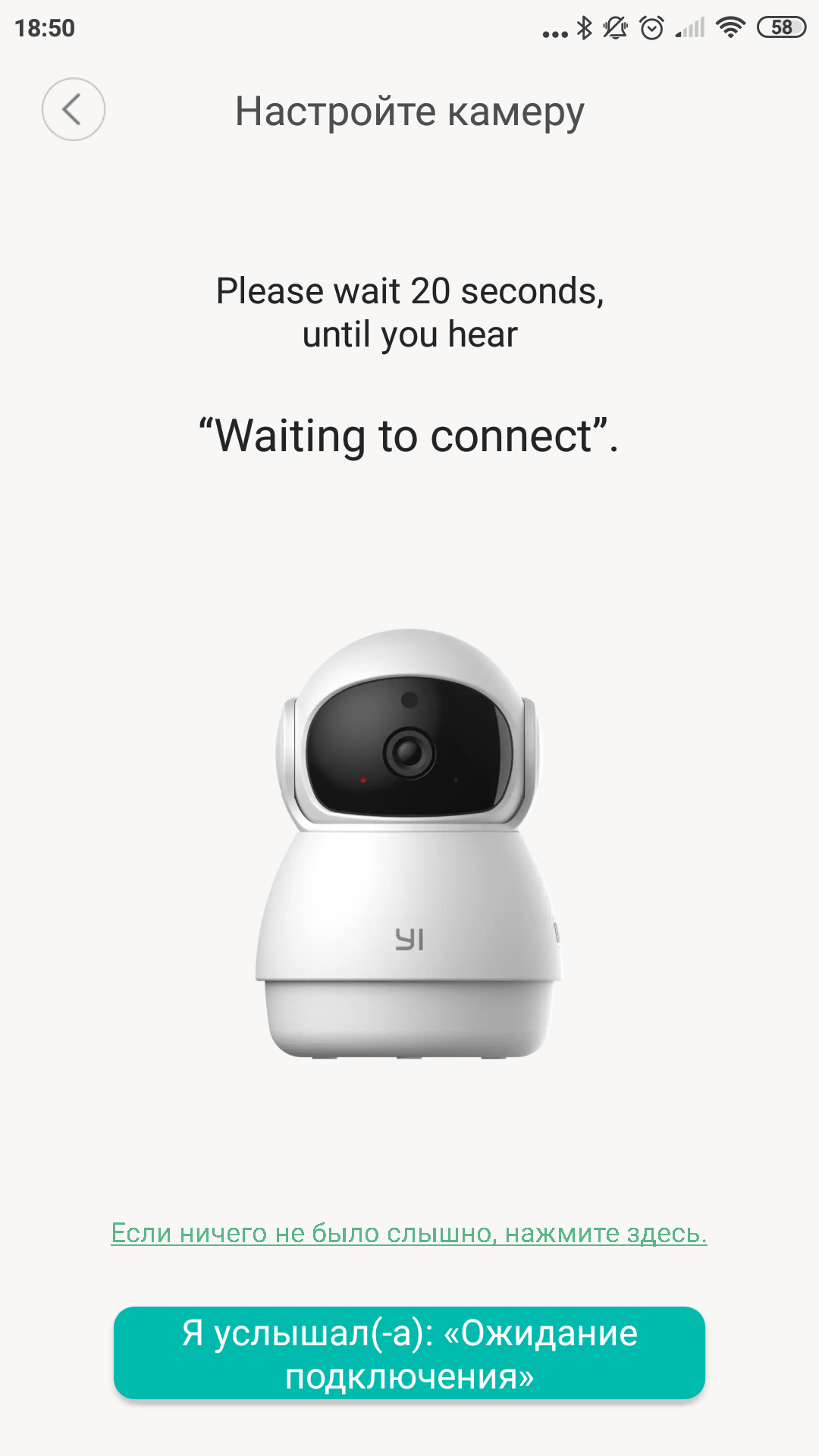
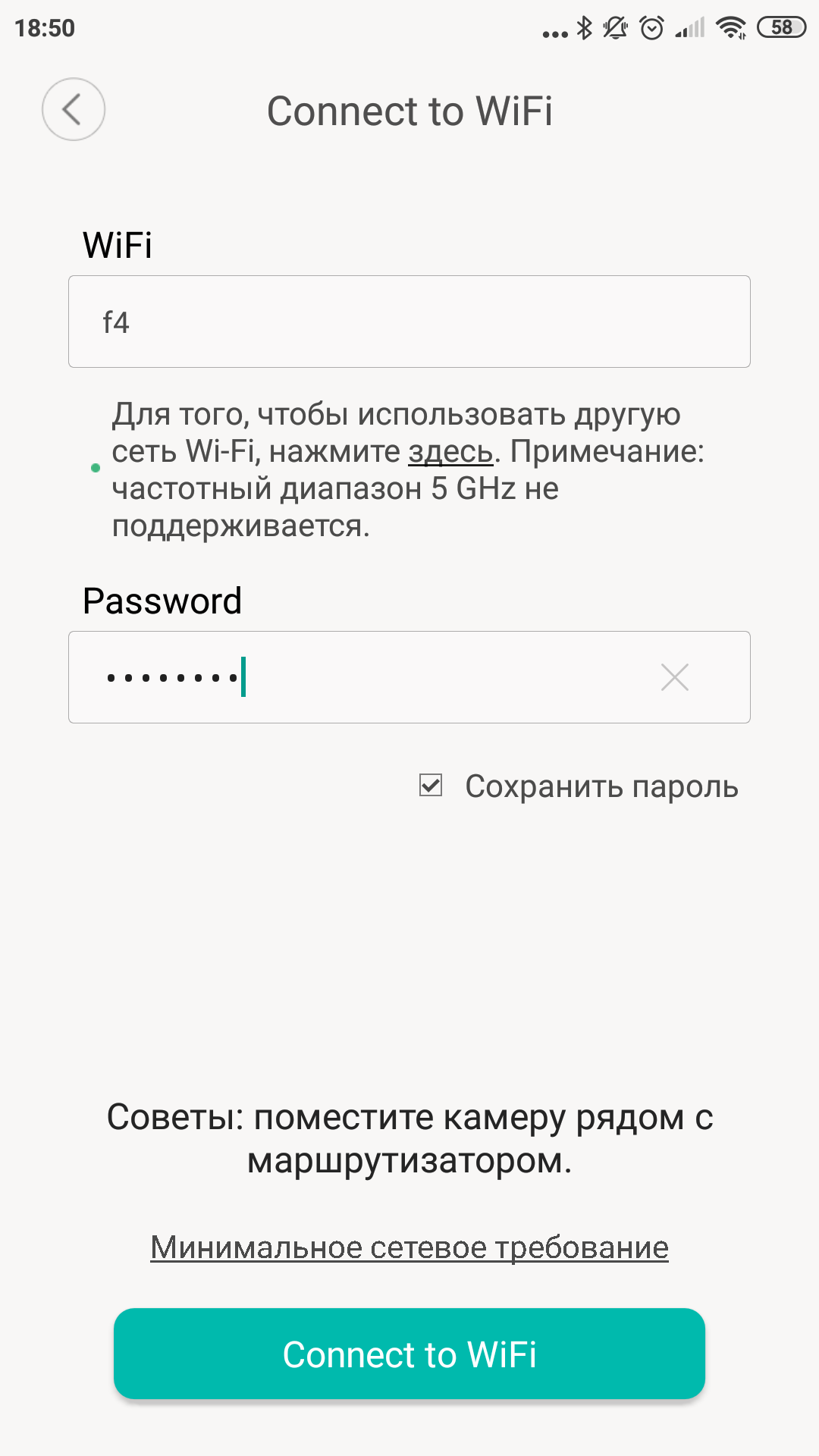
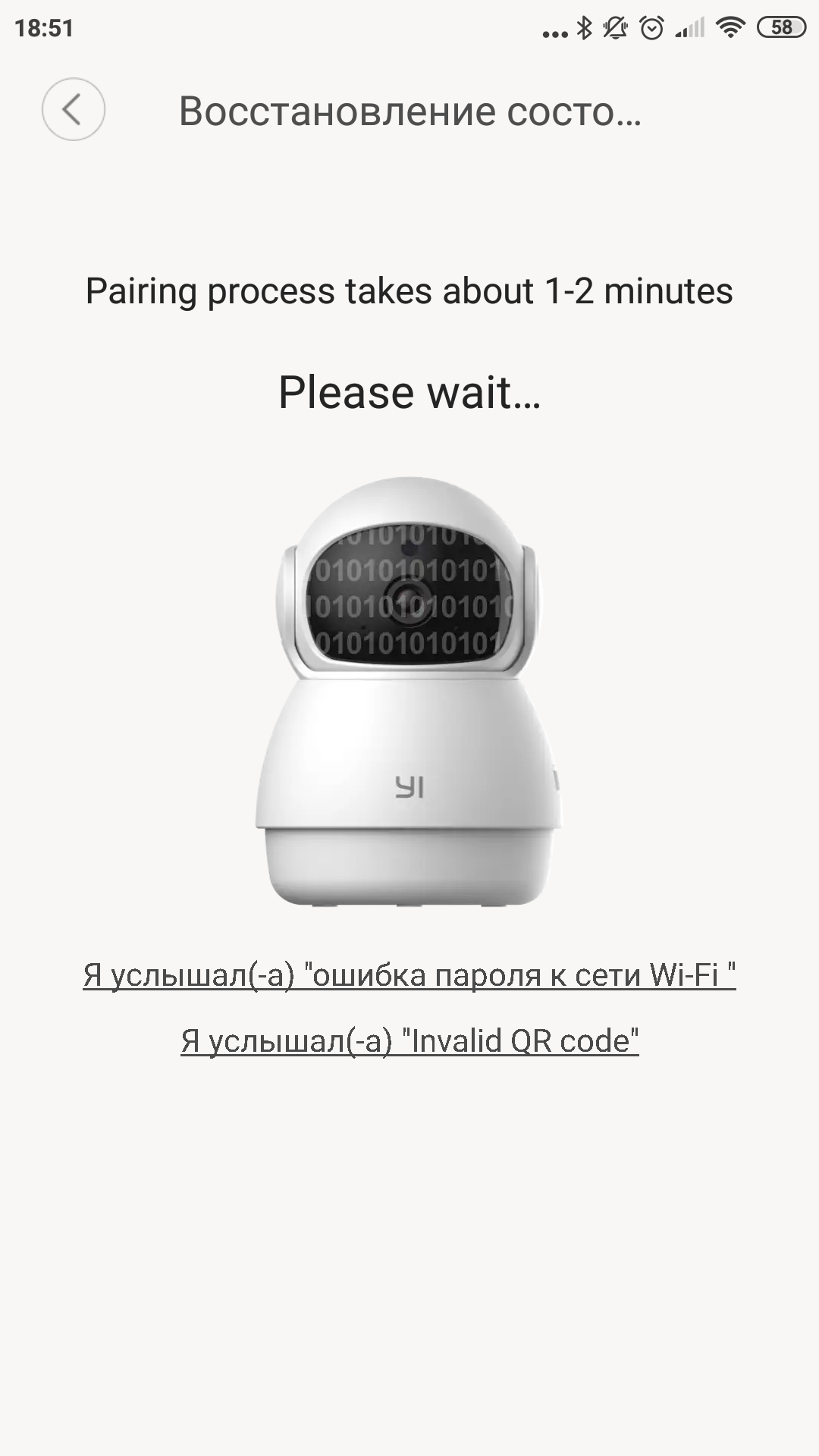
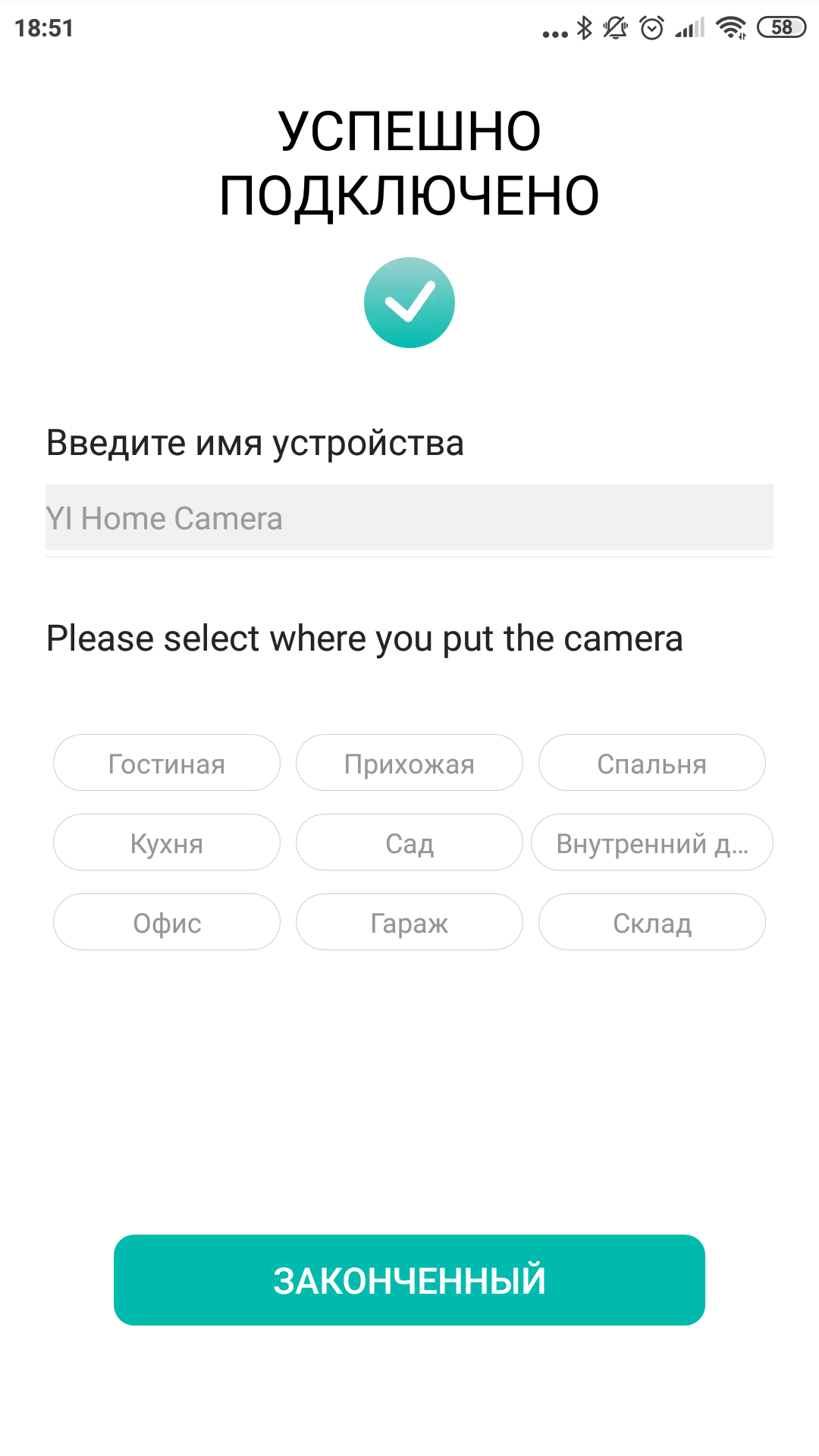
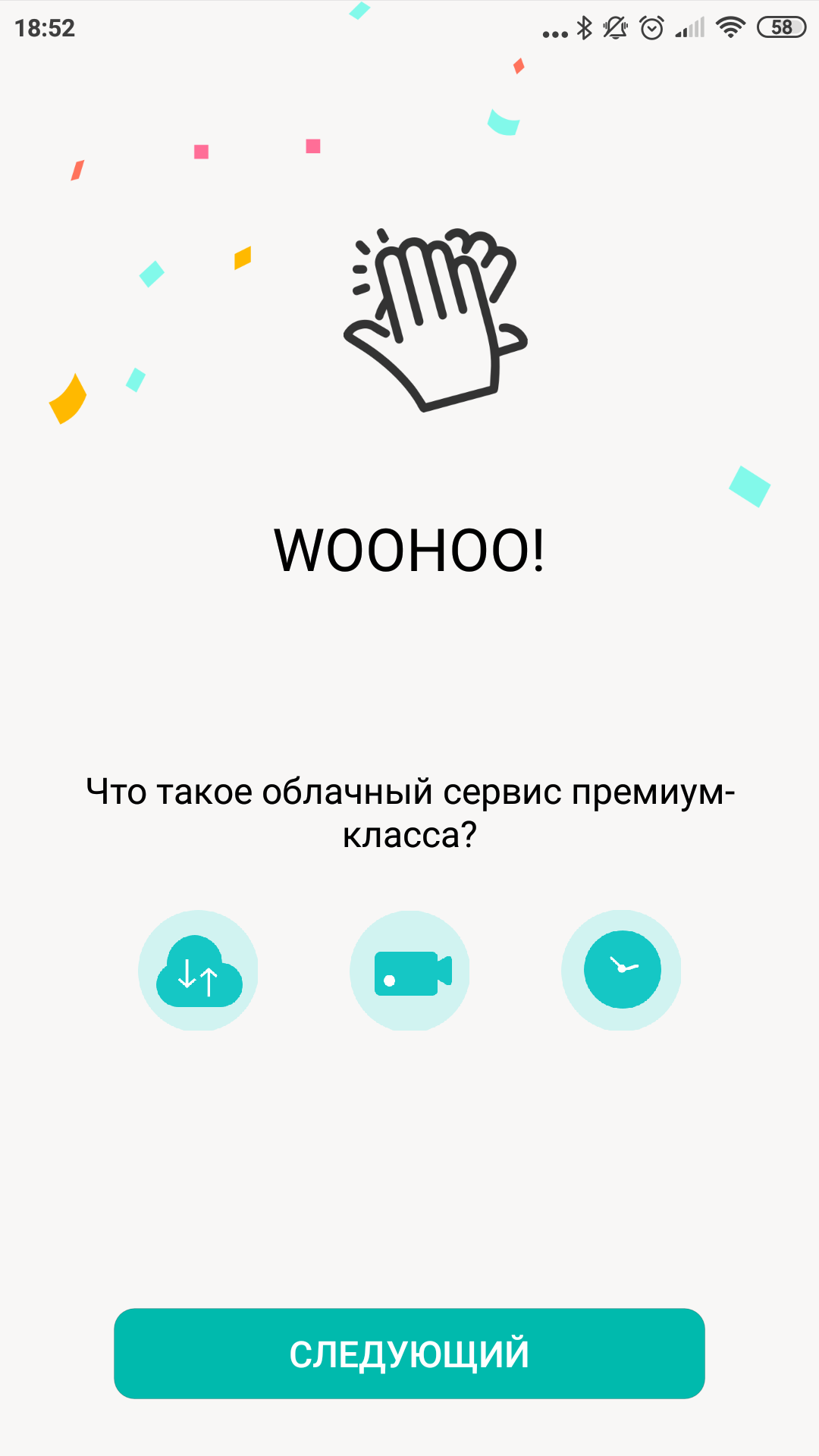
Когато го включите за първи път (няма отделен бутон,просто захранваме и той се включва) камерата поздравява с думите „Добре дошли в YI home camera“ и прави няколко движения, сякаш опознава ситуацията. След това съобщава, че е готов за свързване „Изчакване за свързване“. Е, нека се свържем. Приложението YI Home се използва за работа с камерата. За съжаление, популярното приложение Mi Home, което е много подобно по име, не разбира тази камера. Така че, ако имате всички умни неща от семейството на Xiaomi инсталирани там, няма да е толкова удобно. Програмата YI Home изисква вашия собствен акаунт в Kami; обикновен Mi акаунт няма да работи тук. Сходството на марките Mi и YI по някакъв начин създава очакване за по-тясна интеграция, но тя често не съществува, имаме пример за това. Но да се върнем на настройките. Изберете функцията за добавяне на нова камера в приложението YI Home, посочете паролата за безжичната мрежа. За да изберете модел, можете да изберете нашата камера от списъка с наличните в приложението или просто да сканирате QR кода на самото устройство с камерата на вашия смартфон. След това съветникът за свързване ще предложи обратната процедура; сега ще трябва да донесете смартфона до камерата, така че да прочете QR кода от екрана. Този код съдържа данните за свързване към вашия Wi-Fi. След като го прочете, камерата ще се свърже, което веднага ще ни докладва с весел глас.
</ img>
</ img>
</ img>
</ img>
</ img>
</ img>




Между другото, YI Dome Guard също има Ethernet конектор,които можете да използвате, ако по някаква причина нямате Wi-Fi покритие. Нямах възможност да проверя поддръжката на стандарта PoE, но изглежда, че не е тук, така че изглежда, че е невъзможно да се направи без отделен захранващ кабел. Ако греша, моля, поправете ме в коментарите. Между другото, производителят не препоръчва използването на повече от 12 камери в една безжична мрежа, така че ако по някаква причина имате твърде много от тях, тогава възможността за кабелна връзка вече няма да изглежда като странен атавизъм.
Какво може?
Вероятно преди всичко си струва да кажем товатя знае как да снима видео, но това вече е ясно, така че нека да преминем направо към основната характеристика: тя може да се обръща и накланя. Освен това, както с махване на пръста ви, така и по време на независим „патрул“.
</ img>
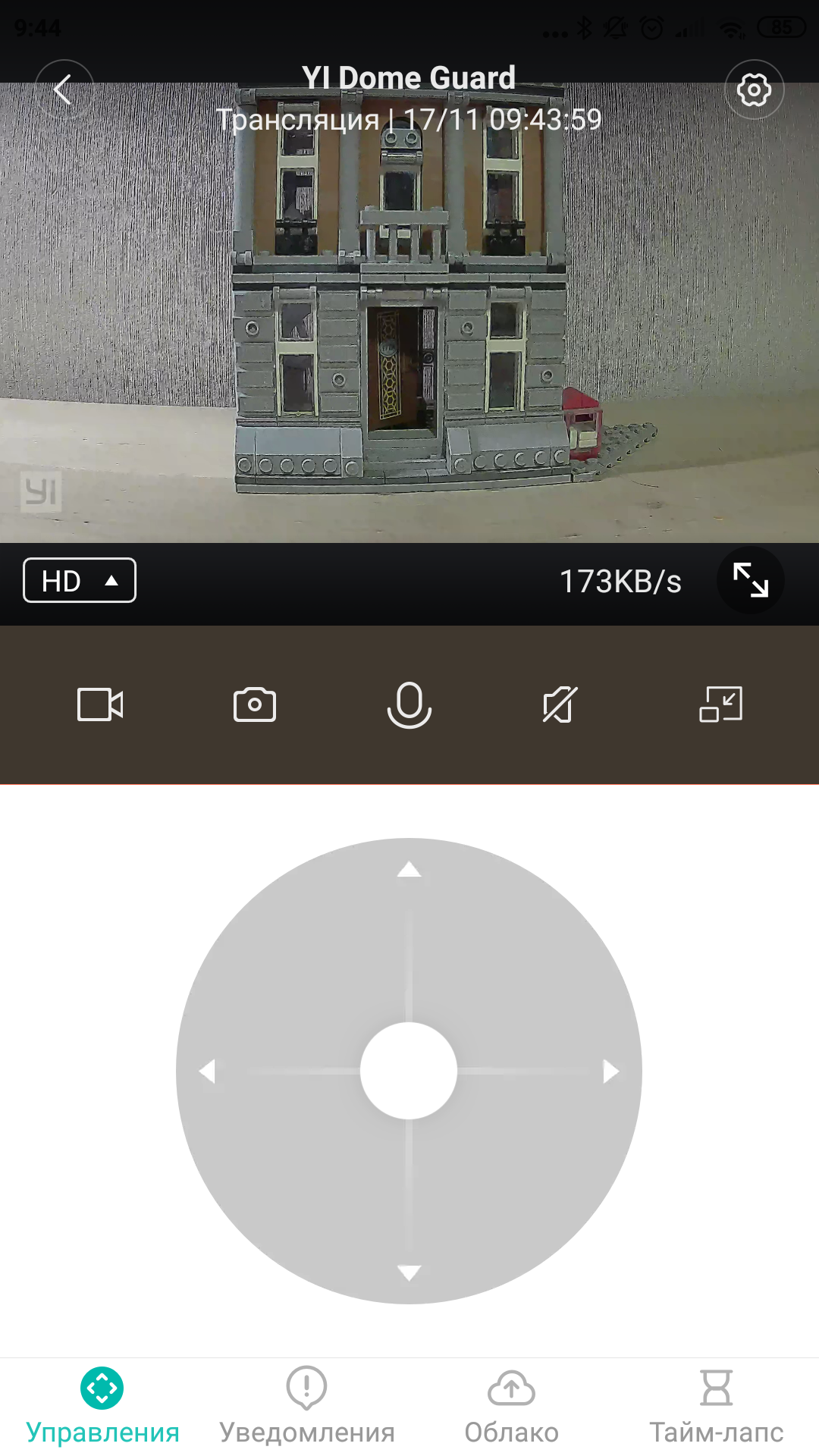
В приложението можете да видите изображението от камерата врежим в реално време и оттам контролирайте позицията на камерата, за да инспектирате всички ъгли на вашите притежания. Между другото, когато го включите за първи път, необичайно тесният ъгъл на видимост хваща окото. Разработчиците смятат, че ако камерата може да се върти, тогава не е необходимо да покрива голямо пространство наведнъж. Това решение има и очевидно предимство: увеличеното фокусно разстояние на обектива позволява по-добро виждане на фините детайли на изображението. Това е в сравнение с фиксирани камери като YI Home Camera 1080p.
</ img>
</ img>
</ img>

</ img>
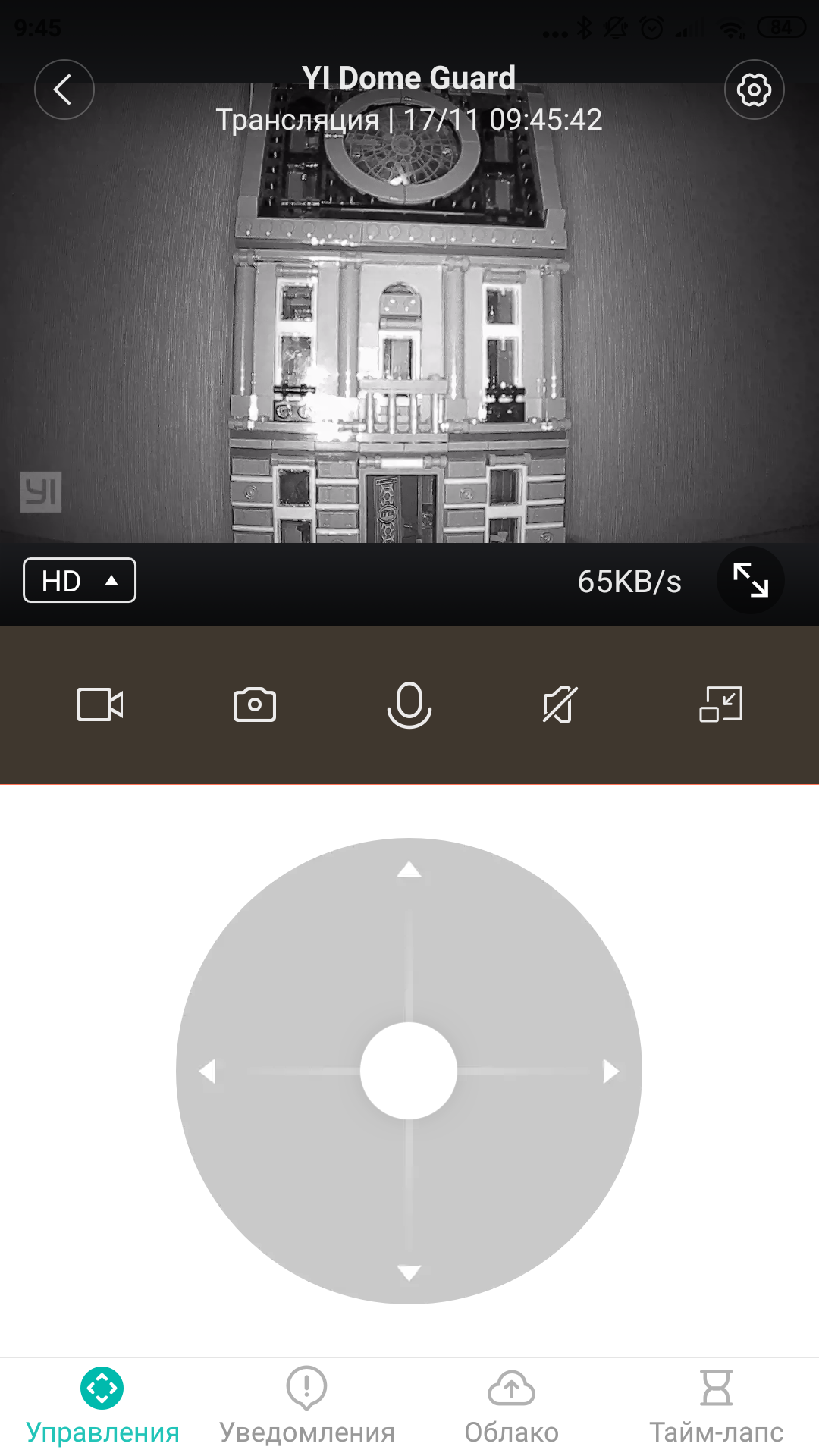
</ img>
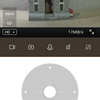
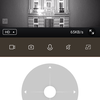
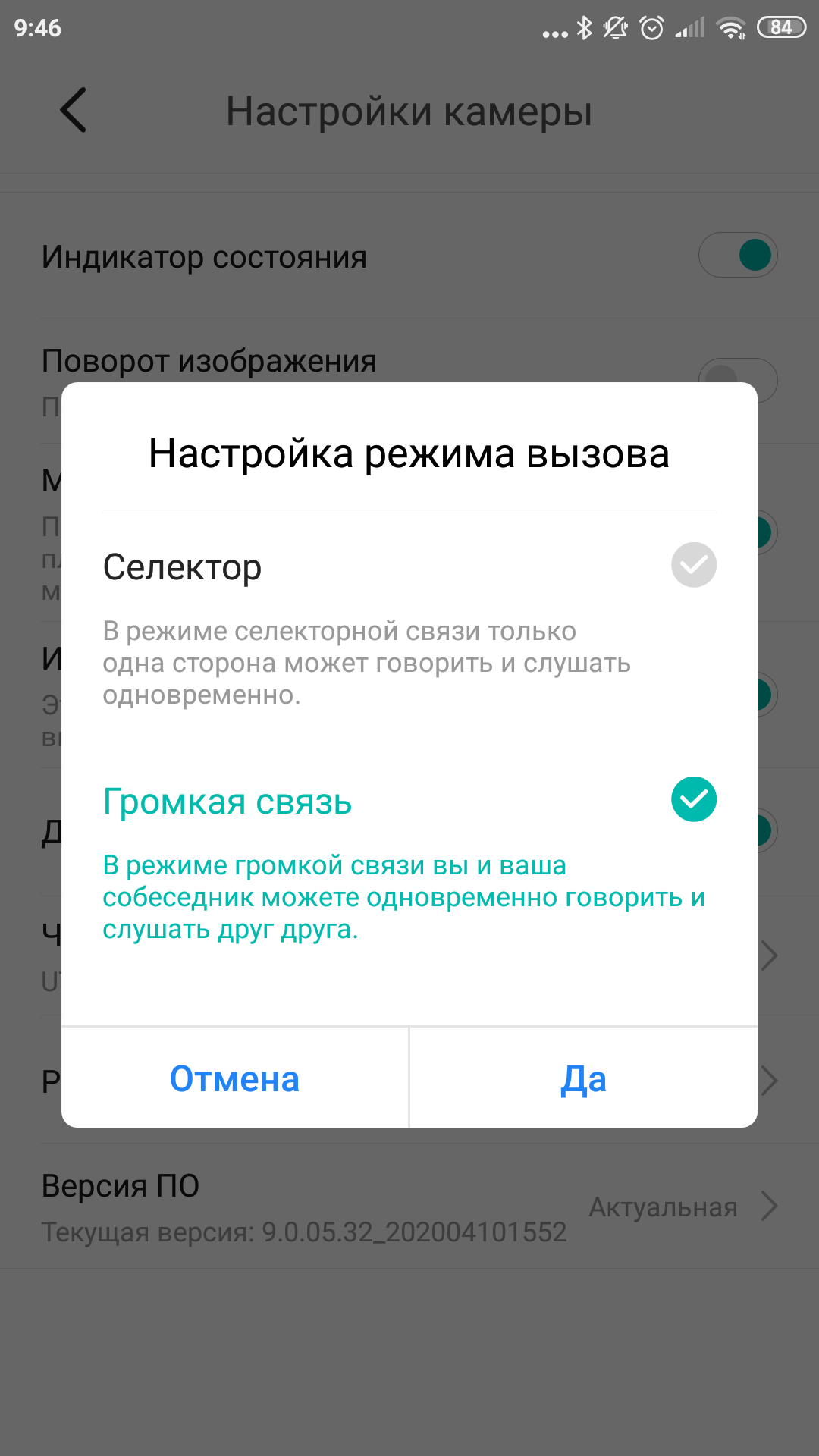
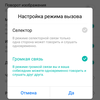
Ако желаете, можете не само да гледате и слушате,но и да говорим. Камерата поддържа два режима: непрекъсната комуникация и интерком. Във втория случай трябва да говорите в микрофона на смартфона, докато държите натиснат бутон в приложението, за да ви чуят през високоговорителя на камерата. В първия случай не е нужно да задържате нищо; връзката ще бъде непрекъсната. Така камерата може да се използва като бебефон. Или напомнят дистанционно на невнимателните подчинени какво трябва да правят през работното време. Или да изплаши крадците.
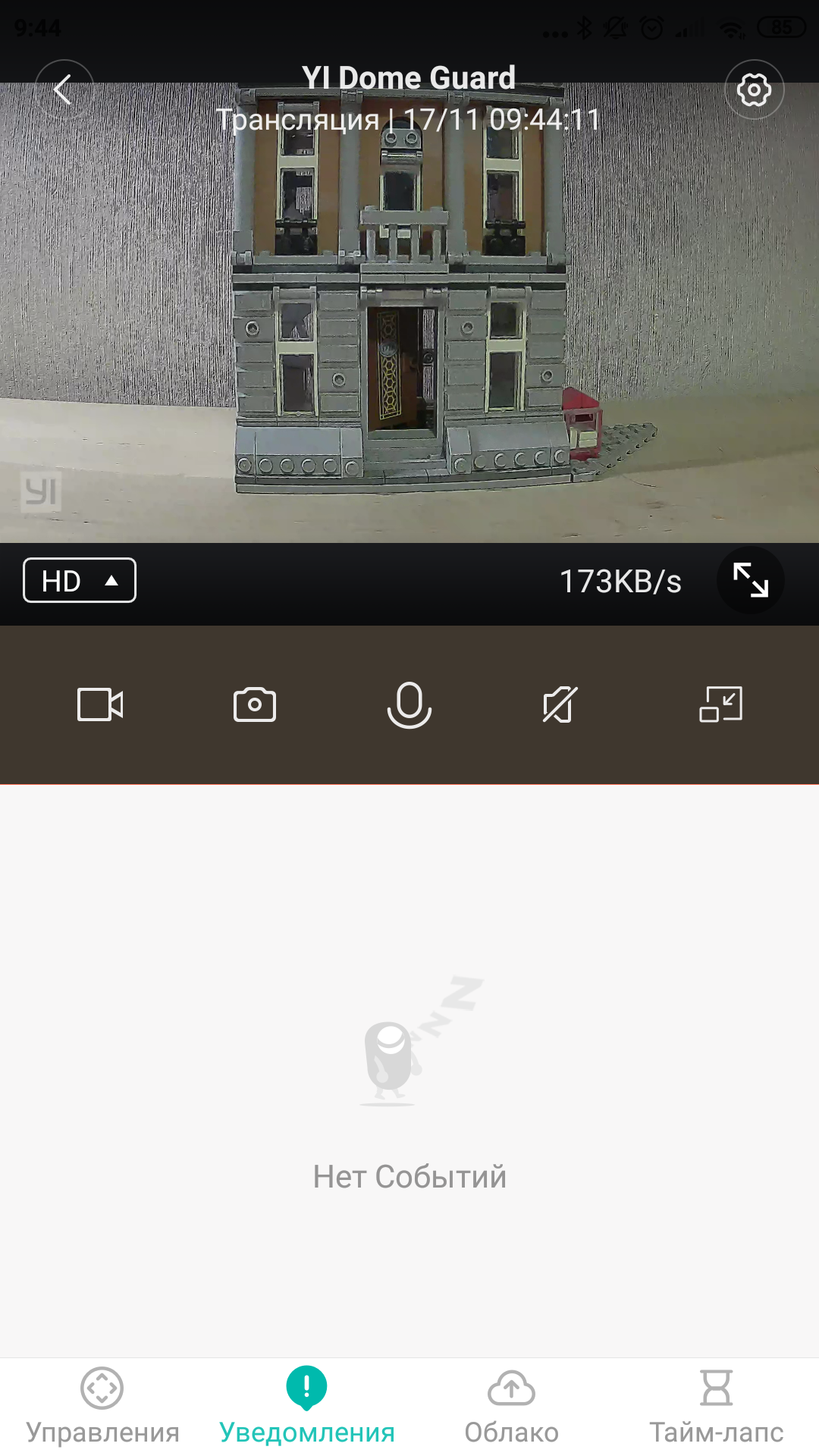
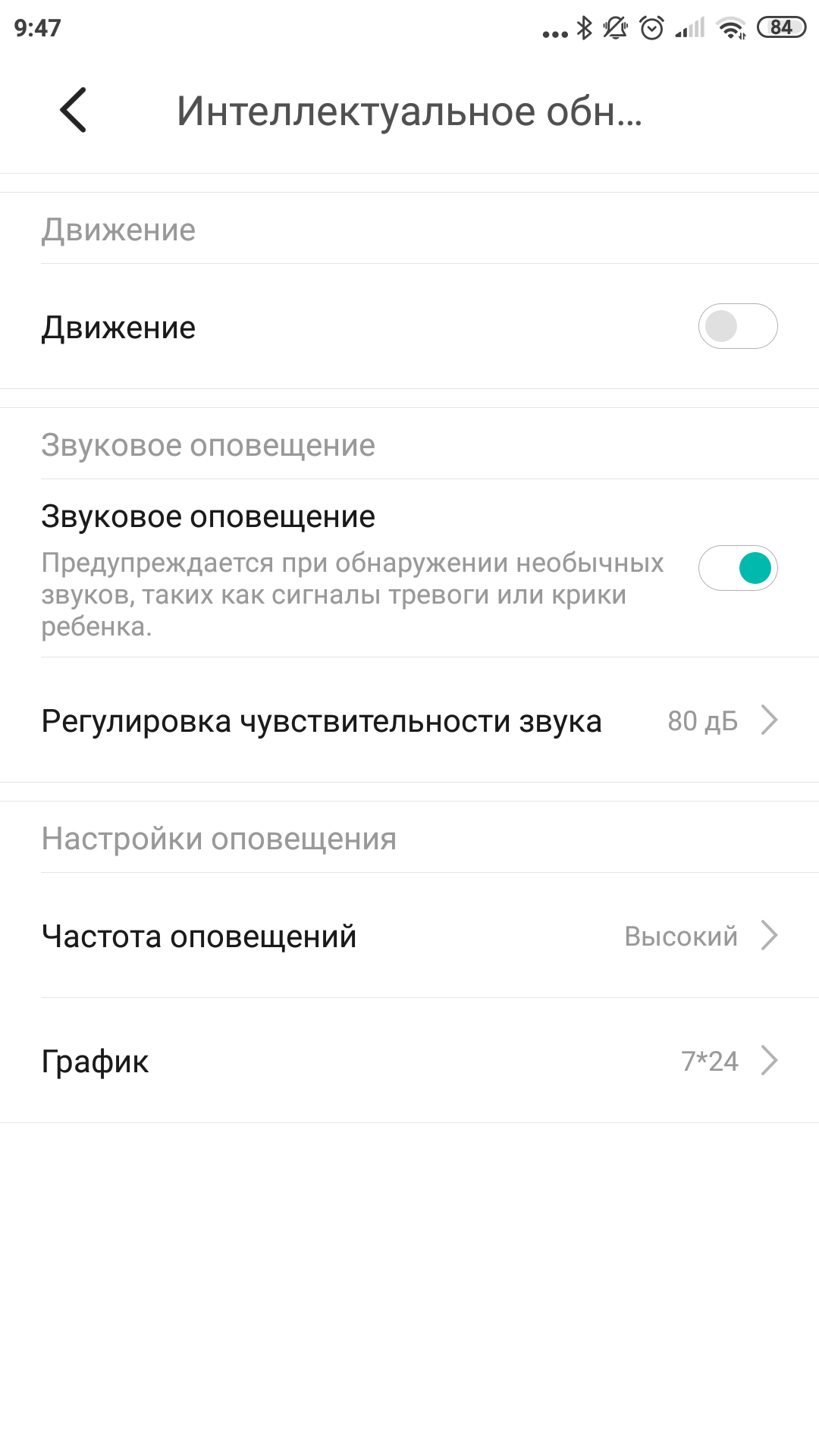
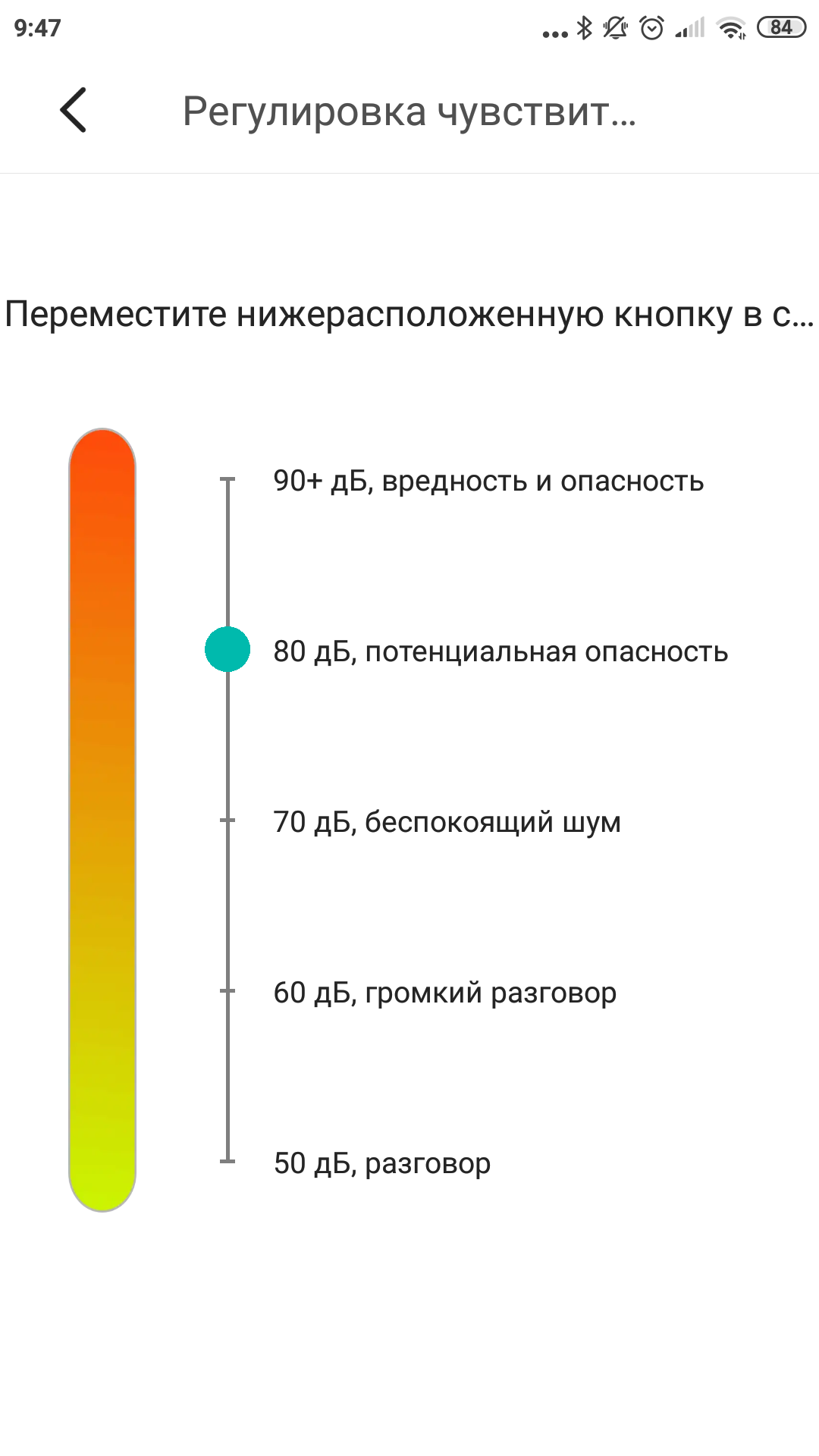
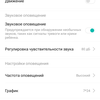
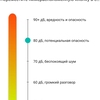
Но това е, ако погледнете зад камерата реалновреме. И ако просто виси от тавана, тогава ще привлече вниманието ви само при специални поводи. А именно, когато се засече движение в кадъра или когато се засече силен звук. Може да се регулира силата на звука на прага, както и чувствителността и зоната за активна детекция на движение. Когато нещо от това работи, камерата:
- започва запис на картата с памет (ако е инсталирана);
- ще запише 6-секундно видео към облачната услугаYI Cloud (ако нямате платен абонамент там, в противен случай там ще бъде запазен същият, който би бил записан на картата с памет, т.е. по-дълъг видеоклип);
- ще изпрати известие до приложението YI Home. И вече решавате какво да правите с него.
Известията също могат да се персонализират, ще говорим за това допълнително.
Какви настройки има?
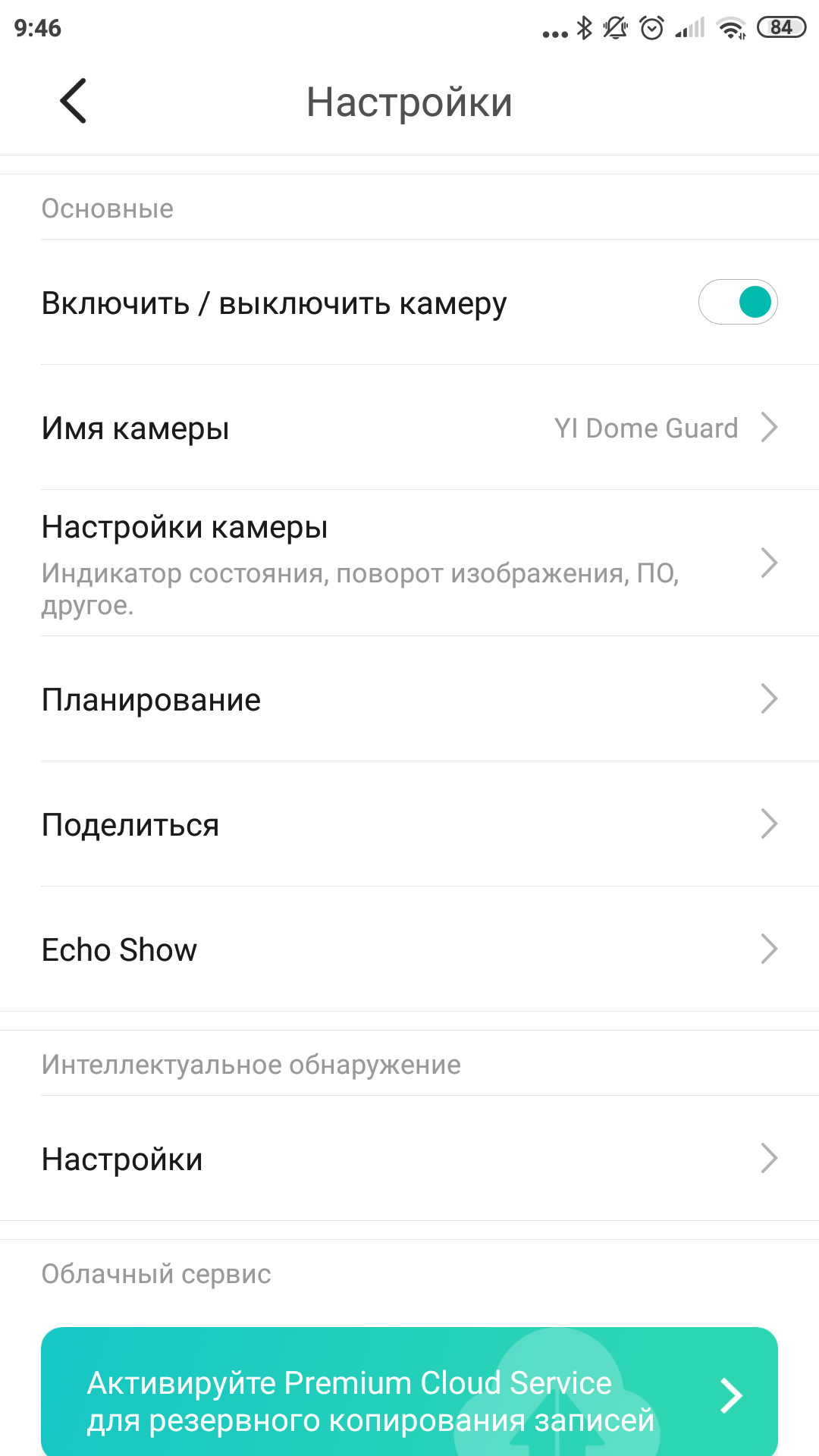
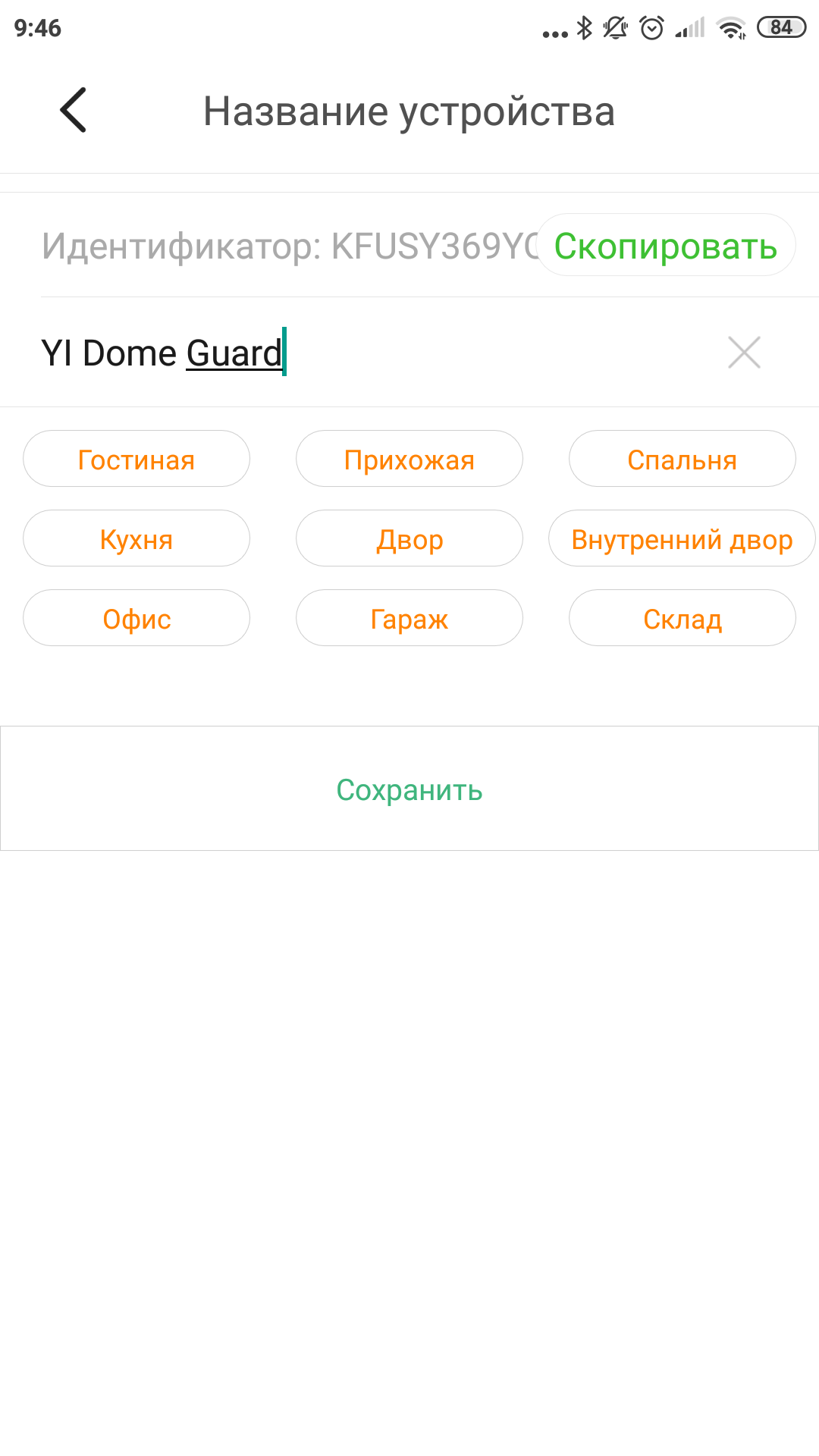
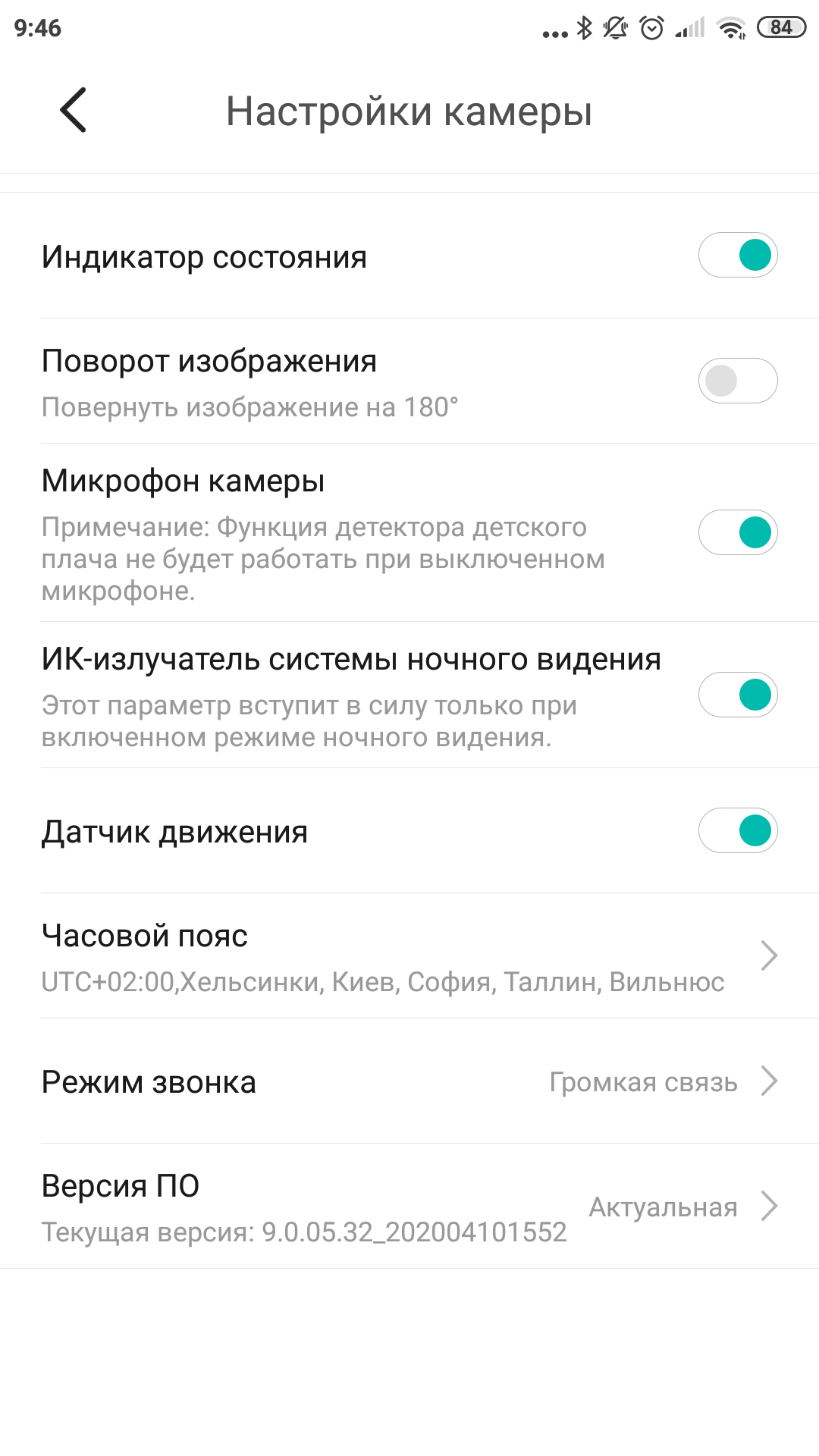
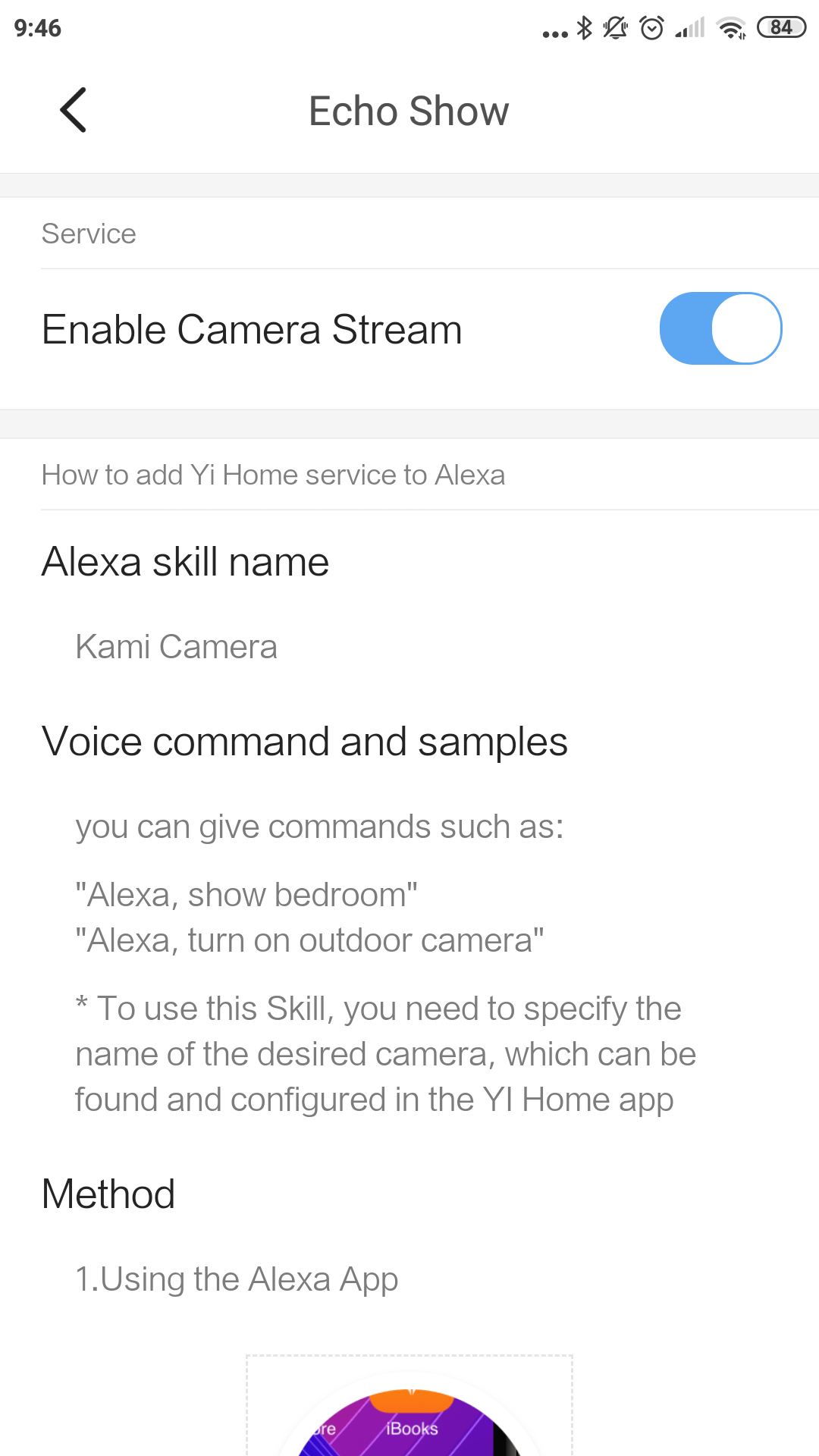
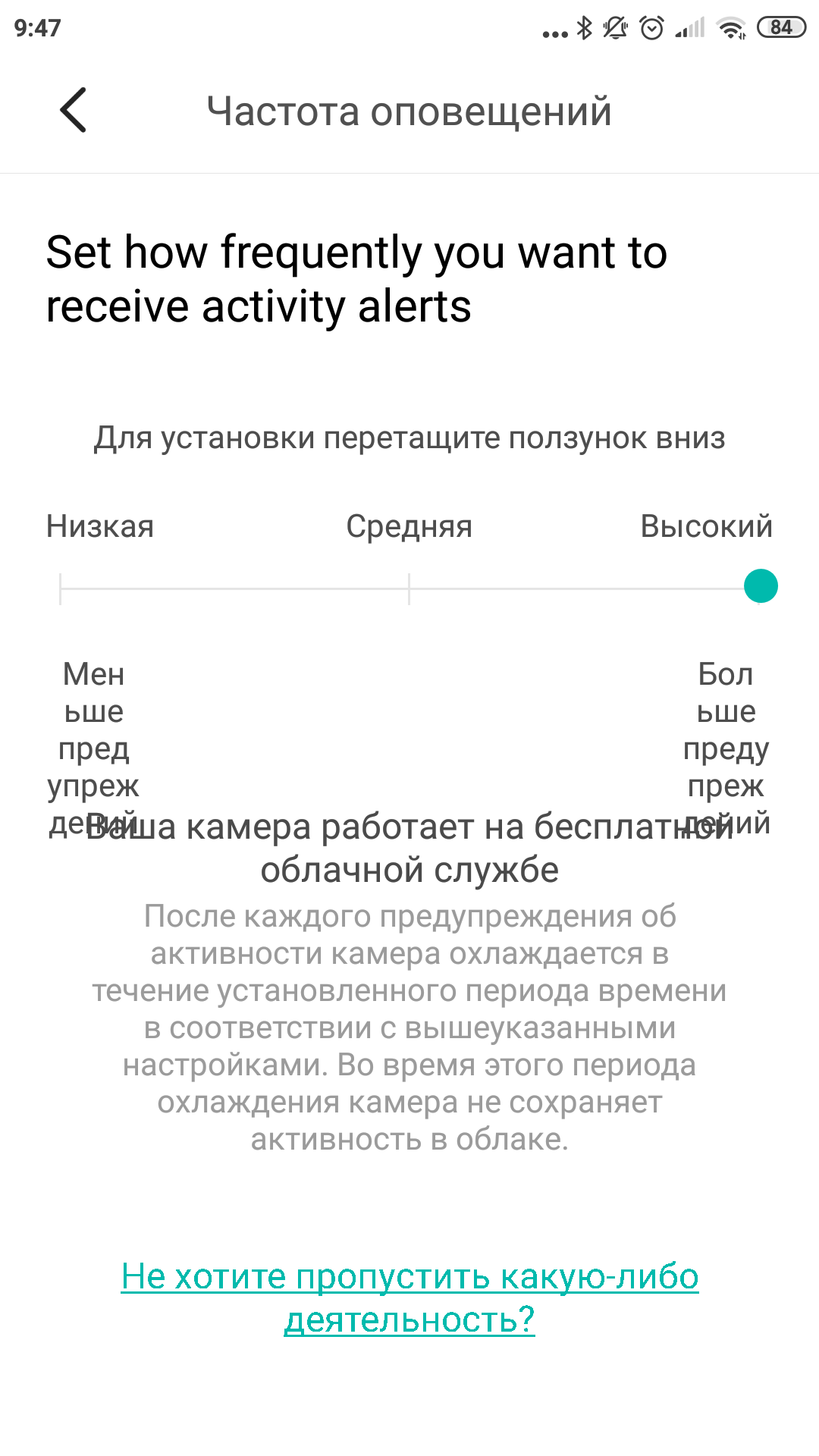
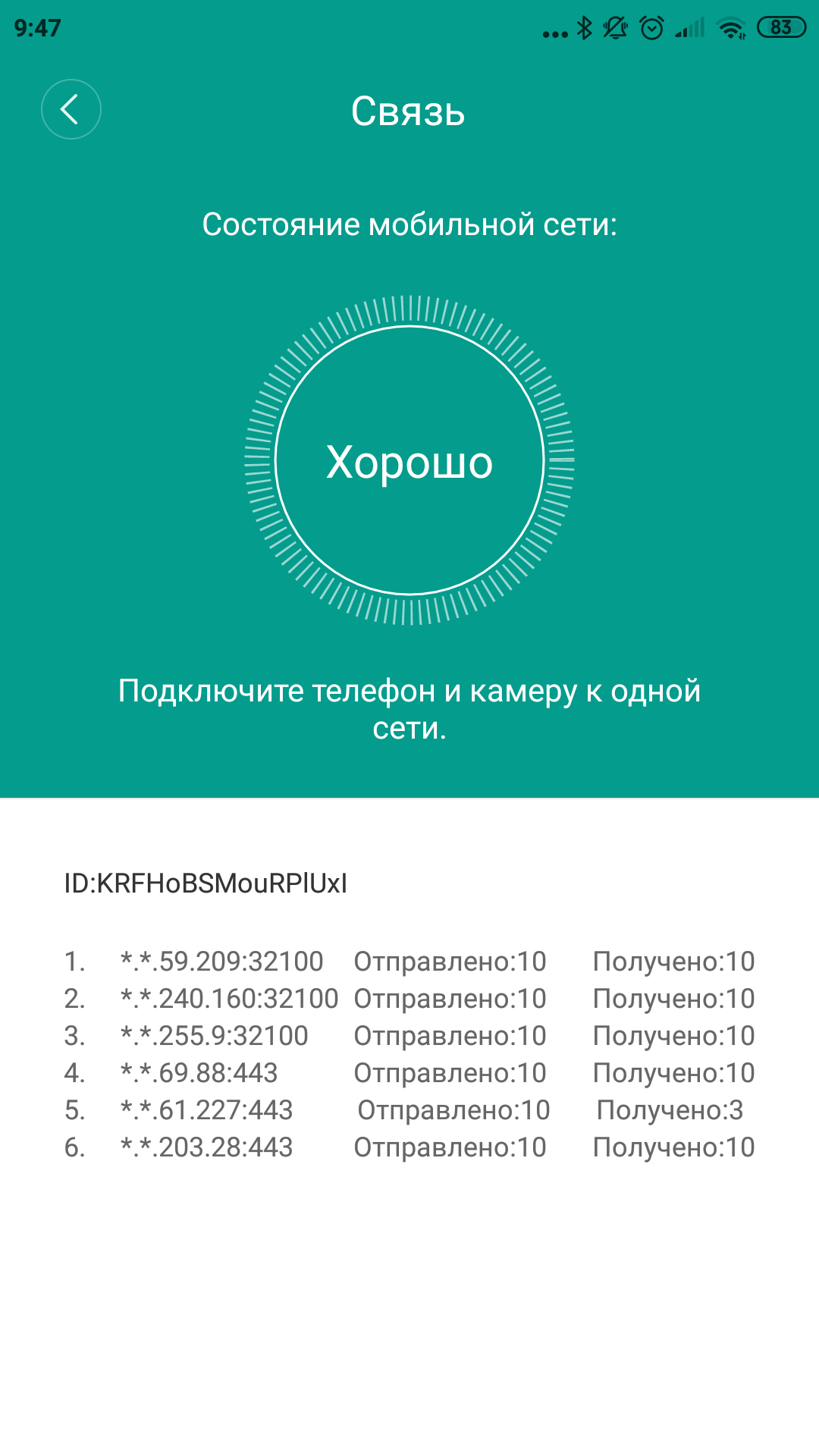
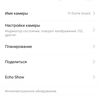
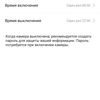
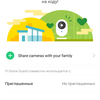
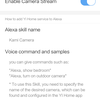
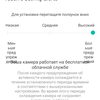
Тъй като контролите на самата камераняма такива, всичко, което може да се регулира, се регулира в приложението YI Home. Можете да дадете име на камерата и да изберете стаята, в която се намира (удобно за групиране на камери по местоположение, ако има много от тях). Възможно е включване и изключване на самата камера, микрофон, сензор за движение, нощно осветление и светодиод за състоянието. Има график за камерата с планиране на времето за автоматично включване и изключване. Отделен раздел е посветен на настройките за откриване на събития. Събитието може да бъде или движение в кадъра (можете да настроите чувствителността), или звук (в децибели има корекция на прага). Както вече разбрахме, когато се случи събитие, конфигурирано по този начин, камерата започва запис и ви изпраща известие. Обещах да разкажа за тях по-подробно, казвам ви. Можете да персонализирате честотата и графика на подобни известия, от 24/7 до точните дни от седмицата и часовете, по-често или по-рядко. Можете също така да защитите камерата си с ПИН, да я споделите с друг потребител на приложение или да настроите интеграция с Amazon Alexa. Има дори вграден тест за мрежова връзка. Както можете да видите, има куп опции, но ще поясня, че те са типични за всички YI камери.
</ img>
</ img>
</ img>
</ img>

</ img>

</ img>

</ img>
</ img>
</ img>
</ img>
</ img>

</ img>

</ img>
</ img>
</ img>




Как е тя?
YI Dome Guard се справя добре с работатавидеонаблюдение благодарение на въртящия се дизайн. Той може да бъде поставен не в ъгъл, както обикновено се случва с фиксираните камери, а в средата на стаята, на тавана, като куполна камера.
Въртенето около оста му е възможно само доопределена точка, от която трябва да върнете камерата обратно. Тоталът е пълен оборот, но не можете да направите няколко кръга в една посока, трябва да свикнете. При завъртане електрическото задвижване на камерата е тихо, но например YI Dome Camera X се върти още по-тихо. Светодиодът за състоянието не привлича много внимание, но девет диода за инфрачервено осветление в нощен режим, разбира се, веднага показват наличието на камера.
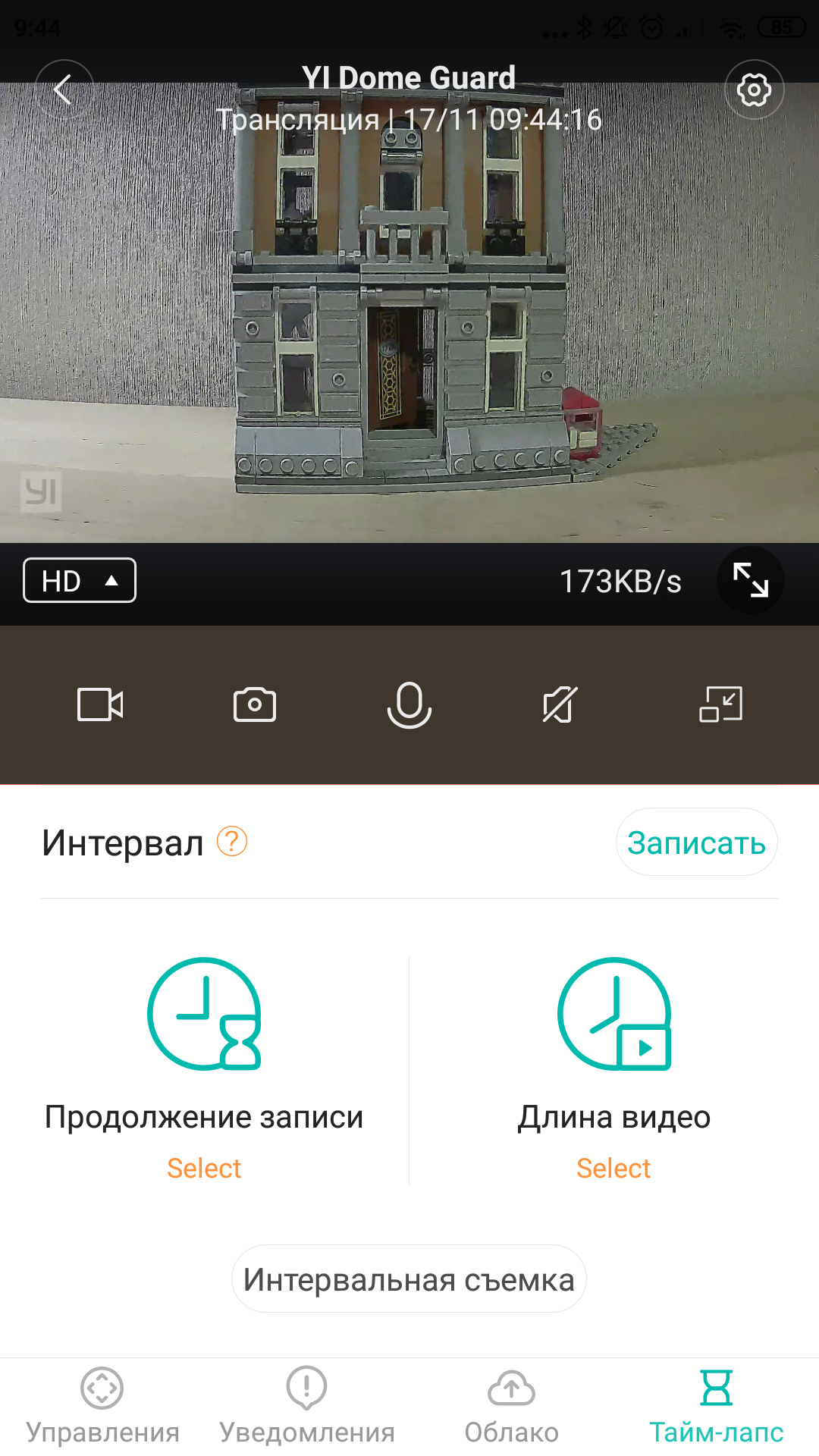
Ако извадите MicroSD картата и я разгледатесъдържание, можете да видите, че видеоклипът е разделен на отделни видеоклипове с продължителност не повече от минута. Една секунда видео "тежи" средно около 0,22 MB, така че на 1 гигабайт памет може да се запише повече от час видео. Самите видеоклипове не са лесни. Всеки съдържа три видео записи: 1920x1080 при 20 кадъра в секунда, 640x360 при 20 кадъра в секунда и отново 640x360, но само 5 кадъра в секунда (H.264 кодек). И едно аудио: AAC 16 kHz, 33 kbps моно. Файловете са подредени в папки с имена като „2020Y10M24D13H“, а самите те са именувани с помощта на шаблон като „58M00S60.mp4“. По този начин, като комбинирате името на папката и файла, можете да зададете точния начален час на записа. Това е важно, тъй като самото видео няма наслагване, показващо текущото време. Но има воден знак с логото на YI.
Изводът е, че има три неща, които трябва да запомните за камерата YI Dome Guard:
- той се свързва чрез Wi-Fi или Ethernet и се управлява чрез приложението YI Home;
- знае как да се обърне във всички посоки и да следва движещи се обекти;
- може да записва FullHD видео на смартфон, карта с памет или в YI Cloud;