Дори и най-добрите приложения могат да ви разочароват, защото понякога ви карат да мислите, че програмите
Но някои от тези приложения са по-добри от други. Съветникът за възстановяване на данни EaseUS е най-доброто, което сме виждали. Това далеч не е перфектно, отчасти защото съвременните дискови технологии правят възстановяването на данните по-трудно, отколкото при по-простата технология от миналото, но е бързо и ефективно - и възстановява файлове, които не можахме да получим обратно, използвайки основния си конкурент Stellar Възстановяване на данни на Phoenix Windows. Ако използвате приложението EaseUS с реалистични очаквания, то може да ви помогне да възстановите файлове и папки, които иначе биха могли да бъдат загубени завинаги.
Плюсове на EaseUS съветника за възстановяване на данни Pro:
- Бързо и надеждно представяне.
- Възстановява много файлове, които други продукти не са успели да възстановят по време на тестване.
- Лесно сортиране на изтрити файлове и конкретни типове файлове.
Недостатъци на EaseUS съветника за възстановяване на данни Pro:
- Файловете, които не могат да бъдат възстановени, са изброени като такива по време на тестването.
EaseUS предлага напълно безплатна версия,което може да спести до 2GB данни. Безплатната версия на Rival Service на Stellar възстановява 1GB. Ако искате да възстановите повече от 2 GB или се нуждаете от техническа поддръжка от доставчик, надстройте своя EaseUS до Pro версията (която тествах) за $ 69,95. Версията Pro + WinPE за $ 99,90, която не съм тествал, създава стартиращ USB стик, можете да го използвате за възстановяване на файлове, когато изобщо не можете да стартирате системата си.

EaseUS ме впечатли от самото началозапочнете тестване. Започнах с извличане на аудио CD в комбинация от файлове BIN / CUE, за да го запиша на резервен компактдиск, след което изтрих файловете от твърдия диск и изпразних кошчето. EaseUS го върна в идеално състояние, докато конкурентът Stellar Data Recovery съобщи, че е възстановил файла, но вместо това върна само безполезно парче от BIN файла.
Подобни продукти на EaseUS Data Recovery Wizard Pro:
- Възстановяване на данни на Stellar Phoenix Windows - $ 79,99;
- Seagate Premium Recovery Suite - безплатна пробна версия;
- Prosoft Data Rescue PC4 - $ 99.
На същия твърд диск EaseUS лесно намери ивъзстанови поне дузина графични файлове, които Stellar изобщо не можа да намери. И EaseUS, и Stellar предлагат незадължително дълбоко сканиране, което може да отнеме часове, за да намери всеки сектор на диска за възстановяване на файлове, но само EaseUS ви позволява да търсите и визуализирате файлове, които приложението вече е намерило, докато дълбокото сканиране продължава във фонов режим. режим. Stellar ви принуждава да изчакате дълбокото сканиране да завърши.
На въртящ се диск от 2TB, който азизползван за тестване, EaseUS отне 10 часа, за да завърши сканирането, а Stellar - 34 часа. Тъй като успях да намеря необходимите файлове много преди EaseUS да завърши сканирането, способността му да се възстановява по време на сканирането беше много по-удобна от отказа на Stellar да ми позволи да възстановя файлове или да направя нещо друго в програмата в процеса.
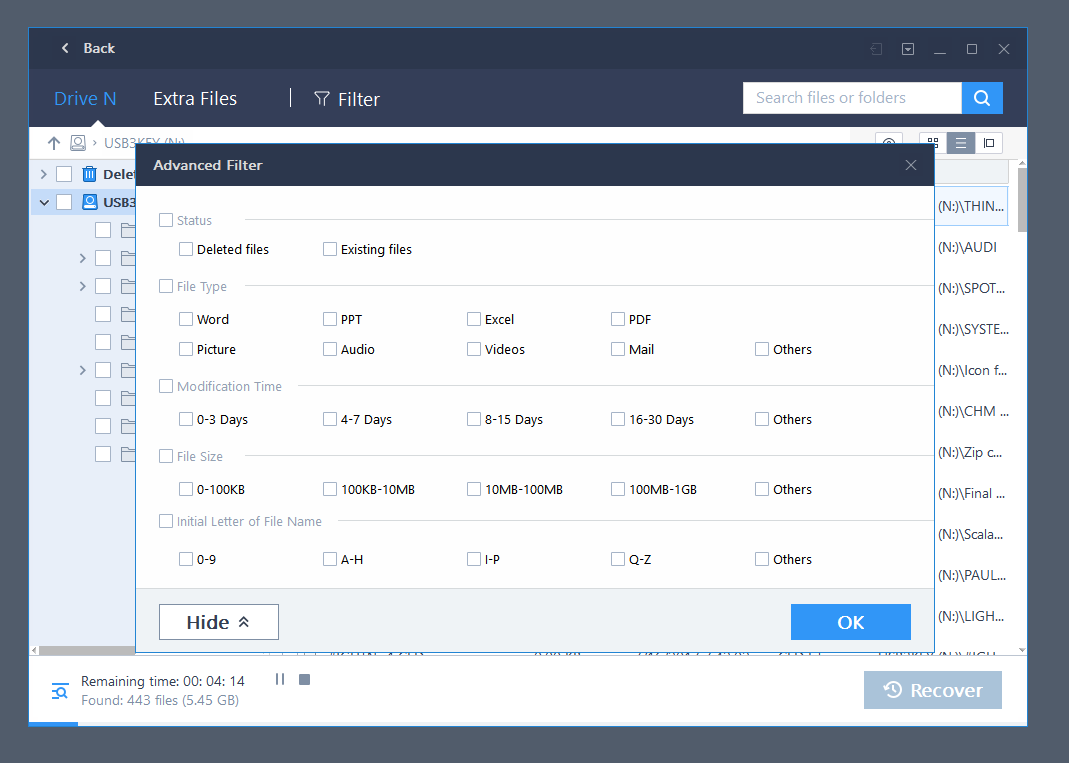
Когато стартирате съветника за възстановяване на данниEaseUS, започва с показване на списък с места във вашата система, където приложението може да търси загубени данни - имена на устройства, кошче, работен плот или всяка конкретна папка. Щракнете върху местоположение и бутона Сканиране и ще започне работа, автоматично създавайки пълен списък с файлове и списък с изтрити файлове по време на първоначалното сканиране.
За разлика от Stellar, трябва да изчакатетой ще актуализира информацията, ако имате нужда от списък с изтрити файлове. EaseUS ви позволява да използвате меню за филтриране, за да ограничите търсенето си до определени типове файлове или да се съсредоточите върху файлове, които са се променили през последните три дни, или три дни преди, или в други периоди от време. И едно и също меню ви позволява да се фокусирате върху файлове с различни размери, например по-малко от 100 KB или от 100 MB до 1 GB. Stellar няма такива опции. Когато приложението завърши сканирането на вашия диск за данни, то показва добре организиран списък с файлове с изтритите файлове, изброени отделно от други файлове, и допълнителен панел за визуализация.

Не всичко може да бъде спасено
Всички приложения за възстановяване на данниизброява потенциално възстановими файлове, които не могат да бъдат възстановени напълно и понякога няма как да разберете дали даден файл може да бъде възстановен, докато не кажете на програмата да опита. С помощта на графики и някои файлове с документи можете веднага да определите дали файлът може да бъде възстановен. Ако прозорецът за предварителен преглед на приложението показва файла в разпознаваема форма, докато превъртате надолу списъка с файлове, можете да го проверите отново. Но с текстови документи, електронни таблици и песни, независимо дали използвате EaseUS или Stellar, ще трябва да натиснете бутона за предварителен преглед и да изчакате дали ще се появи разпознаваемият файл или песен, които искате да възстановите и дали възпроизвеждането започва в панела визуализация.
Подобно на това как EaseUS се справя по-добревъзстановявайки файлове, той също така свърши по-добра работа, като не посочи файловете като възстановими, тъй като всъщност изобщо не може да ги възстанови. Например, на SSD, който използвах за тестване, Stellar предложи да възстанови някои файлове, посочени като HTML файлове, но които всъщност бяха фрагменти от напълно различни типове файлове. EaseUS изобщо не изброява тези фантомни файлове, което улеснява сортирането на списъка с файлове, търсещи файлове, които всъщност мога да анимирам.
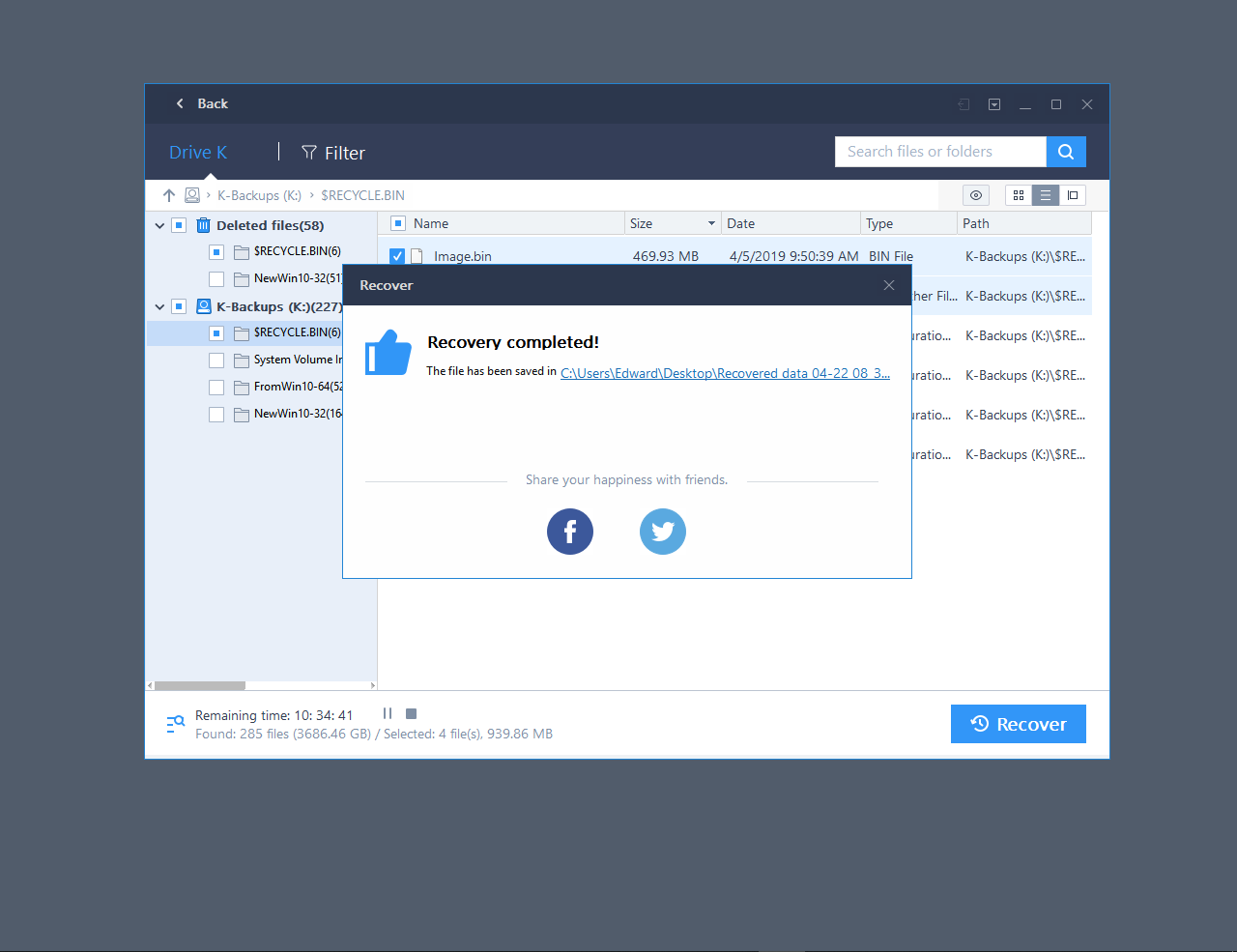
EaseUS, за разлика от Stellar, ви позволява да спестяватевъзстановеният файл на същия диск, от който е взет. Предупреждава ви, преди да направите това, защото когато записвате възстановения файл на същия диск, може случайно да презапишете други изгубени данни, които може да искате да възстановите. Stellar няма да ви позволи да запазите възстановения файл на същото устройство, така че може да се наложи да побързате и да закупите USB устройство, ако нямате резервно устройство, което да запазите. Политиката на Stellar е най-сигурната, но ако възстановите само няколко файла и нямате нищо против малкия шанс да презапишете нещо, което може да искате да възстановите по-късно, тогава EaseUS е много по-удобен.
И така какво да изберем
Няма идеални приложения за възстановяванеданни. Подобно на своите конкуренти, EaseUS изброява файловете, които не може да възстанови, и ние искаме той автоматично да се опитва да показва изображения за визуализация на всеки файл, който изброява за възстановяване, вместо автоматично да визуализира файлове с изображения и да се налага да щракнете върху бутон, преди да опитате визуализация файлове във формат на документ.
В сравнение с предимствата на приложението, тенезначителни недостатъци изглеждат тривиални, но софтуерът впечатляващо контрастира със своя конкурент Stellar Data Recovery. Следователно изборът на редактор за софтуер за възстановяване на данни е съвсем очевиден.
Вижте също:
Годишната мисия в Арктика приключи и данните са разочароващи. Какво очаква човечеството?
На 3-ти ден от заболяването повечето пациенти с COVID-19 губят обонянието си и често страдат от хрема
Учените са открили защо децата са най-опасните носители на COVID-19