НовMacBook Pro с тъч барвече официално е най-новата играчка на Apple - при това доста скъпа.
Най-важното е, че Touch Bar се променя нав зависимост от това какво правите. Когато използвате едно приложение, получавате един набор от контроли и съответно при използване на друго приложение получавате различен набор от контроли. Това е много гъвкава и моментално адаптируема система.
реклама
реклама
С времето разработчиците скоро ще станат драматичнище увеличи потенциалното използване на този панел. Междувременно нека разберем как тук и сега можем да използваме Touch Bar в MacBook Pro.
№1. Използвайте Touch ID скенер, за да пазарувате с Apple Pay
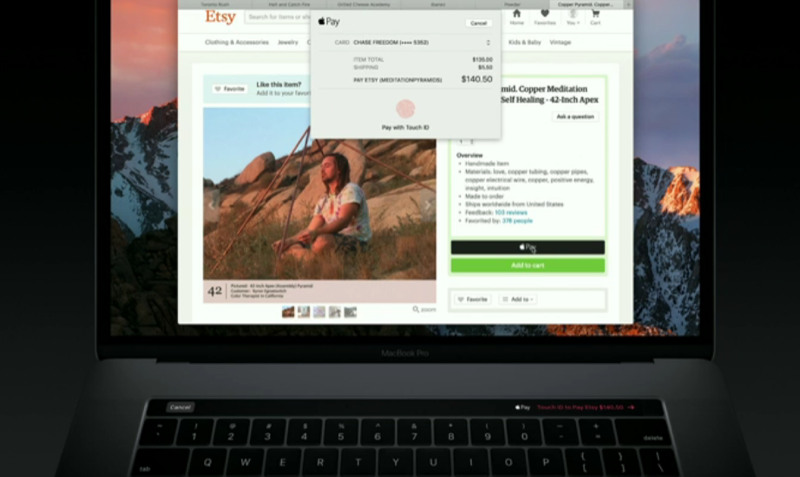

Малък бонус във външния вид на Touch Bar вMacBook Pro може да се счита за поставяне на скенер за пръстови отпечатъци върху него. На пръв поглед изглежда, че е вграден в сензорния панел, но всъщност той е част от бутона за захранване, разположен в самата дясна страна на лентата. Това означава, че най-накрая в Macs има прилична поддръжка за Apple Pay. Ако уеб страницата или приложението поддържа услугата Apple Pay, можете просто да поставите пръст и да направите покупка онлайн.
№ 2. Редактиране на снимки


Приложение за снимки и вероятно други харесватприложенията могат да предоставят удобен интерфейс на Touch Bar за редактиране на снимки. Той съдържа не само моментални опции за извършване на малки промени, като например завъртане на снимка, но също така показва по-усъвършенствани плъзгачи за редактиране на яркостта или за завъртане на хоризонта на снимките.
реклама
реклама
Номер 3. Редактиране на видео
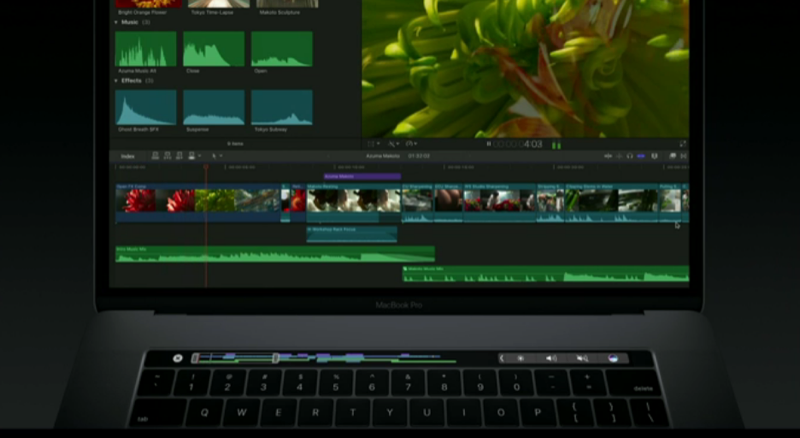

Touch Bar донася по-нататъшно развитие наконтролирайте възпроизвеждането на видео фрагменти, тъй като сега целият видео фрагмент се показва на панела под формата на икони. С едно движение на пръста си можете да започнете да разглеждате фрагмента отвсякъде. Най-вероятно тази опция ще работи с видео файлове, разположени на компютъра, и със съществуващи проекти в iMovie / Final Cut Pro приложения, но би било чудесно, ако в бъдеще можете да правите подобни трикове на сайтове като YouTube.
Номер 4. Превключване между раздели на браузъра
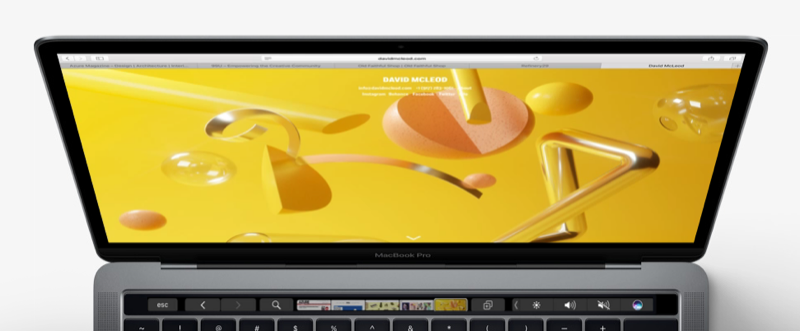

Браузърът Safari също има дълбока интеграция ссензорен панел. Когато сърфирате в мрежата, отметките ви ще се показват като икони. С леко докосване можете да превключвате от един раздел в друг раздел, буквално без да сваляте ръцете си от клавиатурата, вместо да използвате мишката за тези цели. За да отидете на нова страница, всичките ви отметки се намират точно под пръстите ви.
реклама
реклама
# 5. Използваме скенера Touch ID, за да отключим вашия Mac и да превключвате между акаунти


Най-практичното приложение за скенера Touch IDновият MacBook Pro превключва между потребителските акаунти на компютъра, както демонстрира Фил Шилер по време на презентацията. Ако на компютъра има няколко потребителски акаунта, тогава всичко, което трябва да направите, за да превключите други потребители към съответния профил, е да поставите пръст на скенера и macOS ще удостоверява потребителя и ще премине към съответния профил. Със същото качество скенерът може да се използва за незабавно отключване на вашия компютър, което ще ви позволи да продължите да работите върху него от мястото, където сте оставили за почивка.
№ 6. Развива творчески подход.
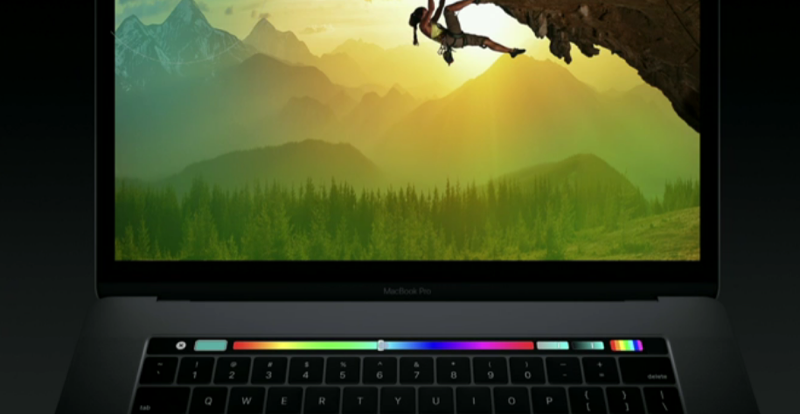

Представителят на Adobe разкривана какво в най-близко бъдеще ще бъде способна Touch Bar във Photoshop. Можете да промените размера на четката в движение, да прегледате цялата цветова гама и да изберете желания цвят за четката и много други. Друг плюс е фактът, че Touch Bar ви позволява да добавяте преки пътища към панела за най-често използваните действия, които обикновено са дълбоко скрити в менюто на команди и настройки.
Номер 7. Преглеждайте и изпращайте емотикони


Всъщност въпросът е следният: Но дали ще се появи сензорната лента, ако не се наложи да измисляте супер начин за добавяне на емотикони? И ако без шеги, тогава самата способност за гледане на емотикони на клавиатурата звучи страхотно. Този метод е по-интуитивен от сортирането и избора на икони на емотикони с мишката. Разгънете всяка категория емотикони, изберете подходящия и го изпратете с обикновено докосване на пръста си.
реклама
реклама
№ 8. Редактирайте и прегледайте слайдовете за основни бележки
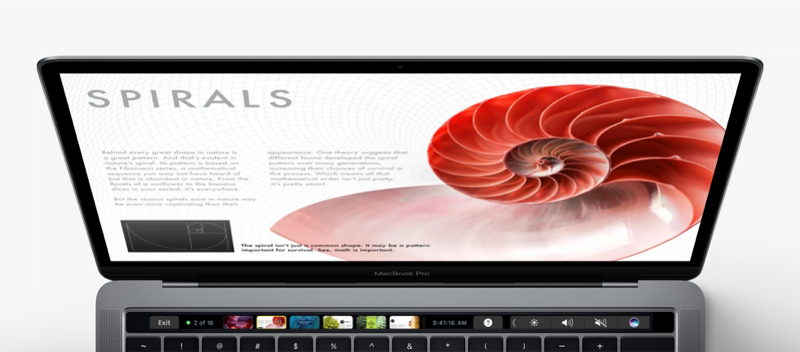

Сензорната лента улеснява работата с всекитекстови приложения, включително Keynote. Но освен това приложението Keynote ви позволява да плъзгате и преглеждате слайдовете си. В дълъг списък от слайдове можете да превъртате през иконите и да превключвате между тях.
реклама
реклама
№ 9. Добавете живи ефекти към музиката си
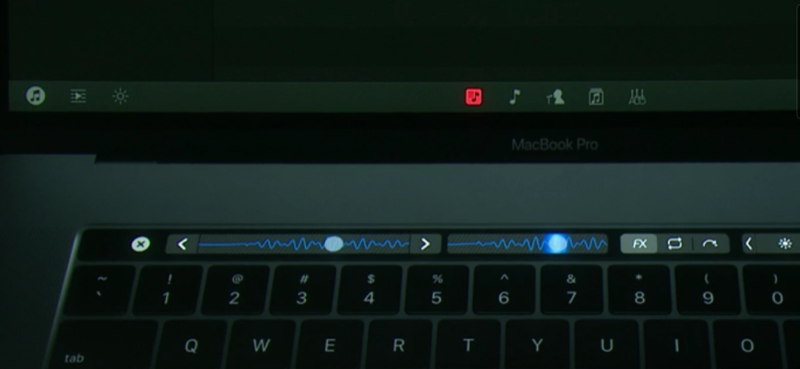

Музикални приложения като GarageBand,Предоставете инструменти за управление на музиката си право на тъч лентата. Ако сте участвали в създаването на музикални композиции, тогава определено ще ви хареса. Можете не само да редактирате проектите си, като използвате опциите на менюто, но както демонстрира DJ Algoriddim по време на презентацията, ще бъде възможно да добавите ефекти на живо. Докато възпроизвеждате музика, можете да промените звука в реално време и да добавяте ефекти директно от Touch Bar, както обикновено правят DJ-ите.
# 10. Променете настройките на операционната система
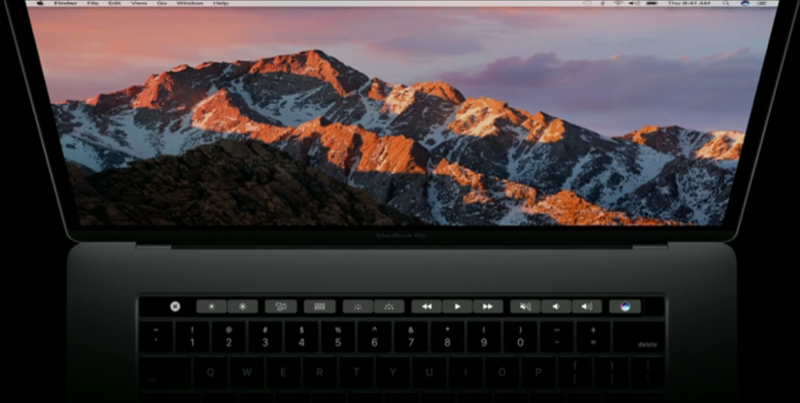

Не на последно място,Разбира се, става възможно да промените системните настройки и да получите достъп до толкова познати бутони. Към например ниво на силата на звука, бутони за управление на възпроизвеждането, бутони за управление на яркостта на дисплея и осветяването на клавиатурата, разбира се, до любимия ви ESC бутон.