iOS 11 добавя много функции, фокусирани върху продуктивността. Използване на iPad за работа
Функцията за многозадачност стана много по-лесна и удобна. Можете да местите и изтривате данни в различни приложения. По-долу са описани всички функции, които увеличават производителността в iOS 11.
реклама
реклама
1. Док
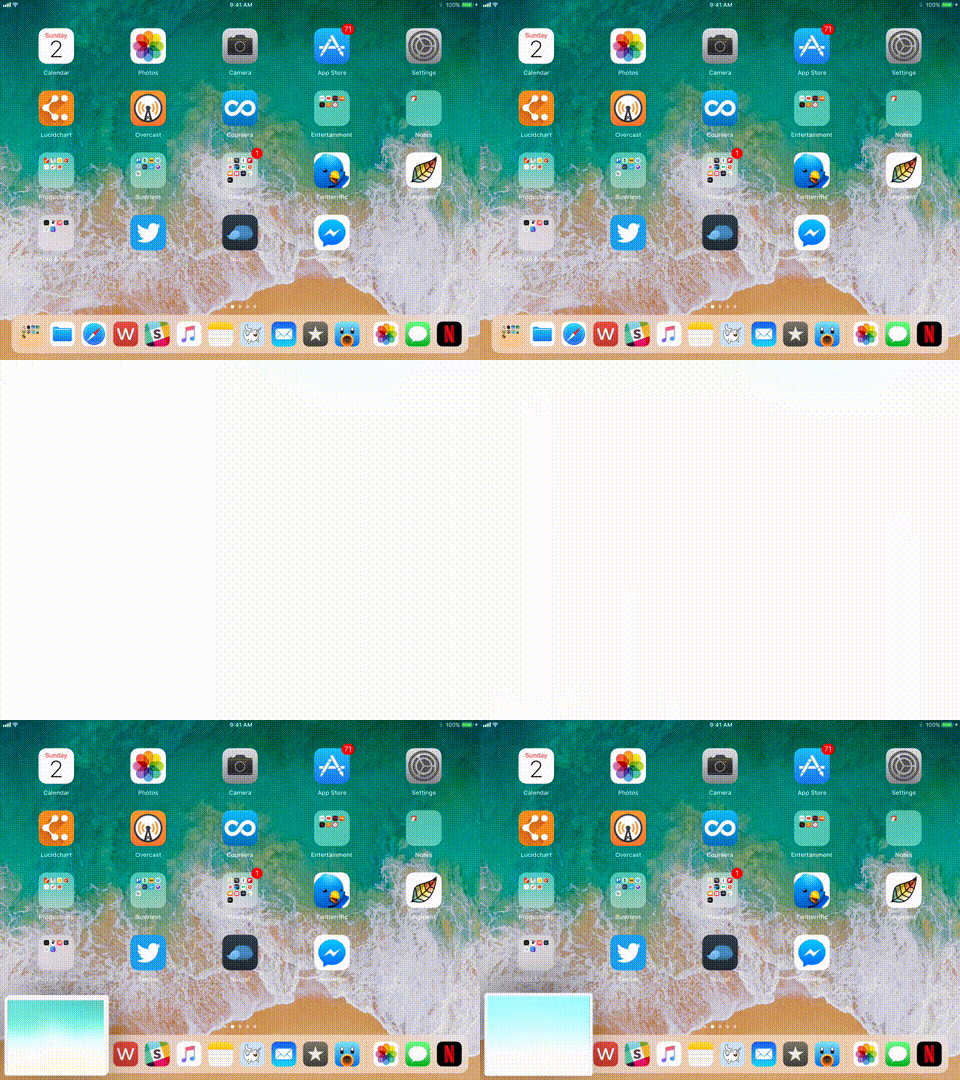

Apple добави подобрения на дока в iOS 11. Докът сега се намира отгоре на всички прозорци и се извиква с обикновен жест „прекарване на пръст“ отдолу (замества прехода към контролния център)
Докът вече може да съдържа до 16 икони (приложения или папки). И в десния ъгъл можете да видите последните 3 приложения, препоръчани от Siri.
реклама
реклама
2. Ново режимаРазделен изглед
Старият режим Split View е в миналото. Когато прекарате пръст по екрана от левия ръб, нищо не се случва. Вместо това повсеместният док сега се използва за превключване към режими на слайд над и разделяне.
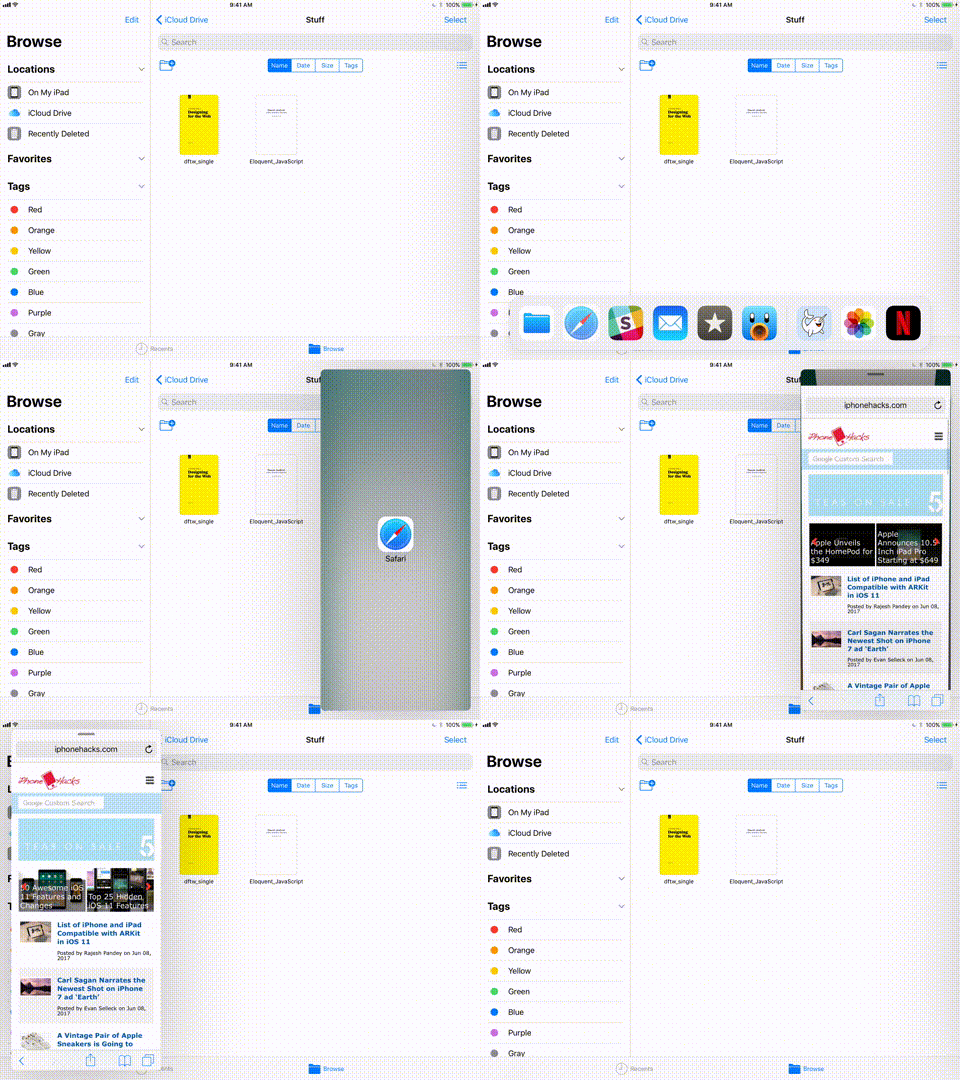

Отидете на приложението, прекарайте пръст надолунагоре, за да отворите дока, след това натиснете и задръжте иконата на приложението, за да я преместите до средата на екрана. Ако пуснете пръста си, иконата на приложението ще се появи като тесен плаващ прозорец, както в старата версия на Slide Over.
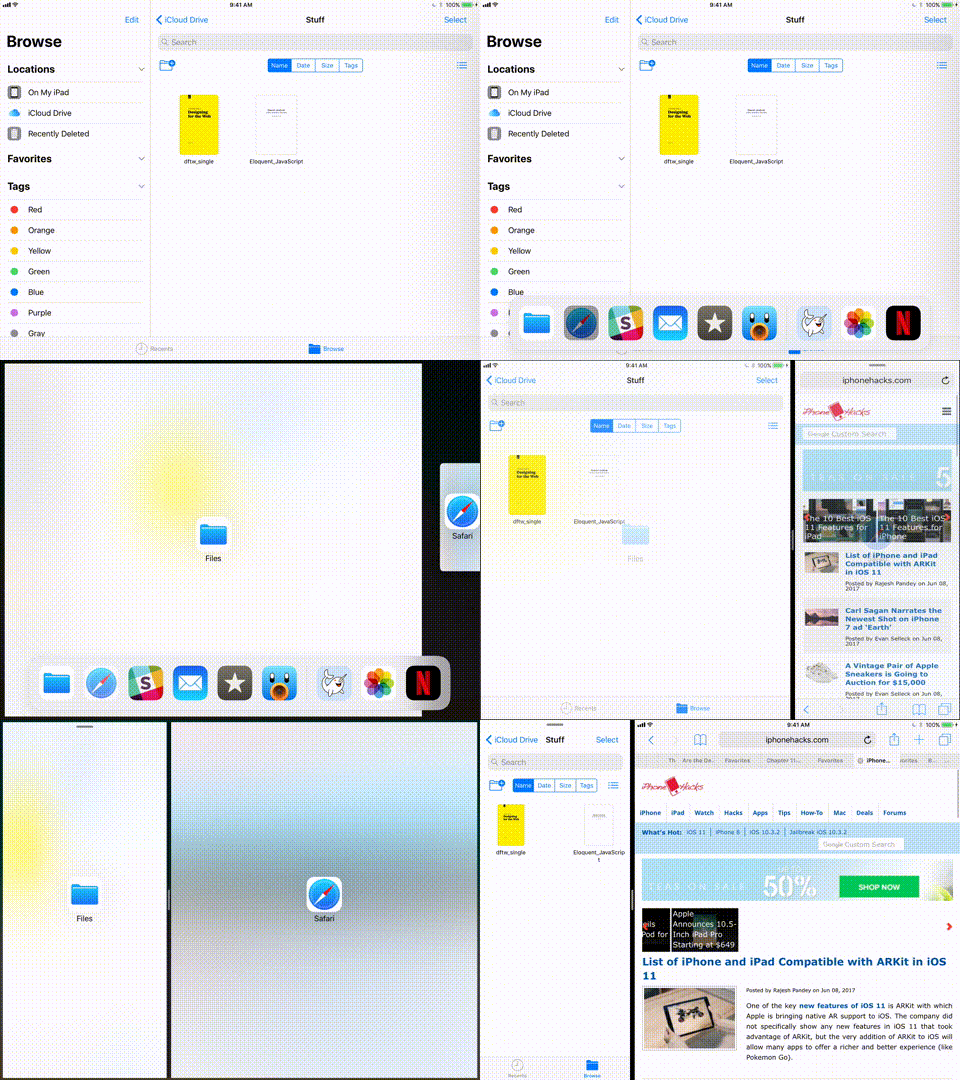
 Но ако пуснете пръста си, оставете приложението вътреляв или десен ъгъл на екрана, приложението ще бъде закачено там. След това можете да използвате указателите, за да промените размера на прозореца. Можете също да разменяте приложения, като държите горния показалец на едно от приложенията и го премествате на другата страна.
3. Превключване на приложения


Когато плъзнете отдолуекран, отваряте актуализираната програма за превключване. Той показва докинг станцията, новия контролен център, отворените приложения и функцията Spaces. Вашите комбинации от разделен екран ще бъдат запомнени тук. Докоснете и задръжте върху приложение, докато се появи бутон „X“, който ви позволява да затворите приложението.
4. Разширена функция за влачене и пускане
IOS 11 представя разширена функциявлачене и пускане и въпреки че изглежда като същата функция в macOS, той е адаптиран за сензорния екран и всъщност е доста модерен. Можете да използвате функцията за влачене и пускане както в самото приложение, така и между приложенията. Работи с почти всичко - с текст, изображения, връзки, медийни файлове и т.н.
Функцията е подобрена.Първо, можете да плъзнете няколко елемента едновременно. Като плъзнете един елемент, той залепва за пръста ви, докато държите пръста си върху екрана. Можете да използвате втората си ръка, за да се движите из операционната система, дори да отидете в друго приложение, за да изберете различен елемент. Каквото и да изберете ще бъде под пръста ви. Ще можете също да видите броя на избраните елементи.
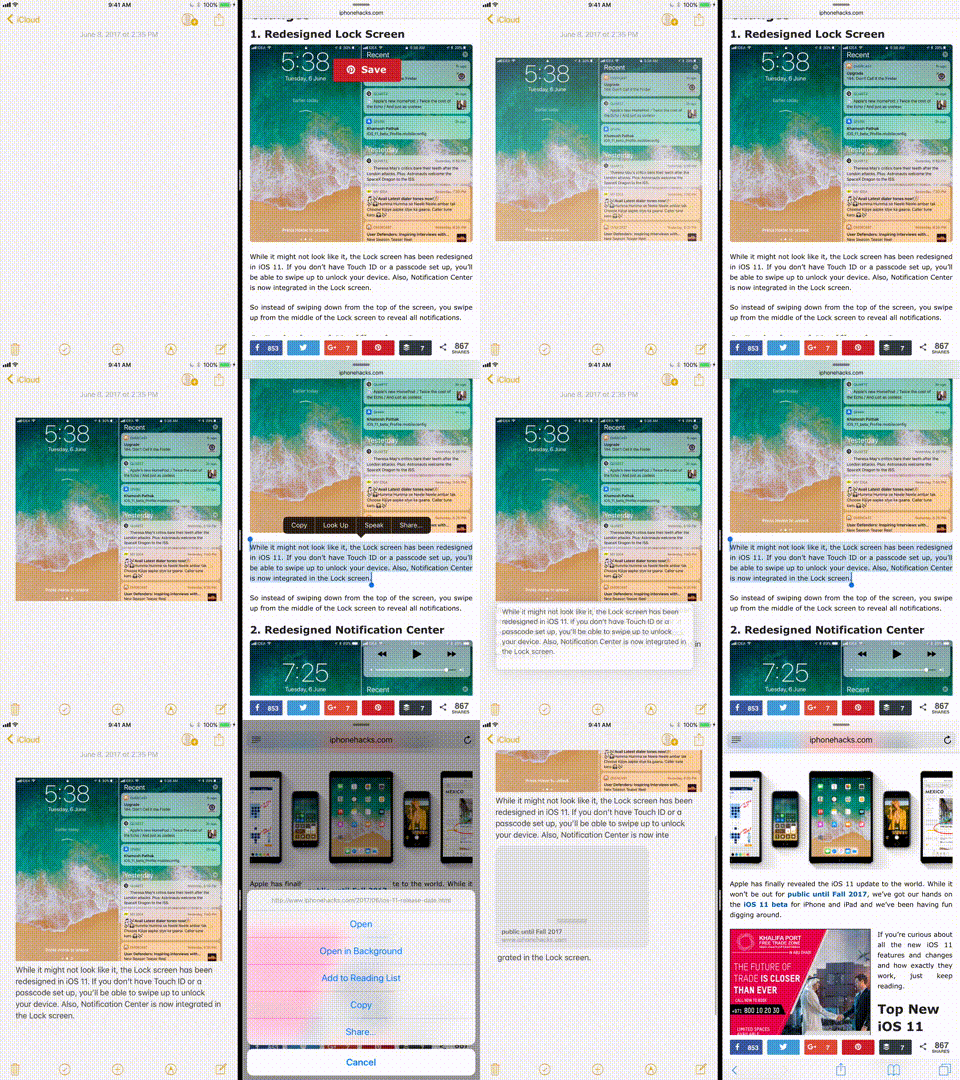

Сега отидете на приложението или на екрана къдеИскате да преместите елемента и просто да освободите пръста си. Елементът ще бъде преместен в подходящ формат. Разработчиците на Apple създадоха възможността да визуализират елементи. Следователно, ако плъзнете връзка от Карти до Бележки, тя ще бъде показана чрез визуализация.
5. Работете с файлове в приложението „Файлове“
Приложни файлове - това е нов потребителприложение за управление на файлове, което трябва да ви позволи да извършвате всякаква работа с файлове. Той ще покаже всички файлове на вашия iPad. Освен това можете да се свържете със сървъри на трети страни като Dropbox, Google Drive и много други.
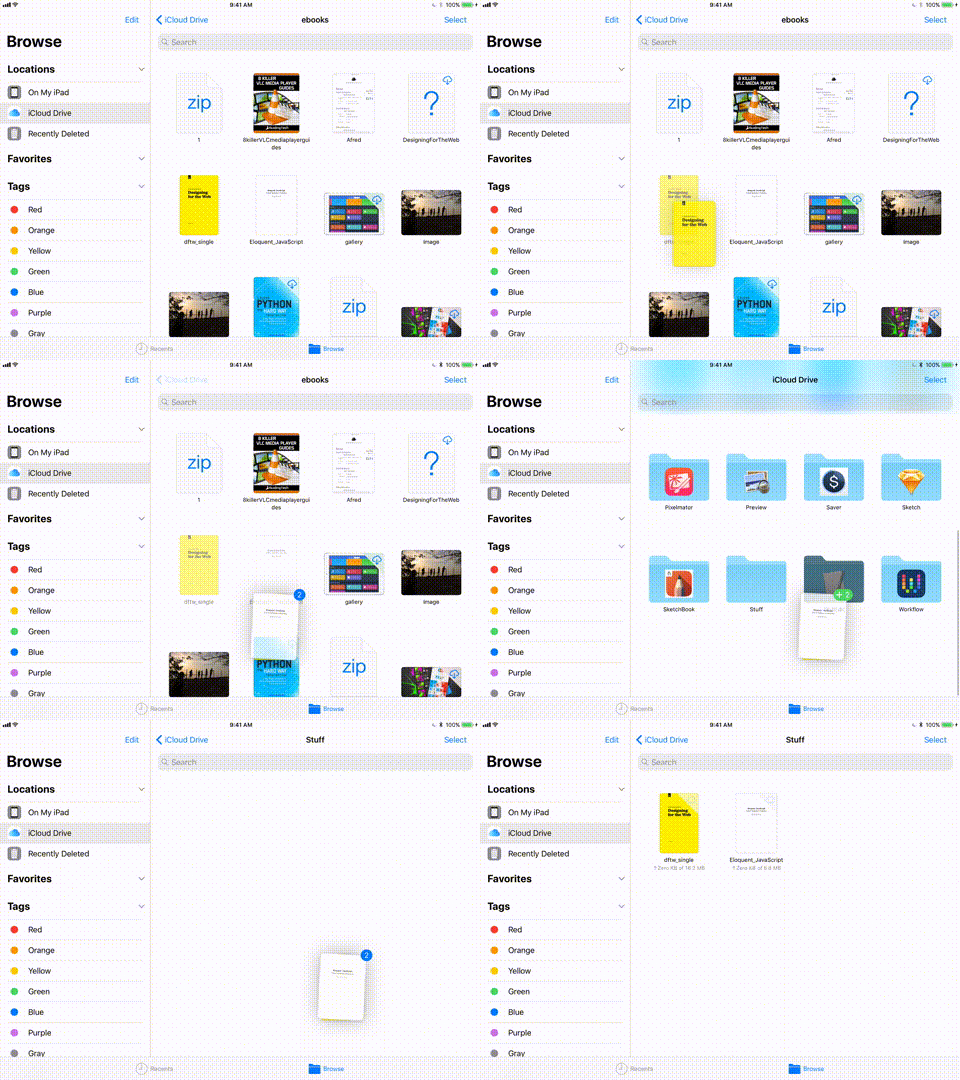

Приложението включва основни функции зауправление на файлове Подпапки, маркери, предпочитани и опции за сортиране. И разбира се, можете да използвате функцията за плъзгане и пускане за лесно и лесно преместване на файлове.
реклама
реклама
6. Запис на екрана
Това е една от скритите функции в наскоро актуализирания Център за управление. Записът на екрана се появява като контрола, която може да се добави, като отидете наНастройки ->Център за управление ->Персонализиране на контролитеи добавете Screen Recorder към контролната точка. След което в контролния център кликнете върху "стартиране на запис", за да можете да записвате действията, които се извършват на вашия екран.
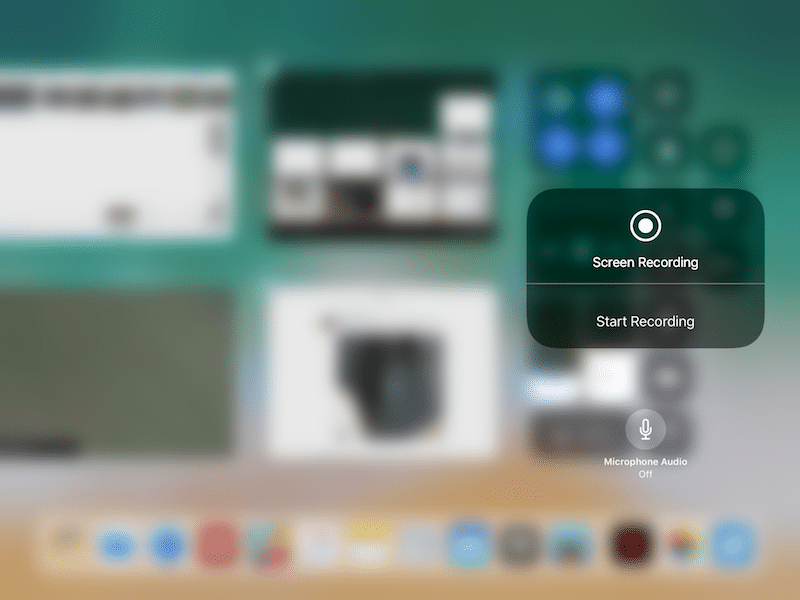

След запис кликнете върху синята лента и потвърдете, за да спрете записа. Вашият запис ще бъде записан във видео албума в приложението Photos
7. Бързо преоразмеряване на скрийншоти
IOS 11 го прави лесноСподеляйте и преоразмерявайте екранни снимки. Първо, когато направите екранна снимка, тя ще остане в долната част на екрана за няколко секунди. Можете да направите още снимки на екрана и всички те ще бъдат записани в долната част на екрана. Натиснете и задръжте пръста си на визуализацията на екрана и ще видите стария добре познат панел за споделяне. Избирайки приложение като Slack, можете да изпращате тези екранни снимки директно в диалоговия прозорец.
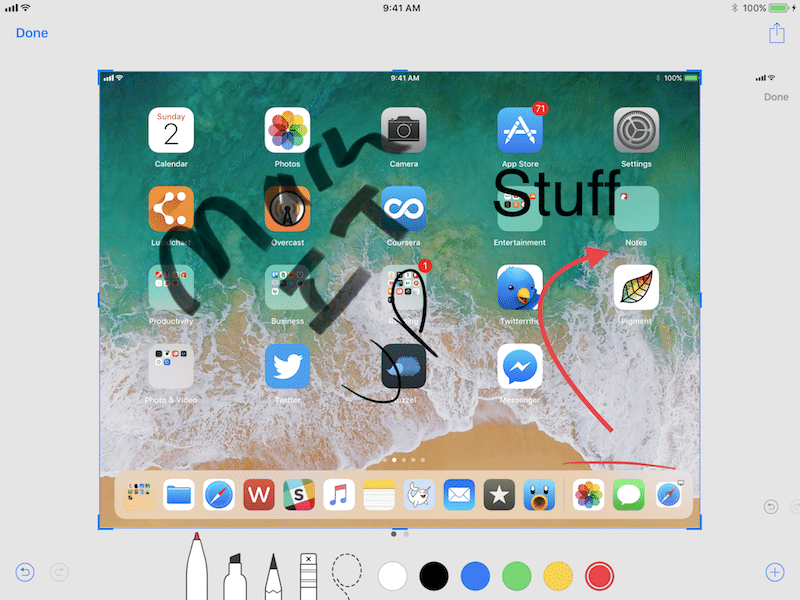

Или можете, като щракнете върху визуализацията,отворете функцията за преоразмеряване. С която можете лесно да изрежете екранна снимка, да правите бележки върху нея, да добавяте текст, стрелки или да го увеличавате. След като сте готови, можете да споделите екрана. Като кликнете върху „Готово“, можете да запазите екрана в приложението „Снимки“ или да го изтриете. Ако вече сте изпратили екранна снимка в диалоговия прозорец и не искате да запушите папката „Снимки“, просто изтрийте екрана от там.
8. Рисувайте бързо с молив на Apple
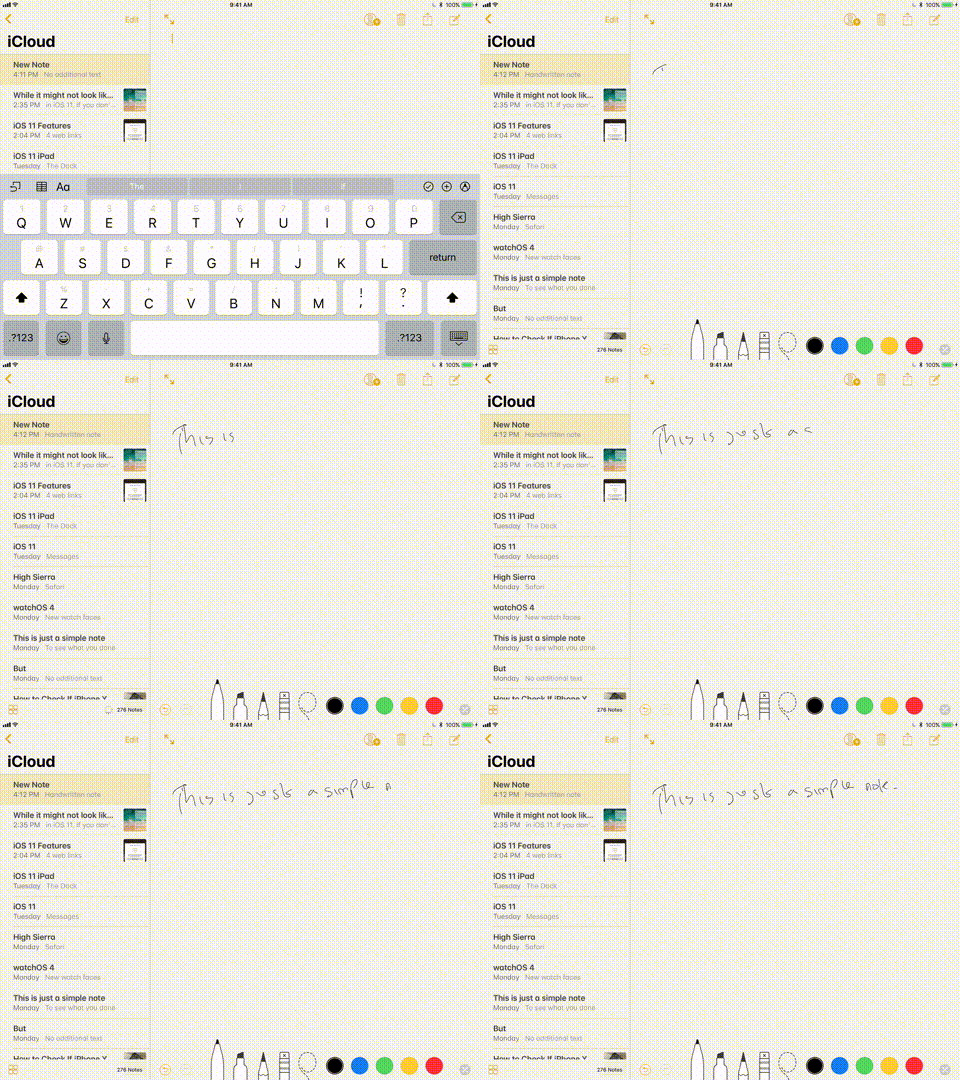
Правенето на бележки става много по-бързо с iPad Pro и Apple Pencil. С вашия iPad заключен, докоснете екрана с вашия молив на Apple, за да отворите специални бележки.

реклама
реклама
В приложението Бележки започнете да рисувате навсякъде в бележката. Можете да направите същото, когато пишете имейл в приложението за поща.
реклама
реклама
9. Сканиране на документи чрез приложението Scanner
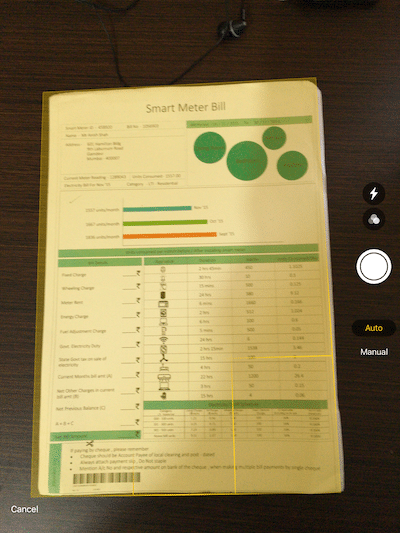

Приложението Notes крие функция за сканиранедокументи. В Бележки щракнете върху бутона "+" и изберете "Сканиране на документи". По подразбиране той работи в автоматичен режим. Затова просто се уверете, че документът е в зрителното поле на камерата и ще бъде сканиран. Поддържа се и функцията за многократно сканиране на документи. Документите се добавят към бележката, но можете лесно да ги извлечете във формат PDF в приложението Dropbox или подобно.
10. Преместване на клавиатурата
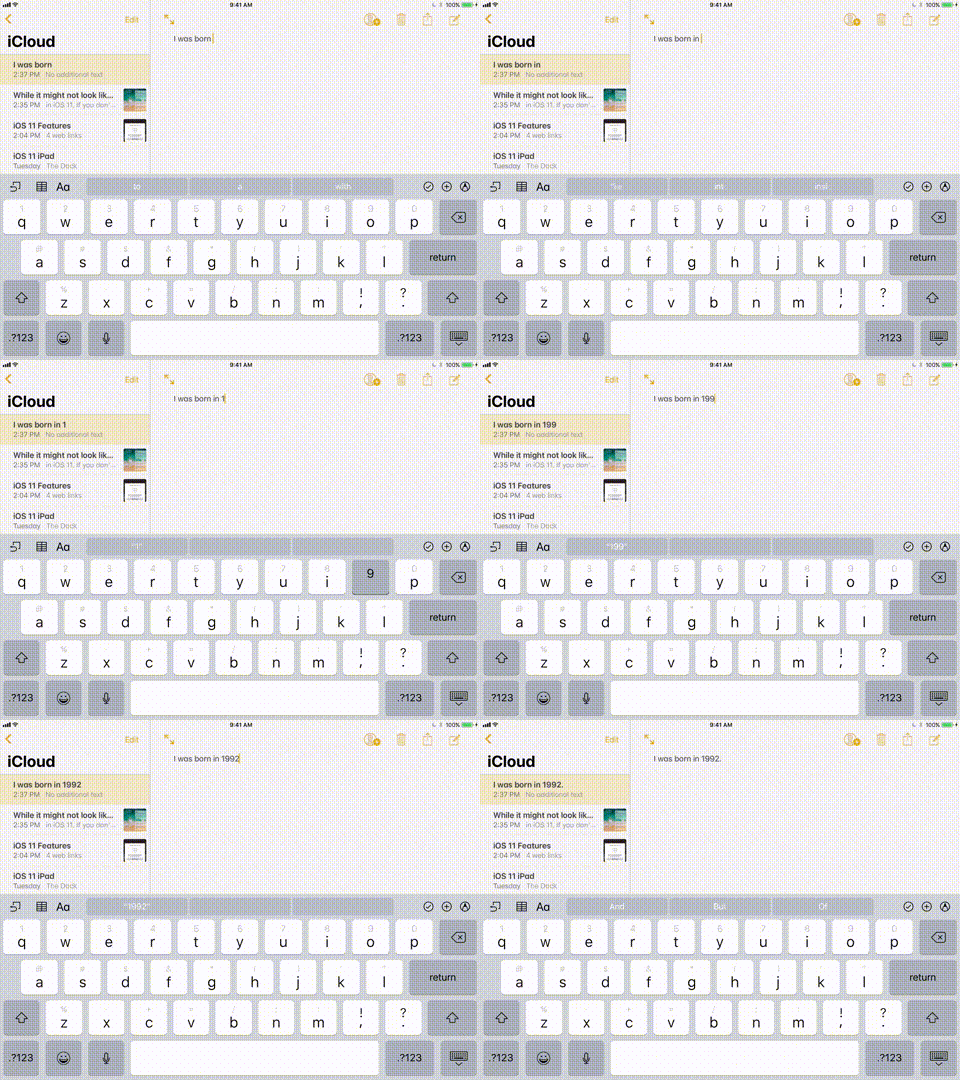

Една малка промяна, която ще помогнеспестете много време - нова функция за преместване на меката клавиатура. Всеки клавиш на клавиатурата е като алтернативен знак, който можете да въведете, като просто плъзнете надолу. Така например, за да въведете числото 1, просто плъзнете надолу върху клавиша “Q”
Какви са вашите мисли за промените на iPad?
iPad ще се промени много с iOS 11. Ще се промени ли опитът ви с iOS 11? Мислите ли, че ще използвате своя iPad по-често или по различен начин? Споделете с нас в коментарите по-долу.