В предишната статия говорих за това как да създам изображение за инсталиране на Windows 7 по мрежа. Днес ще ви покажа как
Имам инсталиран Windows Server 2008 R2 Standard на виртуална машина с IP адрес 192.168.1.2. Трябва да добавим роляУслуги за разполагане на Windowsкойто отговаря за споделянето на изображения, намиращи се в специална папка на сървъра,
реклама
реклама
За да направите това, отидете на Server Manager, щракнете с десния бутон върху секцията Roles и изберетеДобавяне на роли. В списъка с налични роли изберете Услуги за разполагане на WindowsЩракнете върху Напред, нека се запознаем с компонентите, необходими за работа > Напред> Оставете двете квадратчета за отметка на място> Напред> Инсталирайте.
След инсталирането отидете на раздела Услуги за внедряване на Windowsи настройте нашия сървър.
Въведете пътя, където ще се съхраняват инсталационните изображения.
реклама
реклама
Поставете отметки в квадратчетата “Не слушайте на порт 67” и “Настройване на етикет 60 …“.
реклама
реклама
След това посочваме на кои компютри разрешаваме достъп до изображения на операционната система. Изберете долната опция “Отговор на всички клиентски компютри”.


Премахнете отметката от квадратчето, което предполага да преминете към добавяне на изображения.
Кликнете с RMB върху директорията “Изображенияизтегляния” и изберете опцията за добавяне на изображение. Кликнете върху “Преглед” и отиваме в директорията “D:DeploymentShareBoot”, която създадохме в първата част на статията и тук избираме *.wim файла на нужната ни PE операционна система. В нашия случай е така LiteTouchPE_x86.wim.

 Добавяне на предварително създадено изображение
Всичко е готово, добавихме PE-изображението на операционната система. Рестартирайте нашия сървър. Настройката на сървъра е завършена. Сега остава да инсталирате Windows 7 през мрежата на клиентската машина.
Следваща машина на тестовия клиент (имам товаще има виртуална машина), намираща се в нашата подмрежа, когато стартирате, натиснете F8 или F11 или F12, в зависимост от вашата дънна платка и ще стигнем до менюто BOOT, в което трябва да изберете изтеглянето от мрежовата карта.
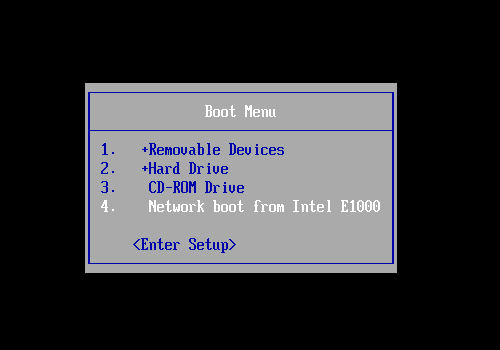

Ще се появи следното съобщение
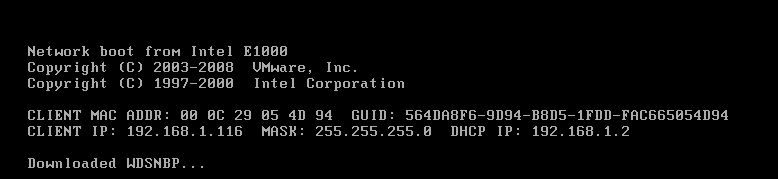

След което ще се появи списък с изображения, от които можем да инсталираме Windows 7 по мрежата. Във вашия случай ще има само едно изображение –LiteTouchPE (x86),тази, която добавихме в предишната стъпка. И вече имам няколко тестови изображения тук. Виждаме също, че тези изображения се намират на СЪРВЪР IP: 192.168.001.002, което означава, че всичко върви правилно.


Натиснете ENTER и изтеглянето на изображението започва LiteTouchPE_x86.
В прозореца за първоначална инсталация изберете езика и натиснете “Стартирайте съветника за разполагане…”.
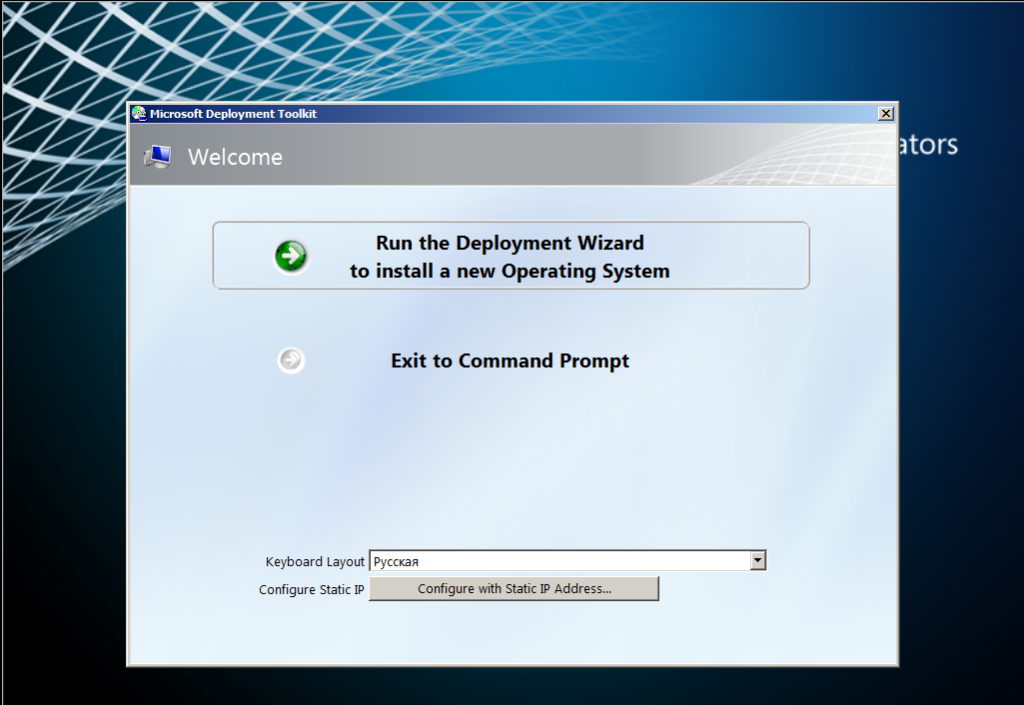
 Прозорец на Microsoft Deployment Toolkit на клиентска машина
Ще започне инсталацията, която ще започнеИнсталационните файлове на Windows от мрежовата папка “ServerDeploymentShare$” . Ако възникнат проблеми, трябва да проверите тази папка, за да видите дали достъпът до нея през мрежата е разрешен и на кого е разрешен. Системата също така ще поиска вашето потребителско име и парола, за да получите достъп до тази мрежова папка. След това ще се появи изборът на операционната система, която ще се инсталира, там ще имаме една операционна система и ще я изберем. Посочваме името на компютъра и го въвеждаме в домейна или работната група. Мисля, че няма да има затруднения в следващите етапи, щракнете навсякъде по-нататък. Задайте регионални параметри и изберете софтуер.
С това завършва инсталирането на Windows 7 през мрежата.
В “Услуги за разполагане на Windows”можете също да добавите обикновени инсталационни изображения и да намалите времето, без да извършвате манипулациите, описани в първата част. Ще говоря за това в следващите статии.
</ P>