Ако сте използвали Mac компютър от дълго време, тогава вероятно знаете за всичките му функции. Има обаче и такива, които
реклама
реклама
Има няколко начина да замените десния бутон на мишката с тракпад или Magic Mouse.
Щракнете с десния бутон на мишката с тракпада
Можете да свържете външен тракпад към вашия Mac или да използвате вградения тракпад на вашия лаптоп. Така или иначе, за щракване с десен бутон просто докоснете тракпада с два пръста.
Ако искате да преместите действието в ъгъла на тракпада за удобство, можете да направите и това. От лентата с менюта изберетеябълка>Системни настройки>Тракпад. Ще видите наличните опции в разделаИзберете и натиснете,
реклама
реклама
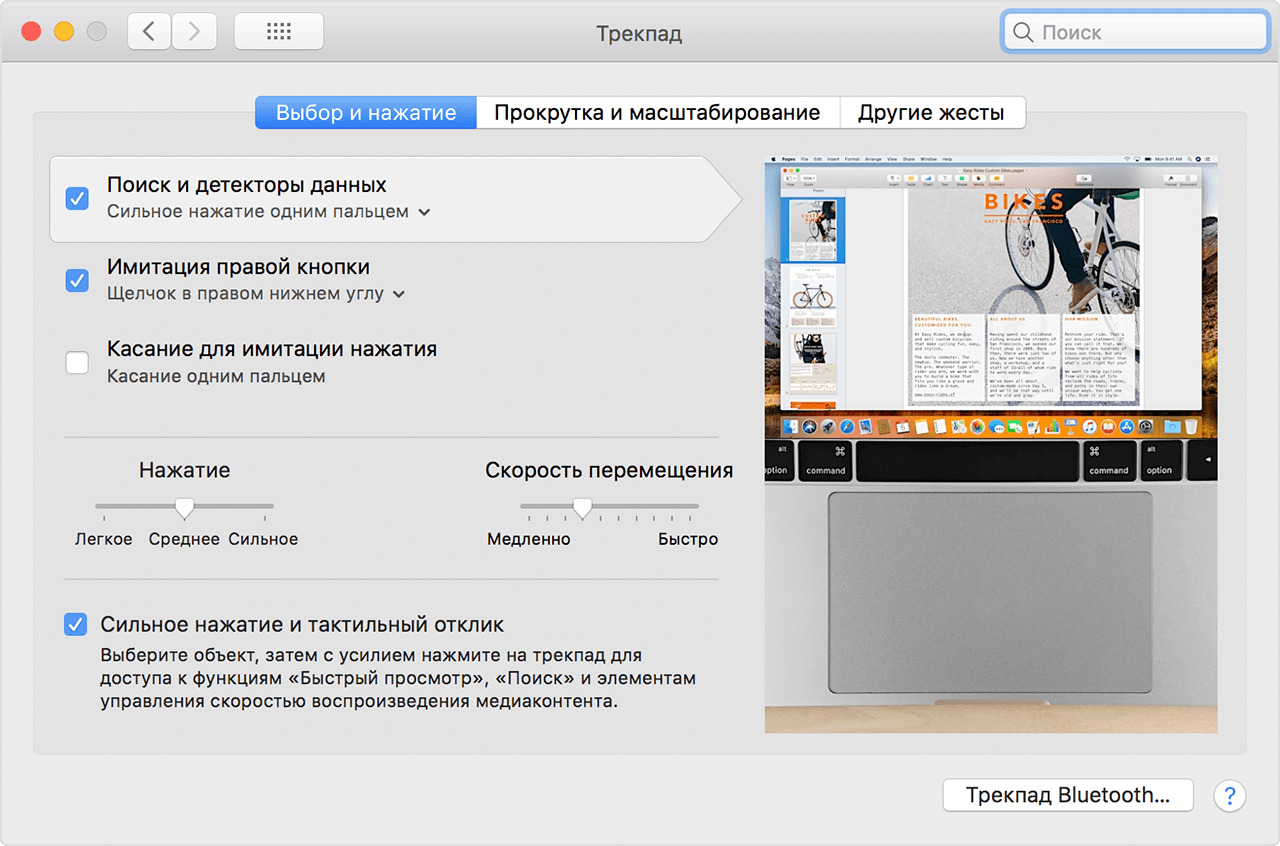

Щракнете с десния бутон на мишката
На мишката на Apple няма бутони, така че просто трябва да натиснете дясната страна. Няма да свикнете веднага, но с времето всичко ще стане по-лесно.
Можете да промените настройките на мишката, ако искате. Например можете да добавите допълнително щракване отляво и т.н.
За да направите това, изберете иконата в лентата с менютаябълка>Системни настройки>Мишка. Наличните опции ще бъдат в разделаИзберете и натиснете,
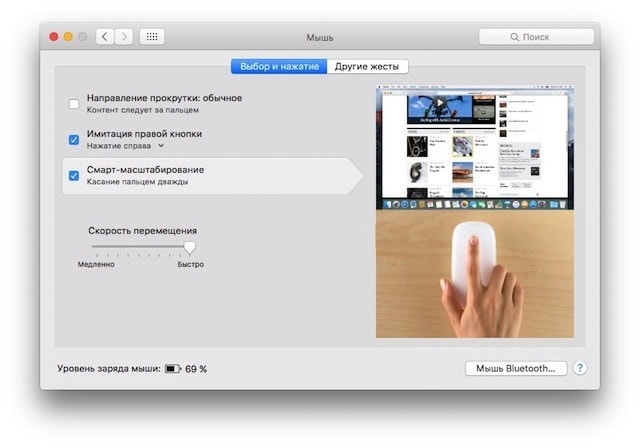

Щракнете с десния бутон на клавишната комбинация
Ако ви е трудно да свикнете с методите на мишката и тракпада, можете да използвате клавишна комбинация, за да симулирате щракване с десен бутон.
За да направите това, задръжте клавишаконтрол и щракнете върхуобекта, върху който искате да извършите действието.
Препоръчваме също да прочетете нашата статия за тези, които са преминали от Windows на Mac, за да е по-лесно да запомните имената на настройките, новите клавиши и т.н.
Надяваме се да ви е малко по-лесно да използвате новия си Mac сега.