Клавиатурата на вашия iPad или Mac няма ли физически клавиш Escape? Не е проблем, защото можете да го използвате както на iOS, така и на macOS
реклама
реклама
Как да използвате клавишната комбинация Escape
Обикновено клавишът Escape е в горната лява частъгъла на клавиатурата. Но не всички клавиатури са еднакви. PC клавиатурите и отделните клавиатури на Apple обикновено имат ESC ключ. Въпреки това, лаптопите на Mac с Touch Bar нямат физически ключ Escape, което не е за всеки.
Прочетете също така: Как да промените действията с бутона на мишката на Mac [ЗА НАЧАЛИ]
В случаи на клавиатура на iPad, включително SmartКлавиатура, интелигентна клавиатура Фолио и магическа клавиатура, също няма клавиш Escape. В iPad ключът не е толкова важен, колкото на Mac, но Escape може да се използва и с клавишна комбинация. Това определено се оценява от програмисти, писатели и просто професионални потребители.
реклама
реклама
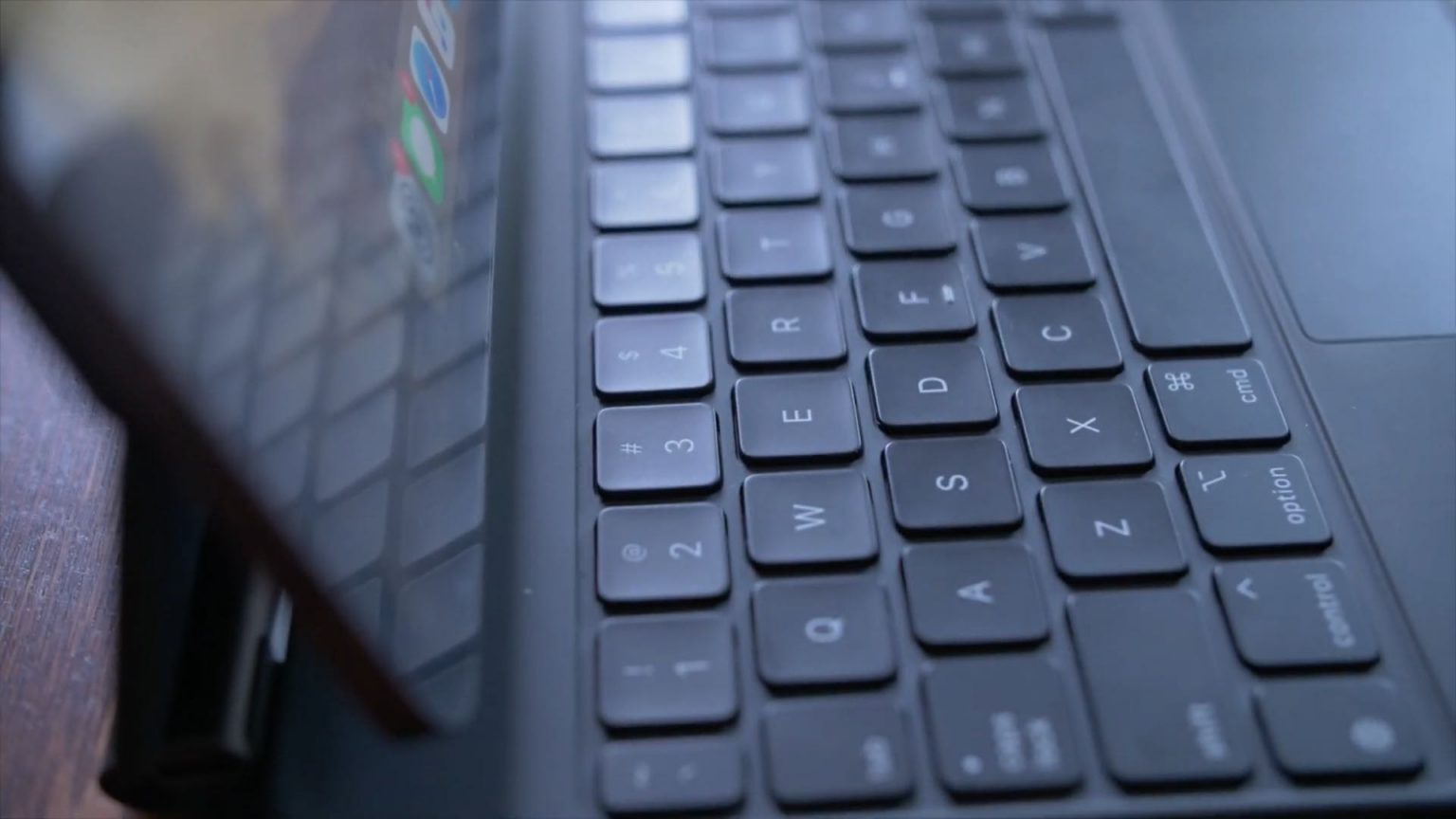
 Нито една Apple iPad клавиатура няма физически ESC бутон.
Не можете да добавите физически клавиш Escape по никакъв начин, но неговата функционалност може да бъде заменена с този пряк клавиш:
реклама
реклама
Команда (⌘) +точка(.)
Тази клавишна комбинация работи на iOS, iPadOS и macOS. В Mac OS комбинацията работи от много години, а с iPadOS 13.4 се появи и на таблети.
Други начини за използване на Escape
Клавишната комбинация по-горе не е единственият начин за използване на Escape. Ако имате Mac лаптоп с тъч бар, можете да покажете редица функционални клавиши върху него, включително Escape. За това:
Задръжте натиснат клавишафункция(Fn) в долния ляв ъгъл на клавиатурата
Софтуерният клавиш ESC се появява в Touch Bar.
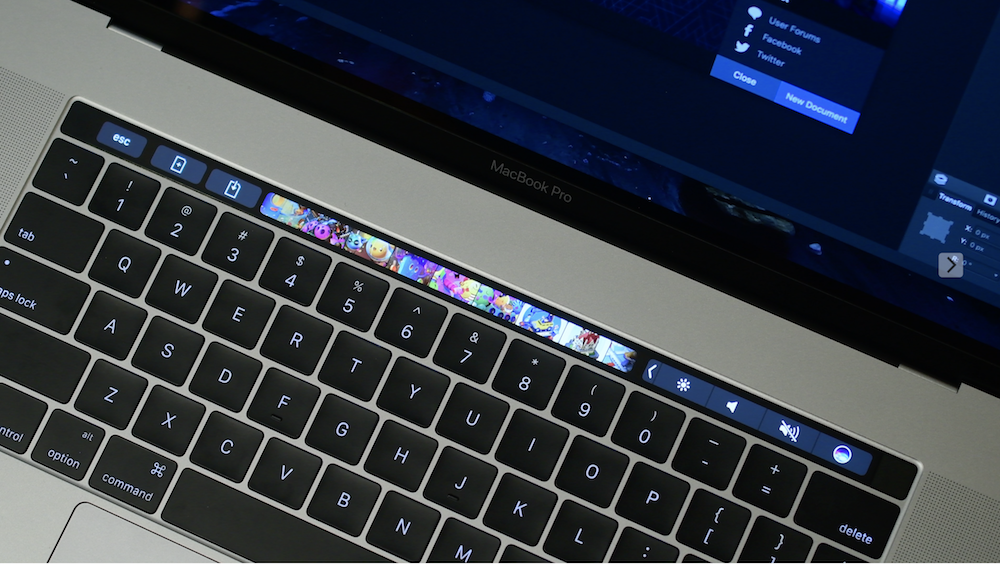

Ако понякога стартирате Windows на вашия Mac с помощта на Apple Boot Camp функцията, Touch Bar автоматично ще изведе функционалните клавиши заедно с клавиша ESC.
В iOS и macOS можете да добавите действието Escape към друг ключ за модификация:
- Caps lock (⇪)
- Контрол (⌃)
- Вариант (⌥)
- Команда (⌘)
- Глобус
Например вместо клавиша Escape можетеизползвайте шапка за заключване или малкия бутон на глобуса. Не препоръчваме да използвате други клавиши, особено Command, тъй като се използва за много комбинации.
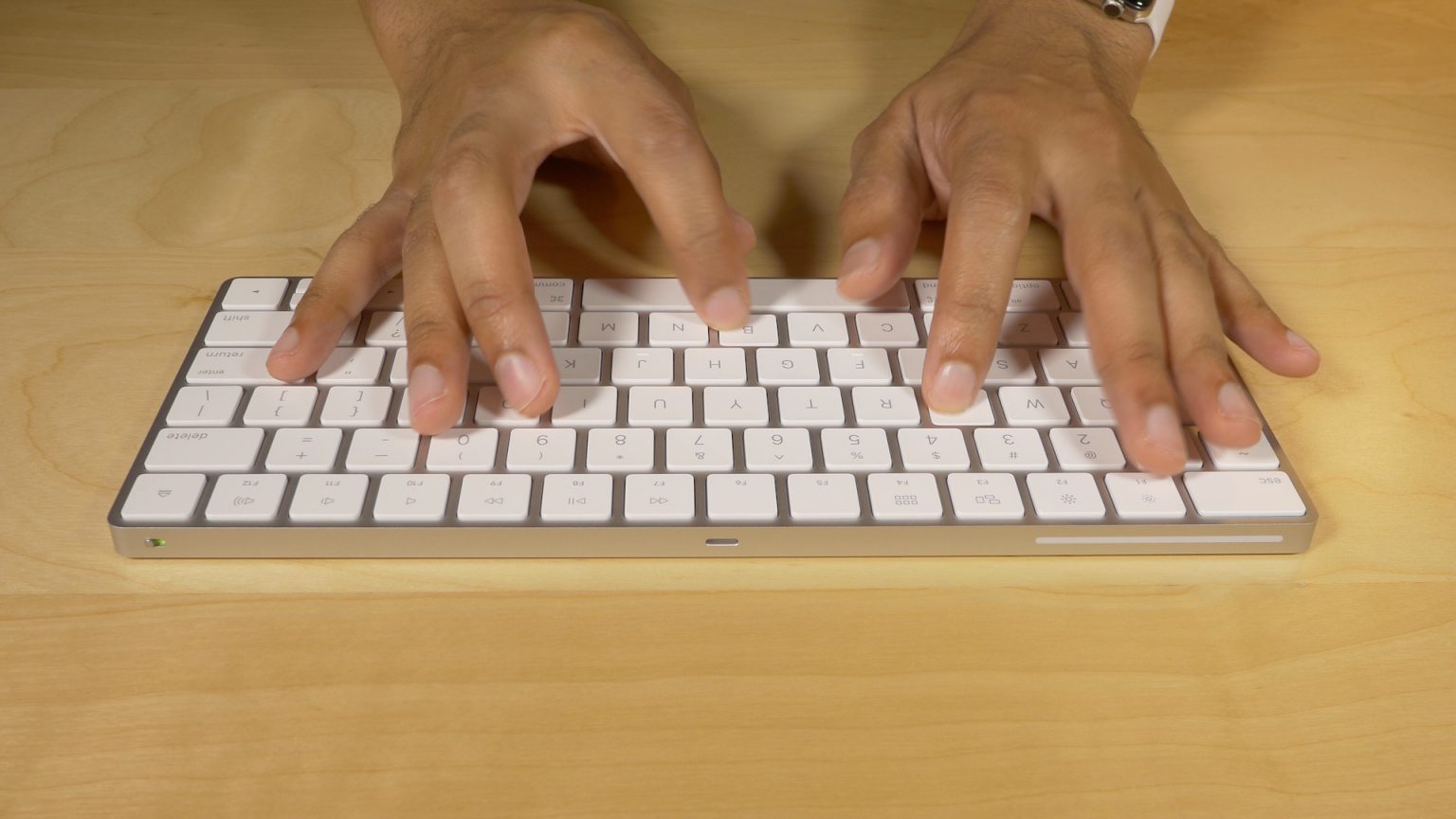
 Apple Wireless Keyboard Magic Keyboard.
Ключовите действия могат да се променят на Mac за дълго време, но на iPhone, iPod touch и iPad само след iOS и iPadOS 13.4.
В iOS и iPadOS отидете наНастройки → Общи → Клавиатура → Физическа клавиатура → Клавиши за модификацияи след това изберете някакъв ключ за действие Escape.
В macOS отидете наНастройки на системата → Клавиатура, отидете на разделаклавиатураи натиснетеКлючове за модификация. Сега изберете клавиш като Caps Lock и го задайте на Escape. След това щракнетедобре,
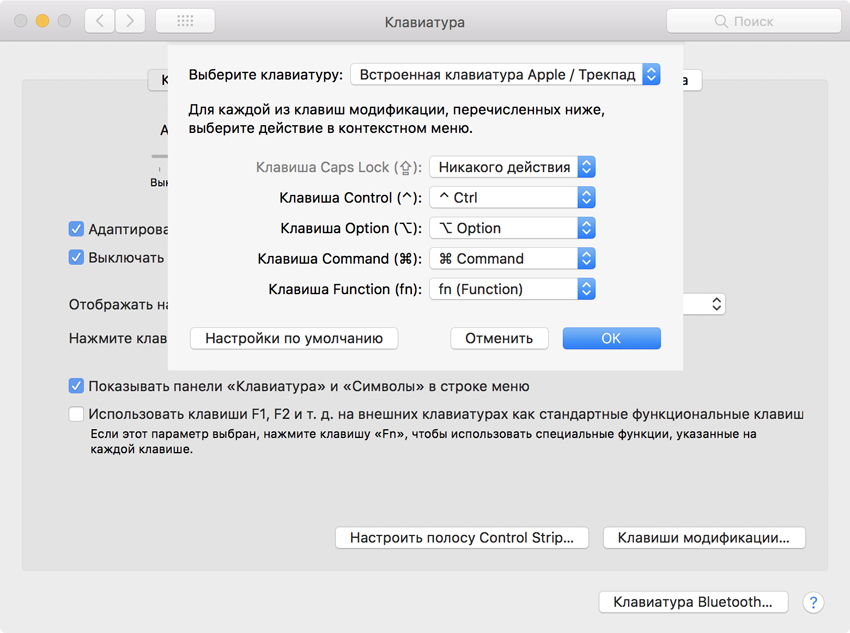

Това е всичко. Сега знаете няколко начина да замените физическия клавиш Esc на Mac и iPad. Надяваме се, че сте намерили това ръководство за полезно.