Наскоро, поради грешка в iOS 12.1.2, потребителите на iPhone започнаха да забелязват проблеми с клетъчната комуникация на своите смартфони,
реклама
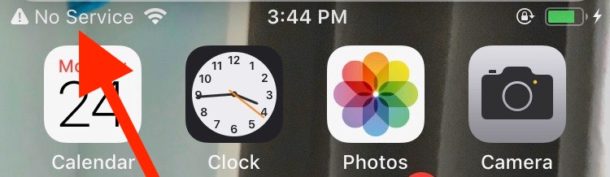
Обикновено за подобни проблеми в горния ляв ъгълъгълът на екрана на iPhone показва „Няма мрежа“. Освен това на екрана се появява съобщение, което показва, че настройките на оператора не са били актуализирани успешно. Обажданията и клетъчните данни не са налични на смартфон, докато не бъдат актуализирани.
По-долу ще споделим с вас няколко начина за отстраняване на клетъчен проблем на iPhone.
Как да разрешите проблеми с клетъчната комуникация наiPhone сIOS12.1.2
Има заобиколно решение, което е да промените настройките на iPhone. Не всички потребители ще го харесат, но поне работи. По-добре е от нищо.
реклама
реклама
- Отваряне на приложениетонастройкина вашия iPhone.
- Изберетеклетъчни телекомуникации,
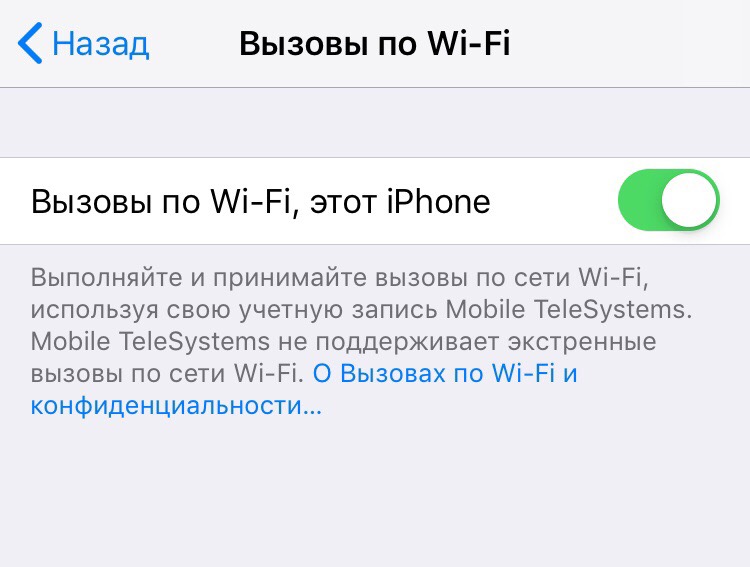
- ИзберетеОбаждания отWi–Fiи натиснете превключвателя, за да активирате функцията. За някои това вече може да реши проблема.

- Върнете се и изберетеПараметри на данните,
- КликнетеВключиLTEи изберетеСамо данни,
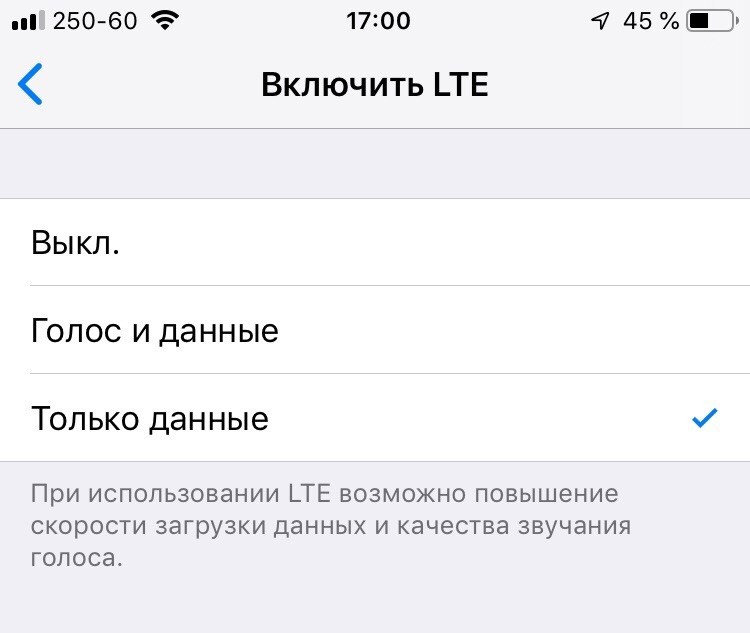

В повечето случаи проблемът ще бъде отстранен иклетъчните услуги ще започнат да работят отново. Въпреки това няма да можете да използвате Wi-Fi разговори и LTE гласови съобщения. Някои потребители трябваше да променят само една от тези настройки.
Не е необходимо да рестартирате смартфона си, за да влязат в сила промените, но не боли. Можете да използвате не принудително, а редовно рестартиране.
реклама
реклама
Актуализирайте настройките на оператора
Някои потребители дори след смянанастройки, се появява съобщение, че настройките на оператора не са актуализирани успешно. В този случай трябва да поискате актуализацията от самия оператор и, ако е налична, да я инсталирате. Тези актуализации не са част от актуализацията на софтуера. Ето как да ги инсталирате:
- Свържете iPhone към Wi-Fi, ако не сте го правили преди.
- Отваряне на приложениетонастройкии отидете наосновен,
- ИзберетеЗа това устройство, превъртете до разделаОператор, изчакайте малко и ако се появи актуализация, щракнетеактуализация,
Актуализацията няма да бъде достъпна за всички, но все пак си струва да се провери, защото може да реши всички проблеми.
Допълнителни съвети
Ако сте опитали всички методи и проблемите продължават, може да опитате нещо друго.
- Принудително рестартирайте iPhone:
- Как да наложим рестартиране на iPhone XR
- Как да наложим рестартиране на iPhone Xs и Xs Max
- Как да принудите да рестартирате iPhone X
- Как да принудим рестартиране на iPhone 8 и iPhone 8 Plus
- Нулирайте мрежовите настройки на iPhone, но имайте предвид, че след това ще трябва да въведете отново пароли от Wi-Fi мрежи, за да се свържете.
- Ако обажданията на iPhone работят, но мобилният интернет не работи, използвайте съвети как да разрешите проблеми с интернет.
- Архивирайте вашия iPhone и след това го възстановете.
- Проверете дали е налична актуализация за iOS и го инсталирайте.
- Свържете се с вашия оператор и / или поддръжка на Apple, ако нищо от това не помогне.

Най-вероятно проблемите възникват поради грешка внай-новата версия на iOS и ще бъде коригирана при следващата актуализация. Не знаем обаче кога ще бъде пуснат. Когато това се случи, не забравяйте да отворите Настройки и да промените опциите обратно.