За повечето потребители на Mac процесът на копиране и поставяне – неразделна част от ежедневната работа с
Не се притеснявайте, този проблем може да бъде решен бързо и лесно.
реклама
реклама
Съветите по-долу са подходящи за всички версии на macOS и MacOS X. Ще трябва да принудите да затворите демон на буфера, за да се рестартира. Това трябва да реши всички проблеми, включително да накара функцията copy-paste да работи. Ще обхванем два различни метода - чрез System Monitor и командния ред.
Мониторинг на системата
- Затворете всички програми на вашия Mac, които не работят правилно с copy-paste.
- Отворете системния монитор, разположен в помощните програми Като алтернатива можете да натиснете Command + Space и да въведете „System Monitor“ в лентата за търсене.
- В лентата за търсене на самата програма въведете "pboard".
- Щракнете върху процеса "pboard" и след това щракнете върху иконата (X) в менюто в горната част. След това изберете „Принудително излизане“.
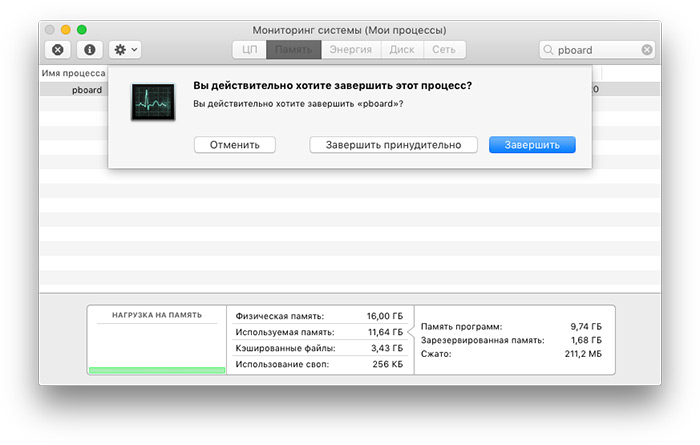

- Затворете системния монитор.
Сега стартирайте някаква програма, в която функцията не работи и опитайте да използвате командата copy-paste. Тя трябва да работи правилно.
Ако функцията все още не работи, опитайтекопирайте нещо не с клавишна комбинация, а чрез менюто. Ако този метод работи, тогава проблемът не е в клипборда, а в клавиатурата. Може би някоя друга програма противоречи на стандартните клавишни комбинации.
реклама
реклама
Можете също да рестартирате вашия Mac. Това често решава проблеми като този. Понякога клипбордът просто спира да реагира и изисква рестартиране на устройството.
терминал
- Отворете програмата Terminal, която също се намира в Utilities.
- Въведете следната команда:
killall табло
- Натиснете Enter.
Командата ще рестартира процеса "pboard", който е отговорен за клипборда в Mac OS. Отново, ако всичко друго се провали, рестартирайте вашия Mac.