Някои потребители с по-стари версии на MacOS може да са забелязали това, след като са се свързали със своя Mac
Този проблем може да е свързан с версията.система и не се прилага за всички версии на Mac OS или Mac OS X. Ако не сте се сблъсквали с нея преди, не можете да се притеснявате. Най-вероятно проблемът няма да възникне в бъдеще.
реклама
реклама
как затварям процесPTPCameraвMacOS
- Свържете вашия iPhone с Mac и го отключете с парола, Touch ID или Face ID.
- Натиснете Command + Spacebar, за да отворите Spotlight (или кликнете върху иконата Spotlight в горния десен ъгъл на екрана).
- Въведете “System Monitoring” и натиснете Return (Enter), за да отворите програмата.
- Изберете раздела CPU и щракнете върху колоната %CPU, за да сортирате процесите по изразходван процент.
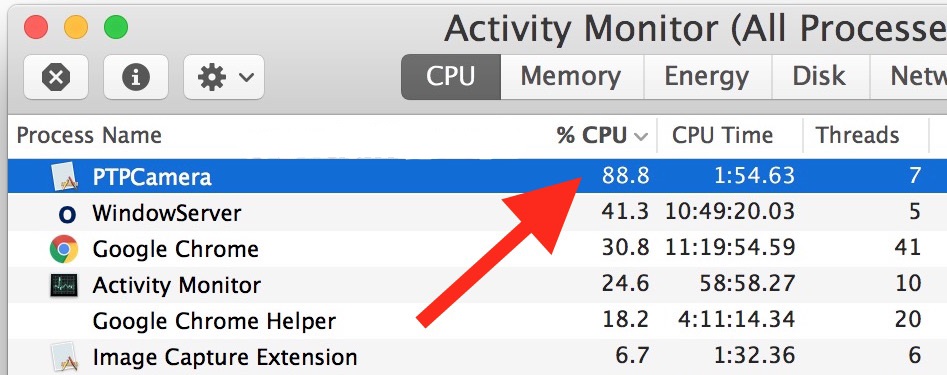

- Намерете процеса „PTPCamera“, изберете го и кликнете върху „X“, за да затворите процеса.
- Потвърдете действието си.
- Затворете програмата.
Може да се наложи да повторите този процес след всяка връзка с iPhone към Mac. Не е много удобно, но може да бъде и по-лошо.
Затварянето на този процес не се отразява на Mac и можете спокойно да продължите да копирате снимки от вашия iPhone на вашия компютър.
Има и друг начин за решаване на проблема, но той може да не работи за всички.
реклама
реклама
- Свържете вашия iPhone към Mac чрез USB и го отключете.
- Отворена снимка.
- Изключете вашия iPhone от USB кабела.
- Затвори снимката.
- Отворете отново снимката.
Не е ясно как тези действия деактивират процеса на PTPCamera, но този метод също помогна на някои потребители.
Фактът, че процесът консумира толкова многопроцент от процесора, може да е грешка в някои версии на софтуера или грешка, която се получава при взаимодействие на конкретни устройства. Във High Sierra или macOS Sierra това не трябва да е проблем, но Mac OS X El Capitan 10.11.6 или предишни версии не са безопасни от него.
Друго решение е надгражданетосистема, но този метод не е подходящ за всички. Някои потребители умишлено избягват актуализациите, а някои просто се страхуват да се сблъскат с нови проблеми и грешки.
Друг процес, който може да консумира много проценти от процесора, е Photos Agent, но можете да го избегнете, като просто деактивирате iCloud Photos на Mac.