Ако планирате да продадете своя Mac, не можете просто да го поставите в кутия и да го дадете на нов собственик.
Почти всички Mac-ове са готови за продажба в 6 стъпки, а MacBook Pros с тъчбар изискват допълнителна стъпка. Подробности за тях по-долу
реклама
реклама
1. Запазване копиеMac
Правейки копие, ще запазите всичките си програми, файлове и настройки, така че да можете бързо и лесно да ги качите на новия си Mac по-късно.
Най-добрият начин да направите това е с машината на времето. Изложихме подробни инструкции в тази статия.
2. Излезте от профила си вкачи
Ако излезете от вашия Apple ID в iTunes и Mac App Store на компютъра си, можете да освободите място за новото устройство във вашия акаунт и да избегнете проблеми със сигурността.
реклама
реклама
3. Излез отiCloud
Трябва също да излезете от iCloud. По този начин новият собственик няма да има достъп до вашите данни, които се съхраняват в iCloud.
4. Излезте наiMessage
За да излезете от iMessage, следвайте инструкциите по-долу:
1)Отворете съобщения на Mac.
2)Отидете насметкии изберете акаунтите, от които искате да излезете.
3)Щракнете върху бутонаИзходв горния десен ъгъл на прозореца.


5. РазвържетеBluetooth-аксесоари
Apple казва, че можете да пропуснете тази стъпка, нопрепоръчваме да го направите все пак. По този начин ще избегнете проблеми с аксесоарите, които могат да продължат да работят само със стария Mac, който вече сте продали.
За да направите това, направете следното:
1)От менюто изберете → Системни настройки →Bluetooth,
2)Изберете аксесоара, който искате да прекъснете, и кликнете върху бутонаX,
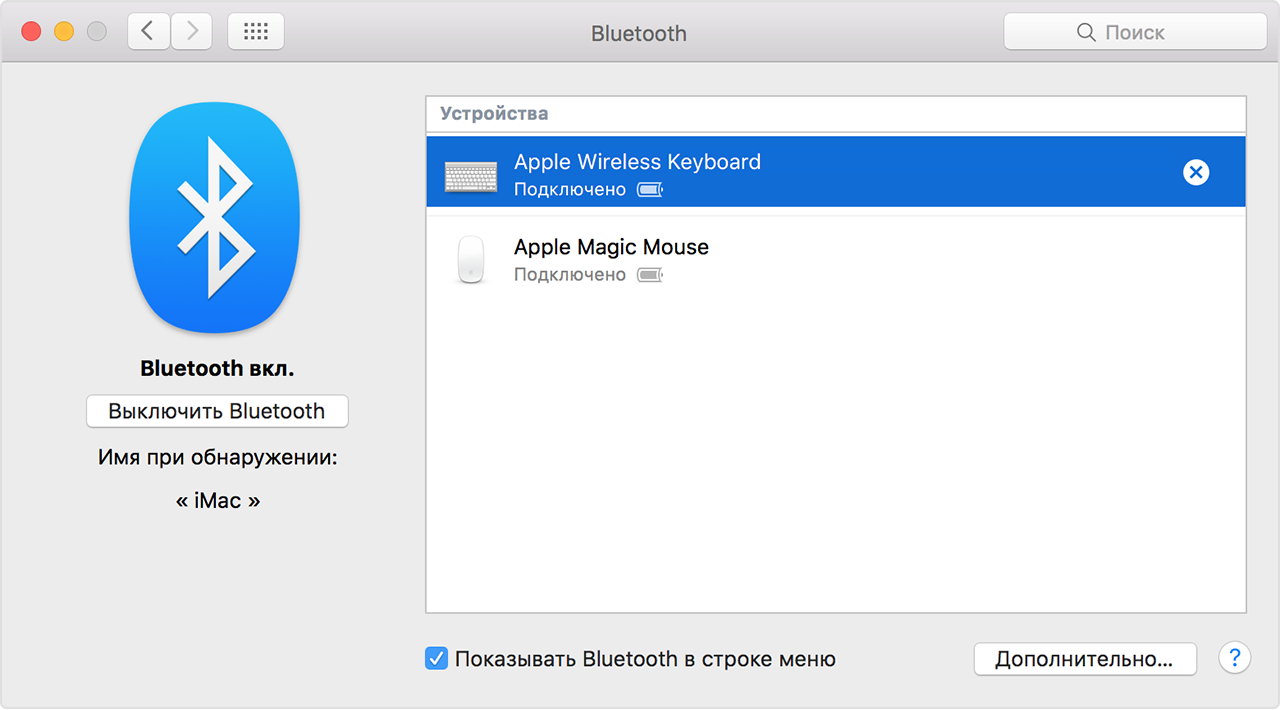

3)След това потвърдете действието си.
6. MacBook професионалист? - Изтриване на данните на сензорната лента
Потребителите на MacBook Pro ще трябва да изтрият данните от сензорната лента, в която се намира сензорът Touch ID, който защитава всички ваши данни.
Вече писахме как се прави това тук.
7. ПреинсталиранеMacOS
Най-важната стъпка е форматирането на вашия компютър и преинсталирането на macOS. Това обаче трябва да направите само ако сте го правили и преди. Ако не, по-добре е да се консултирате със специалист.
Съвет: Използвайте функцията Disk Utility, за да направите процеса по-безопасен. Но това ще отнеме повече време.
След това новият собственик на вашия Mac ще може да го преконфигурира за себе си.
за това всички!
Ако сте изпълнили всички стъпки по-горе, тогава можете спокойно да дадете своя Mac на новия собственик.
Като бонус можете също да изтриете устройството си от петна на екрана и пръстови отпечатъци на клавиатурата.