Живеем във вълнуващи времена, в които 4K телевизорите вече не са недостижими. Цените им вече са доста
След като отидете в настройките, ще видитемного функции с привличащи окото имена – например „Ultra Black“ или „Vital Colours“. Много от тези функции обаче са просто маркетингови трикове, предназначени да направят картината да се отличава от другите телевизори в демонстрационната зона на магазина. Всъщност много от тях лишават картината от обем или причиняват изкривявания и артефакти, които влошават качеството на изображението. За да получите наистина добър резултат, трябва да се обърнете към ръчните настройки – и ние ще ви кажем как да го направите.
реклама
реклама
Функции, които могат да бъдат изключени

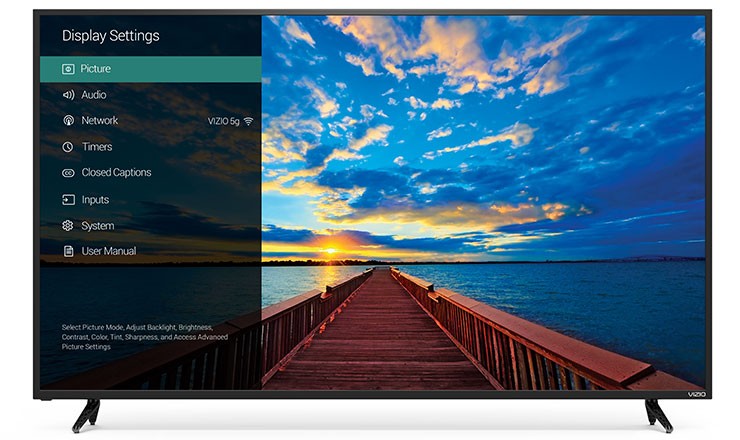
Отворете настройките на вашия телевизор.Преди да започнете да променяте нещо, уверете се, че режимът на показване е зададен на “Кино” (на телевизори от различни производители може да има други имена – например, “Expert” или “Cinema”). Това гарантира, че основните настройки за яркост, контраст и цвят са възможно най-реалистични – поне колкото е възможно без фина настройка.
Сега можете да отидете на разширени настройкиИзображения. Отново това може да се нарече по различен начин на телевизори от различни производители. Имайте предвид, че всичко по-долу е от значение както за конвенционални телевизори, така и за модели с HDR.
реклама
реклама
Динамичен контраст
Понякога се нарича “Супериорконтраст” или “Advanced Contrast”, прави тъмните части на картината по-тъмни, а светлите части – по-ярък. Благодарение на това изображението изглежда по-ясно и ярко, но много нюанси са “изядени” и се превръща в просто черно или бяло. Това също може да доведе до артефакти на изображението. Изключването на тази функция ви позволява да получите по-подробна картина.
реклама
реклама
Черен тон
Подобно на Dynamic Contrast, тази функция е проектирана данаправете по-тъмните нюанси по-дълбоки. Това води до изкривени цветове, където нюансите изглеждат по-тъмни, отколкото са в действителност. Сивите части ще изглеждат черни, което води до по-малко детайли. Тази функция също е най-добре да се остави настрана.
Черни детайли
Тази функция е противоположна на предишната.Той е предназначен да подобри детайлите в сенките, като ги изсветли. Изглежда страхотна идея: колкото повече подробности, толкова по-добре. Без значение как е: всъщност това почти гарантирано ще доведе до появата на артефакти.
Остри ръбове
Прави изображението по-рязко.Излишната острота причинява появата на ореоли около детайлите – Вероятно сте виждали снимки и снимки, в които този ефект се появява поради неправилно компресиране. В повечето случаи е по-добре да откажете тази функция.
Ярки цветове | GDR + | Цвят на кожата
Всички тези функции по един или друг начин са насочени къмдопълнителна обработка на изображението за подобряване на цветовете. “Живи цветове” правят изображението по-наситено, HDR+ се опитва да направи обикновеното съдържание да изглежда като HDR, а “Skin Tone” опитвайки се да направи кожата на хората по-реалистична. Но ако гледате филм или телевизионен сериал, по-добре е да изключите такива функции: по правило специалистите прекарват много време в избора на цветове и автоматизираните филтри едва ли ще ги направят да изглеждат по-добре, отколкото са.
Супер резолюция | Гладка градация | Активно шумопотискане
Тези и всякакви други функции, насочени къмизостряне, последвано от потискане на артефакти, върши добра работа за подобряване на съдържанието с ниска разделителна способност. Ако гледате, да речем, YouTube в 1080p или филм на Blu-ray, по-добре е да ги изключите, тъй като те могат, напротив, да размажат ярката и ясна картина. В същото време тези алгоритми могат да бъдат полезни, ако гледате старо DVD или дори кабелна телевизия и смятате, че използването на режима прави изображението по-приятно за окото.
Динамична интерполация
Почти всеки производител има за товасобствено име. Например Sony има MotionFlow, Samsung – Auto Motion Plus или Motion Rate Supreme, от Sharp – AquoMotion, от Toshiba – ClearFrame или ClearScan, за LG – TruMotion – Списъкът може да бъде безкраен. Независимо от името, те буквално правят едно и също нещо: добавят междинни рамки между съществуващите рамки за супер плавно движение. Резултатът е нещо, наречено “ефект от сапунена опера” – усещането, че картината е твърде гладка, а не трябва да е така. Малко хора го харесват, а освен това може да създава артефакти – затова препоръчваме да изключите тази функция (освен ако не харесвате ефекта, който създава).
Режим на картина Авто
Това е една от характеристиките на някои телевизори Sony,което ви позволява да адаптирате режима на картина в зависимост от съдържанието на екрана. Като правило, правилно конфигуриран телевизор не се нуждае от нищо подобно и е по-добре да го изключите и да превключите в режим “Кино”.
Моля, имайте предвид, че не всички от изброените опции може да сада бъдат достъпни на вашия телевизор. Обикновено по-евтините модели имат по-малко функции. Може би сме посочили повечето от функциите, които производителите споменават в рекламата на своите телевизори. Моля, обърнете внимание, че всичко казано по-горе не е директно ръководство за действие. За най-реалистично изображение си струва да деактивирате възможно най-много от изброените функции, но всеки зрител е индивидуален и ако ви се струва, че с “Smooth gradation” Телевизията е по-приятна за гледане, оставете тази добавка.
Незадължителни настройки

реклама
реклама
Деактивирайте функциите за последваща обработка на изображения– Най-лесната част от настройването на вашия телевизор. Сега нека да преминем към опциите, които могат да направят изображението много по-добро или много по-лошо – в зависимост от това какъв панел имате и какво съдържание го използвате, за да видите. Ето няколко функции, с които да експериментирате, за да намерите най-добрата комбинация за вашите нужди:
подсветка
В много модели телевизори подсветката и яркосттапреместени в отделни настройки – и изпълняват различни функции. Най-добре е да оставите яркостта на мира, освен ако не искате напълно да калибрирате телевизора си, тъй като това влияе на нивото на черното. Но подсветката може да се регулира по ваш вкус – не променя цветовете, а само определя колко ярък е екранът на вашия телевизор. Обикновено е най-удобно да го поддържате по-ярък през деня и по-слаб, ако гледате телевизия в тъмна стая. Много производители също така добавят режим за пестене на енергия, който автоматично настройва фоновото осветление според заобикалящата ви среда.
Обхват на HDMI | Цветово пространство | RGB обхват | Ниво на черно
Отново, това са различни имена за едно и също нещосъщите настройки, приети от различни производители. Той определя как се обработват цветните сигнали, получени от телевизора. Ако опцията “Автоматично” е налична на вашето устройство, по-лесно е да я зададете и да забравите за тази настройка. Ако няма такава опция, изберете “Limited” (на телевизори Samsung – “Нисък”). Уверете се, че всички устройства, свързани към телевизора, също имат тази настройка, зададена на “Ограничено”. С едно изключение: ако не планирате да използвате телевизора си като монитор за вашия компютър. В този случай трябва да изберете “Пълен”. Имайте предвид, че на телевизорите Sony “Black Level” прави същото като “Black Tone”, така че трябва да го изключите.
Локално затъмняване
Тази функция изключва някои от светодиодите във вашияТелевизор, за да получите по-дълбоко черно в определени части от картината. Когато се внедри правилно на големи панели, тази функция може да работи отлично и да подобри изображението. При някои телевизори обаче (особено по-близо до краищата) алгоритъмът може да изостава от изображението, да прави някои области твърде черни или да причинява трептене. Гледайте телевизора за няколко минути с включено локално затъмняване, след това го изключете и вижте какво се променя. Ако обработката ви харесва повече – оставете го включено.
Възпроизвеждане в 24p
Този режим обикновено се нарича 24p True Cinema.Когато се активира, съдържанието ще се възпроизвежда с 24 кадъра в минута – вместо стандартните 25. Без да навлизаме в подробности за системата, отбелязваме само, че активирането на тази функция може да премахне остротата и неестествеността на движенията на героите във филми и сериали. Някои телевизори регулират скоростта на кадрите автоматично в зависимост от съдържанието, докато някои изобщо нямат тази функция. Ако вашият телевизор разполага с 24p True Cinema, опитайте да го включите.
реклама
реклама
Режим на игра
Проектиран, както може би се досещате, загеймърите, този режим намалява закъснението при въвеждане, така че резултатът от всяко натискане на клавиша да се появи на екрана възможно най-бързо. При някои телевизори качеството на картината страда много в този режим, така че си струва първо да проверите това. Ако случаят е такъв на вашия модел, включете го само при възпроизвеждане.


На рафтовете на магазините има стотици моделиТелевизори за всеки вкус и бюджет. Функционалността им е различна, както и имената на използваните технологии и е невъзможно да се разкаже за всичко. Промяната на изброените настройки обаче трябва да доближи качеството на картината възможно най-близо до оптималното без фина настройка. Ако не разбирате за какво служи дадена функция и аз не съм в нашия списък, опитайте да потърсите в Google – По правило потребителите щедро споделят своя опит във форуми и казват колко полезна е тази или онази технология. Освен това можете да пишете за това в коментарите към тази публикация и ние ще добавим информацията, която ви интересува, към статията.