Дори в ерата на социалните медии повечето комуникации се осъществяват чрез телефонни обаждания, съобщения и
1. Синхронизирайте контакти чрез Google
Не вбесявате, когато някой на вашата страницаще публикува съобщение, в което заявява, че са загубили всички номера, защото телефонът им е бил откраднат, счупен или изгубен? В такива случаи хората молят всички приятели да им изпратят своите номера на нов. Малко вероятно е да искате да сте на тяхно място, тъй като процесът на възстановяване е много дълъг и не всеки ще отговори на заявката.
реклама
реклама
Има просто решение. Можете да синхронизирате всичките си контакти чрез Google или iCloud. Препоръчваме да използвате Google, тъй като е по-удобно да управлявате контактите си онлайн и можете също така да получите достъп до тях чрез вашия смартфон с Android или компютър с Windows.
Процесът е много прост. Трябва да активирате синхронизирането с Google и да активирате опцията Контакти. Всичко останало ще се случи автоматично. Всички контакти ще бъдат качени в облака, а по-късно там ще бъдат добавени нови контакти.
За да активирате синхронизирането, отидете нанастройки>Пароли и профили>Добавяне на профил>Googleи добавете акаунта си в Gmail. След това го изберете и щракнете върху превключвателя доСвържете се с нас,
реклама
реклама
2. Използвайте секцията Любими
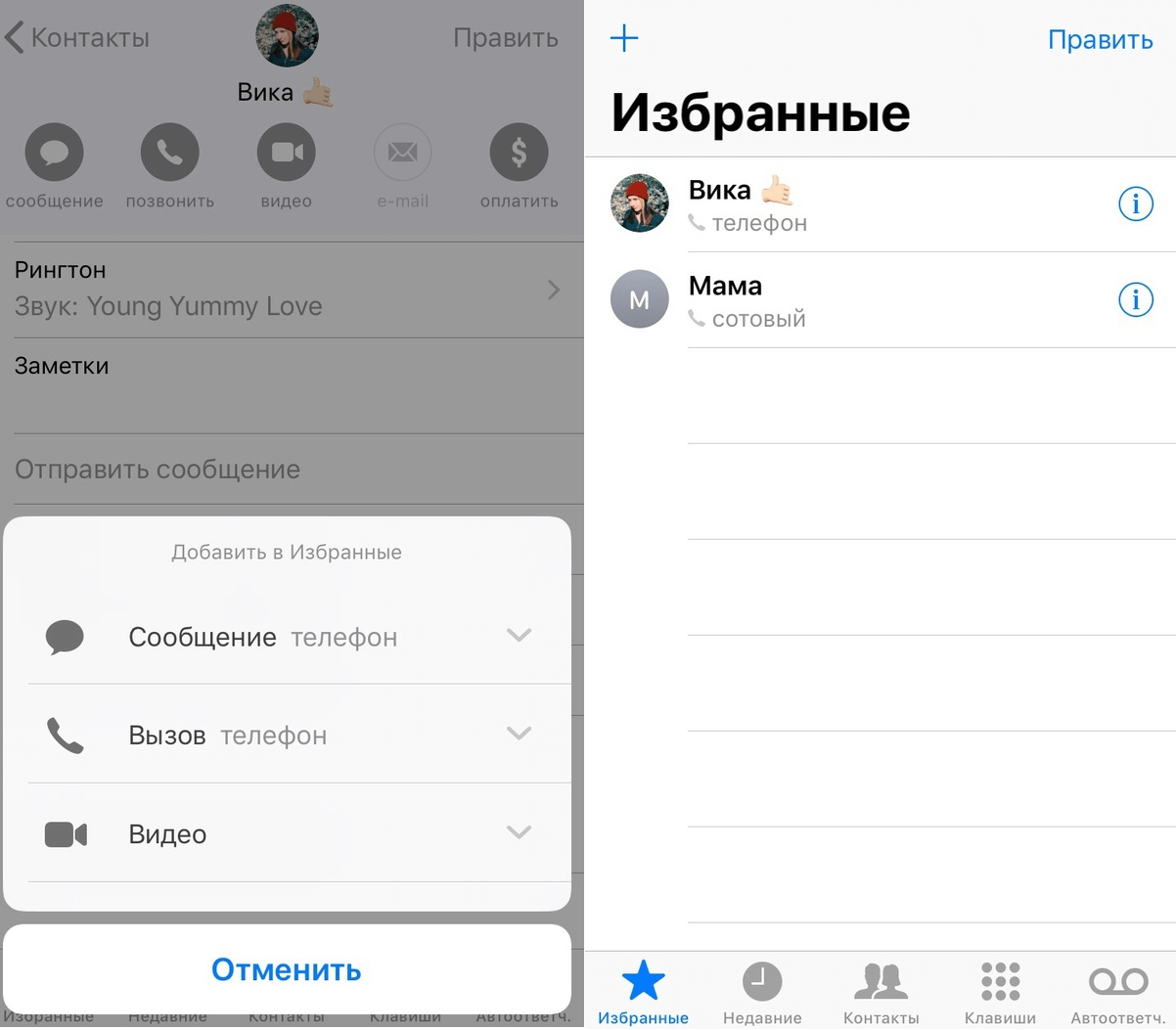

За опростяване на вашата книга за контакти си струвазапочнете да използвате секцията Любими в приложението Телефон. Тя има няколко предимства. Първо, чрез него ще получите бърз достъп до най-честите и важни контакти. Освен това любимите контакти са изключения, когато е активиран режимът „Не смущавайте“.
Отворете приложението Phone и изберетеРаздел Любими. Сега кликнете върху „+“ в горния ляв ъгъл, намерете контакта и го изберете. Можете да добавите повикване към този контакт или да изпратите съобщение до любимите си. Можете също така първо да изберете контакт и да чукнете Добави към любими. Повторете този процес за всички важни контакти.
3. Създайте няколко карти за контакт за себе си


Отворете приложението Phone и изберете разделаКонтакти. Най-отгоре е вашата карта за контакт. Изберете го и добавете всички важни подробности. Най-добре е да попълните всички елементи. Добавете вашия адрес, пощенска кутия, алтернативни номера и т.н. Можете да изпратите тази карта на други хора, което е много удобно.
Можете да създадете няколко такива карти. Кликнете върху „+“, за да добавите друга версия на вашата карта. Можете да използвате друга снимка и по-малко лични данни. Например, можете да създадете карта за работа и по-лична карта.
4. Добавете псевдоними за Сири
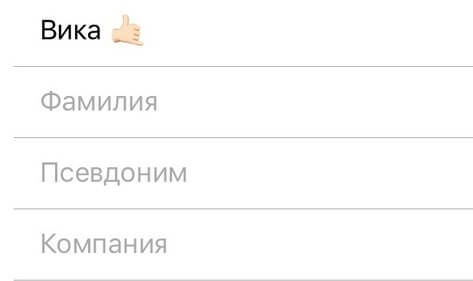

Обаждането на хора със Сири е много удобно когавсичко работи както трябва. Можете да помолите Сири да се обади на някого или да изпрати съобщение. Сири обаче не винаги отличава отлично имената. За щастие има и псевдоними.
Отворете контакта и добавете полето Псевдоним на страницата за редактиране. Можете да добавите прости кратки псевдоними за най-важните контакти, така че Сири да може да прави разлика между тях.
5. Добавете любими контакти към джаджи
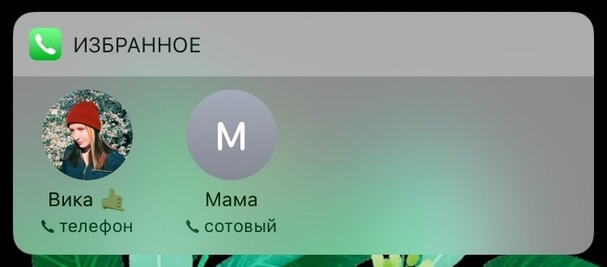

Когато настроите секцията Любими, можетеДобавете вашите важни контакти директно към джаджи и ги извикайте от заключения екран. Отворете екрана с джаджи, превъртете надолу и щракнете върху бутона Промяна. След това добавете джаджа „Любими“. Сега имате бърз достъп до любимите си контакти.
6. Настройте принудително действие по време на спешни случаи
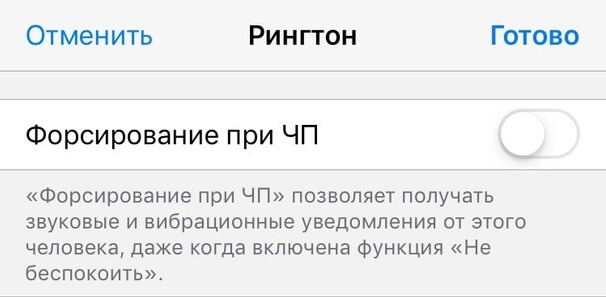

Ако често използвате Не безпокойте, тогаватрябва да конфигурирате функцията Forcing по време на аварийна ситуация. По същество той добавя контакти към изключения и прескача обаждания от тях, когато режимът е активен. Можете да добавите избрани контакти като изключения.
Изберете желания контакт, натиснетеЗа да се произнесев горния десен ъгъл изберетеRingtoneи активирайте опциятаBoost при Извънредно положение,
7. Съхранявайте копия на всички контакти
Ако не искате да използвате синхронизацияGoogle или iCloud, но искате да запазите резервно копие на контактите си, можете да използвате приложението за архивиране на контакти за това. Можете да изпратите копие във входящата си поща или да качите в Dropbox или Google Drive.
Приложението е много просто. Отворете го и щракнете върху бутона Backup. Безплатната версия може да спести до 500 контакта. За да премахнете ограничението, трябва да закупите версията на „Pro“.
изтегляне: Резервно копие на моите контакти
8. Комбинирайте дублиращи се контакти

реклама
реклама
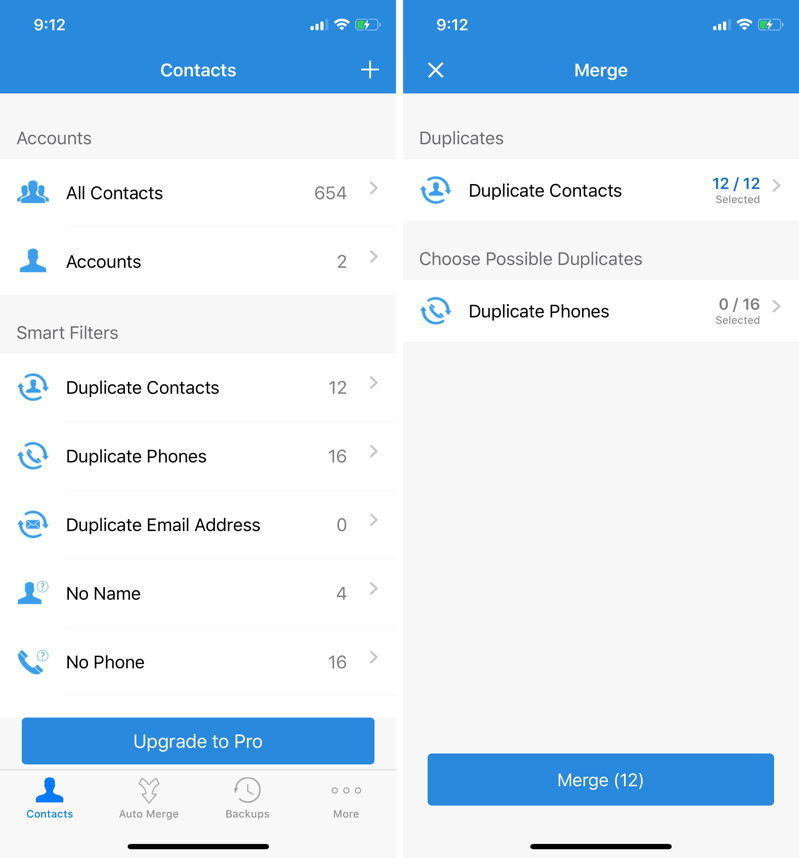
Ако не сте участвали във вашия контакт от дълго времекнига, но променени устройства или услуги за синхронизация, най-вероятно имате дублиращи се контакти. В това няма нищо лошо, но те заемат допълнителна памет и запушват контактите. Лесно можете да се справите с тях.
За това има приложение за почистване на контакти. отворете го, осигурете достъп до контакти и щракнете върху "Дублиращи се контакти", за да видите списък на дублирани контакти. След това можете да комбинирате дублираните контакти в един. Процесът може да бъде автоматизиран, за да не се отваря всеки контакт.
изтегляне: Свържете се с почистване
9. Подобрете контактите си с приложението Контакти +


Контакти+ – книга с контакти на трета страна.Това е като Evernote в сравнение с приложението Notes. Приложението има много допълнителни функции, които не са налични в стандартните Контакти. Можете да импортирате всичките си контакти през вашия акаунт в Google.
Можете да сканирате визитки, за да създадетеКонтакти. Всичките ви данни се синхронизират на всички устройства. Има отлични функции на организацията. Можете да добавяте маркери и да създавате колекции от контакти.
Най-добра функция за приложение - автоматичен контактОбогатяване. Той автоматично ще намери снимка на профила за контакт, неговите социални мрежи и друга информация. Да предположим, че имате само пощенска кутия на човек. С помощта на функцията можете да намерите неговата снимка, профили в социалните мрежи и т.н. Това е чудесна функция, с която да работите.
изтегляне: Контакти +
10. Лесно добавете липсващи снимки на профила
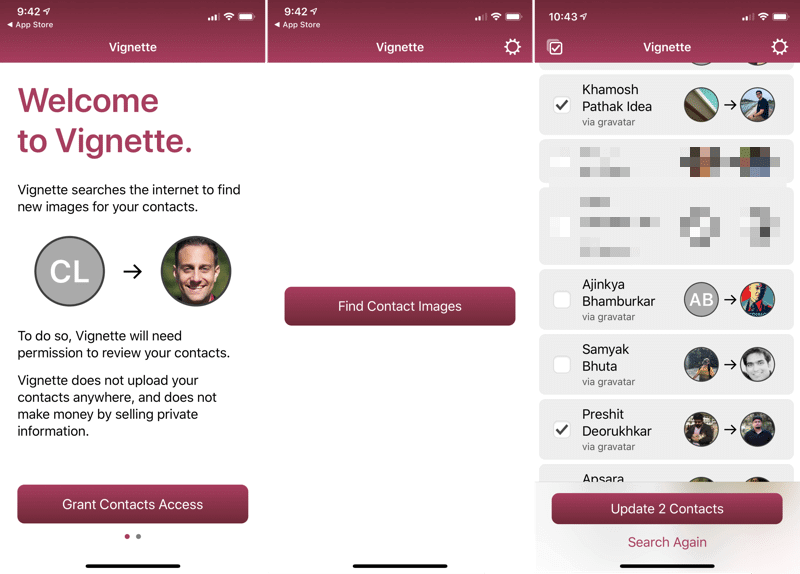

Вече писахме за приложението на Vignette, но нека да напомнимотново за него. Това приложение автоматично намира снимки на хора във вашите контакти и ги добавя като снимка на профила. Всичко това се прави абсолютно конфиденциално. Не е необходимо да се регистрирате и контактите не се синхронизират с никоя услуга.
Приложението използва социални мрежи за търсене на снимки. Функцията за сканиране е безплатна, но ще трябва да платите, за да инсталирате снимка на профила.
изтегляне: Винетка
реклама
реклама
Бонус: Cardhop

реклама
реклама
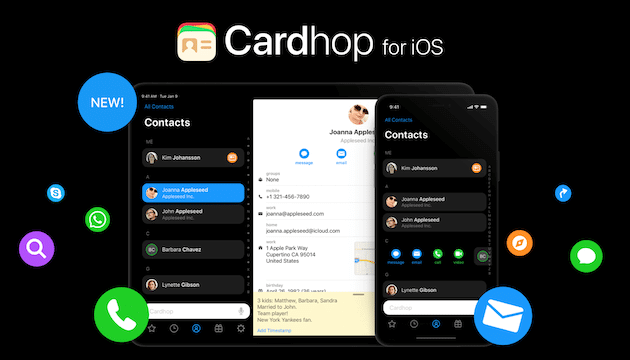
Cardhop е сравнително нов мениджър за контакти. Интерфейсът е по-прост от стандартния, но се предлагат повече функции. Най-доброто е, че можете просто да въведете името на човека, неговия номер и пощенска кутия, а приложението ще създаде и запише контакта, като попълни съответните елементи.
Лентата за търсене се използва не само за търсене, но и за създаване на нови контакти, което е много удобно. Carhop не е много популярно приложение, но съдържа много полезни функции.
изтегляне: Cardhop