Наскоро представеното второ поколение Apple iPhone SE получи процесор от най-висок клас и се продава на достъпна цена.
- 10 функции на 2-ро поколение iPhone SE - инструкции за нови потребители
- 1. Докоснете ID
- 2. Достъп до видео резолюция в приложението „Камера“
- 3. Скрит панел с функции в приложението "Камера"
- 4. Сканиране на QR кода в приложението Камера
- 5. Запазване на снимки на живо като видео
- 6. Задайте чрез жестове
- 7. Прецизно позициониране на курсора
- 8. Бързо зареждане
- 9. Автоматична яркост
- 10. Принудително рестартиране
10 функции на второто поколение iPhone SE - ръководство за нови потребители
1. Докоснете ID
Добавете множество пръстови отпечатъци и на дветеръце, с които трябва да отключите устройството. Дайте име на всеки пръстов отпечатък съответно, за да избегнете объркване: по подразбиране пръстовите отпечатъци се наричат „Finger 1, 2“ и др. По време на регистрацията на пръстови отпечатъци променете позицията на пръста си, така че смартфонът да фиксира възможно най-много позиции.
реклама
реклама
Отворетенастройки → Докоснете ID и парола →въведете паролата (ако имате инсталирана такава)→КликванеДобавете пръстов отпечатък,
За да преименувате вече добавен пръстов отпечатък, кликнете върху него и променете името.
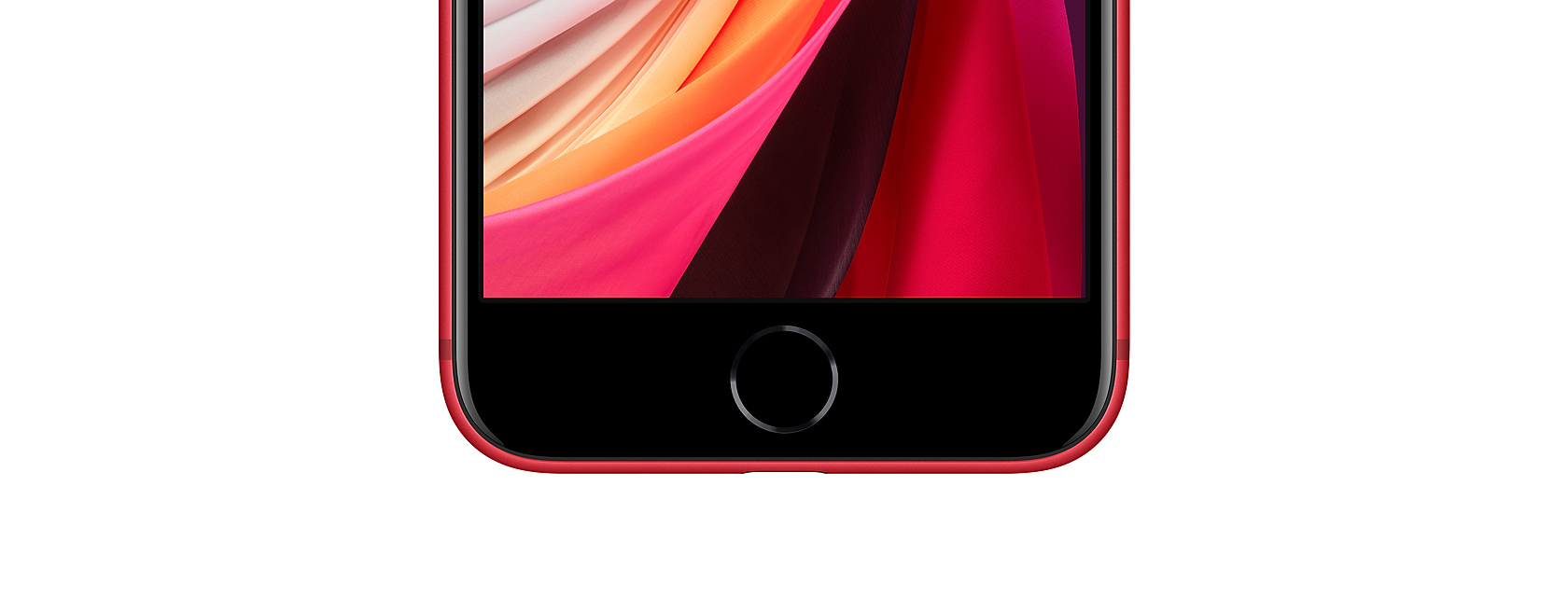
 iPhone SE 2 разполага с 2-ро поколение Touch ID
2. Достъп до видео резолюция в приложението „Камера“
Благодарение на процесора A13 в iPhone SE, можете да промените разделителната способност на видеото директно в приложението Камера (обикновено се предлага само в настройките на устройството).
реклама
реклама
Стартирайте Camera на iPhone SE 2 и плъзнете надяснокъм видео режим в долната част на приложението. Щракнете върху иконата за видео резолюция в горния десен ъгъл, за да изберете HD (1080p) и 4K. За да промените скоростта на кадрите, докоснете съседната икона и изберете 30 или 60 кадъра в секунда.
Можете да промените честотата на кадрите по този начин в друг режим „Видео“ - бавно движение. В забавен iPhone iPhone 2 можете да снимате HD видео (1080p) със 120 или 240 кадъра в секунда.
3. Скрит панел с функции в приложението "Камера"
В приложението Камера на iPhone SE 2 подФотопанелът с икони за светкавица, снимки на живо, филтри и отлагане на снимка е скрит. За да покажете скрити икони, плъзнете нагоре отдолу или щракнете върху иконата със стрелка в горната част на екрана.
4. Сканиране на QR кода в приложението Камера
В новия iPhone SE (както и при по-старите модели) можете да сканирате QR кодове без приложения на трети страни: просто насочете камерата към кода и смартфонът ще предложи да следвате кодираната връзка.
Уверете се, че опцията за сканиране на QR кодове е активирана на вашия смартфон: за да направите това, отворетенастройки→Камера →превключвател заСканирайте QR кодтрябва да се активира.
5. Запазване на снимки на живо като видео
За да запазите снимка на живо като видео, изберете яв приложението Снимки щракнете върху иконата за споделяне и изберете Запазване като видео. С тази функция снимки на живо могат да се споделят с потребители на Android.
Трикът работи и на по-стари iPhone.
15 трикове за iPhone, за които може би не знаете
6. Задайте чрез жестове
В iOS 13 се появи набор от прелитания:докато плъзгате по клавиатурата, системата предлага възможни опции за думата, която въвеждате. Досега набирането с плъзгане работи само с английското оформление. Освен това „Плъзнете за набиране": можете да го активирате по пътянастройки→основен→клавиатура,
7. Прецизно позициониране на курсора
IPhone SE няма 3D Touch, но iOS 13 благодаряТехнологията Haptic Touch направи възможно задържането на курсора и придвижването през текста до желаното място. Задръжте клавиша за интервал и поставете курсора там, където искате текста. Това е много по-удобно от преди: курсорът трябваше да се задържа всеки път и не беше възможно да стигнете до правилната дума от първия път.
8. Бързо зареждане
Второто поколение iPhone SE поддържа бързо зареждане, което може да бъде заредено почти наполовина за 30 минути. Вярно е, че адаптерът от 18 W ще трябва да бъде закупен отделно.
IPhone SE също поддържа Qi-сертифицирани безжични зарядни устройства.
реклама
реклама
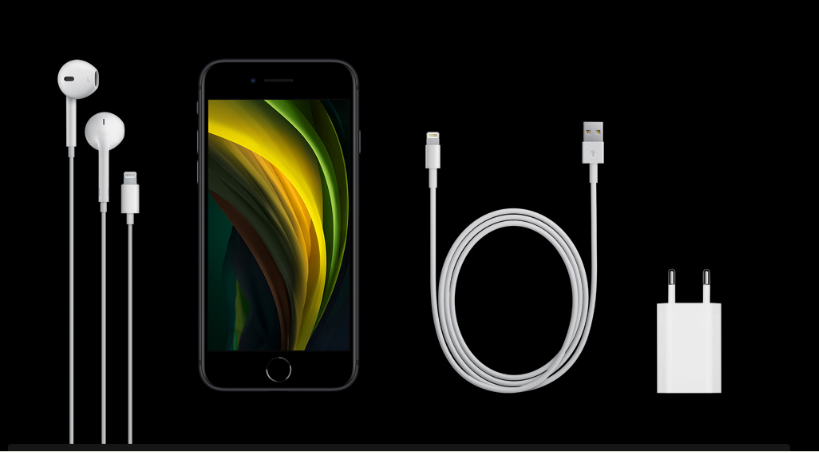
 Предлага се с iPhone SE 2 5W адаптер с ниска мощност
9. Автоматична яркост
По подразбиране новият iPhone SE 2 имаАвтоматичен контрол на яркостта за най-ефективно използване на батерията: яркостта на екрана се променя в зависимост от осветлението. За да изключите автоматичната яркост, отидете нанастройки→основен→Универсален достъп→Адаптация на дисплея→ премахнете превключвателя от автоматична яркост.
реклама
реклама
Изключването на автоматичната яркост може да съкрати живота на батерията.
iPhone SE 2 (2020): спецификации
10. Принудително рестартиране
IPhone SE 2 се изключва точно като всекидруг смартфон на Apple с поддръжка на Touch ID - като задържите бутона за захранване за дълго време, докато се появи плъзгачът за изключване. Рестартирането на второ поколение iPhone SE е малко по-различно от iPhone 6s и по-старите модели: натиснете бутона за увеличаване на звука, след това бутона за намаляване на звука и задръжте бутона за захранване, докато телефонът принуди рестартиране.