Ако сте харесали нашите статии със съвети за собствениците на iPhone, iPad и Apple Watch, препоръчваме да прочетете и тази. IN
реклама
реклама
1. Управлявайте курсора с помощта на клавиатурата
INСистемни предпочитания → Достъпност → Мишка и тракпадпоставете отметка в квадратчето доАктивиране на бутоните на мишката, След това можете да контролирате курсора с помощта на клавиатурата.
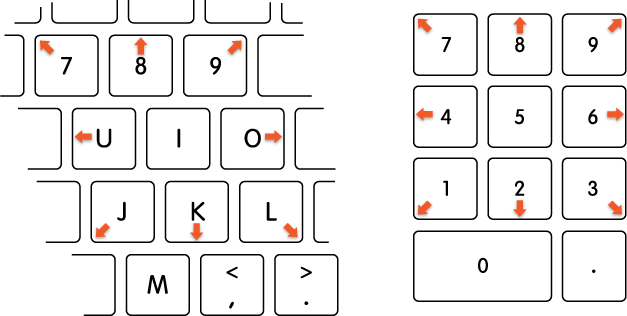

Движение на курсора
реклама
реклама
- C помогне численост:7, 8, 9, 4, 6, 1, 2, 3.
- Използване на букви:7, 8, 9, U, O, J, K, L.
Щракване с мишката
- C помогне численост:5.
- С писма:аз
Задръжте натиснат бутона на мишката
- C помогне численост:0 (нула).
- Използване на букви:М.
Освободете бутона на мишката
- C помогне численост:"." (точка).
- C помогне писма:"." (точка).
Този трик е полезен не само в случаите, когато мишката или тракпадът се счупят, но и когато курсорът трябва да бъде преместен с голяма точност. Например в редактор на изображения.
2. Регулирайте по-точно силата на звука и яркостта
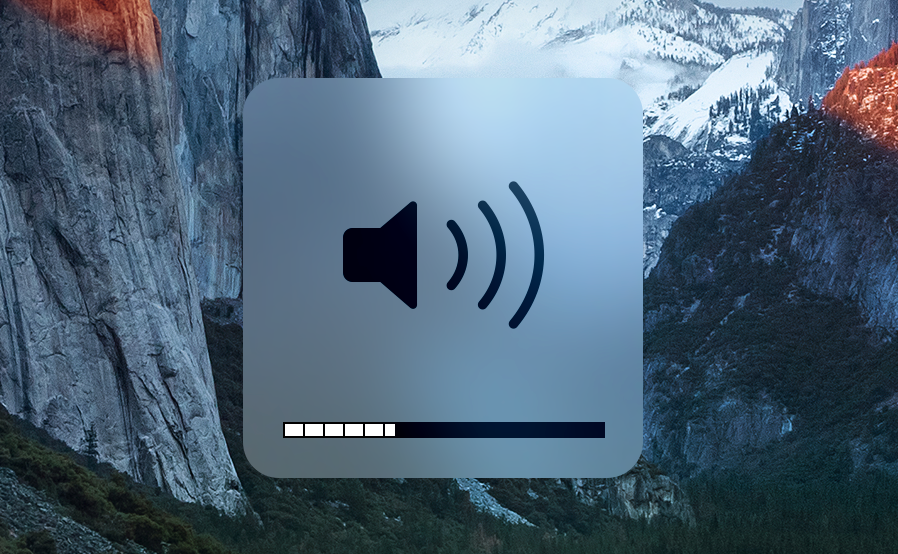
По подразбиране натискането на клавишите за яркост и сила на звука на клавиатурата на Mac променя 1 индикатор. Можете да прецизирате тези показатели, ако искате.

реклама
реклама
За да промените силата на звука и яркостта не на цели единици, а на четвърти, задръжте клавишитеизместване+опцияи натиснете предложените бутони за промяна на индикаторите.
Този трик е полезен, когато трябва да зададете възможно най-ниска яркост на екрана или да регулирате силата на звука, така че звукът да не пречи на другите, но можете да го чувате добре.
3. Бързо отворете настройките за сила на звука и яркост
За да отворите бързо настройките на звука или екрана, задръжте клавишаопцияи натиснете бутона за сила на звука или яркост. След това веднага ще се отвори прозорецът с настройки.
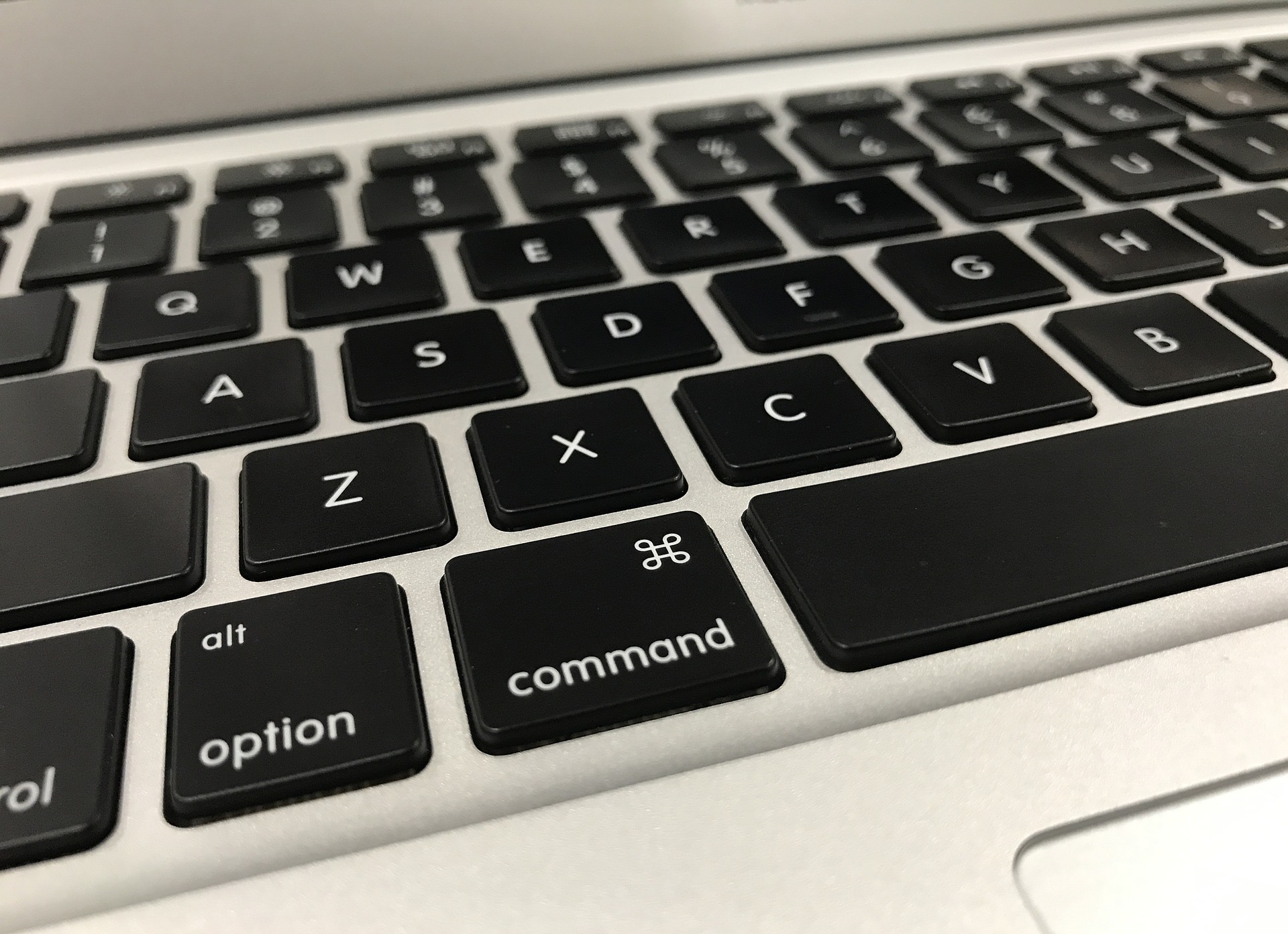

Клавишът Option се използва за голямо разнообразие от други клавишни комбинации. Вижте нашата колекция от полезни клавишни комбинации за Mac.
4. Използвайте “картина в картината” на сайтове без негова поддръжка
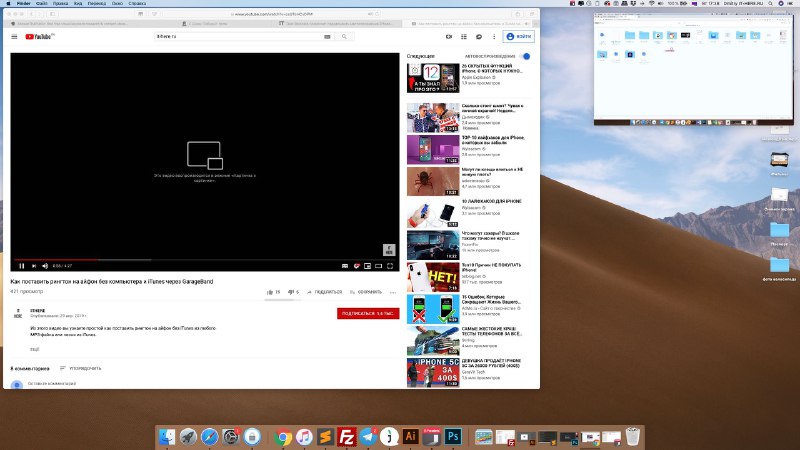
Видео режим в картина в картина (PiP)много удобно, ако искате да гледате любимите си телевизионни сериали, докато работите. На някои сайтове обаче той или не се поддържа изобщо, или е скрит, като в YouTube.
За да отворите менюто със скрит режим PiP, докоснете два пътиналибутон на мишката върху видеото. След това щракнете върху “Влезте в режим Картина в картина”. Този метод работи чудесно в YouTube.
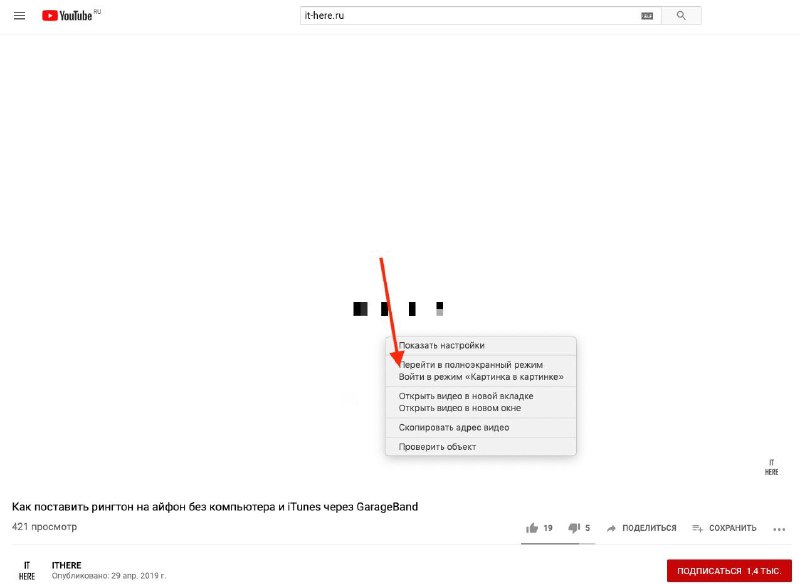

Когато активирате режима, в ъгъла на екрана ще се появи малък прозорец с видео, откъдето можете да го преместите със задържане на клавишакоманда,
реклама
реклама

5. Разменете иконите в лентата с менюта
Лентата с менюта в macOS показва най-често използваните системни функции. За щастие редът им може да бъде променен.


За да размените иконите в лентата с менюта, задръжте натиснаткомандаи просто ги плъзнете.
6. Скрийте лентата с докове и менюто
Лентата с менюта и Dock заемат ценно място. За да видите повече съдържание в програмите, можете да ги скриете.


Можете да покажете лентата с менюта само когато курсорът е в горния десен ъгъл на екрана. За да направите това, отидете наСистемни настройки > Основени поставете отметка в квадратчето доАвтоматично скриване и показване на лентата с менюта,
За да скриете автоматично Dock, отидете наСистемни настройки >доки поставете отметка в квадратчето доАвтоматично показване или скриванедок... Той ще се появи, когато преместите курсора в долната част на екрана.
реклама
реклама
Можете също да скриете и покажете Dock с помощта на клавишна комбинациякоманда–опция–D,
7. Почистете работния плот с функцията Stack
Stacks е нова функция в macOS Mojave, коятоулеснява почистването на бюрото ви. Когато използвате стекове, вашите файлове ще бъдат автоматично сортирани по тип. Например екранните снимки ще бъдат обединени в една папка, текстовите файлове в друга и т.н.


Щракнете върху менютоизгледвъв Finder и изберетеСъбирайте на купчиниза бързо почистване на работния плот.
8. Използвайте интелигентни папки
Интелигентните папки във Finder улесняват намирането на всичковашите файлове, които отговарят на определени критерии на едно място. Те събират всички файлове не само от един тип, но и по една тема и т.н., а също така се актуализират постоянно автоматично.
За да създадете интелигентна папка, изберете менютодосиевъв Finder и след това щракнетеНова интелигентна папка... След това можете да използвате нашите подробни инструкции.
- Как да създавате и използвате интелигентни папки на Mac
9. Използвайте интелигентни плейлисти
ITunes има подобна функция - интелигентни плейлисти,което автоматично събира песни по критерии. Плейлистите също се актуализират автоматично. Разберете как да създавате и използвате интелигентни плейлисти по-долу.
- Как да създадете интелигентен плейлист с избрани песни в Apple Music
Можете да създадете интелигентен плейлист със свой собственлюбими песни, песни, които вече не са достъпни онлайн и т.н. Моля, обърнете внимание, че в приложението Music можете да създавате само редовни плейлисти, но трябва да използвате iTunes за интелигентни плейлисти.
10. Възстановете предишни версии на документи
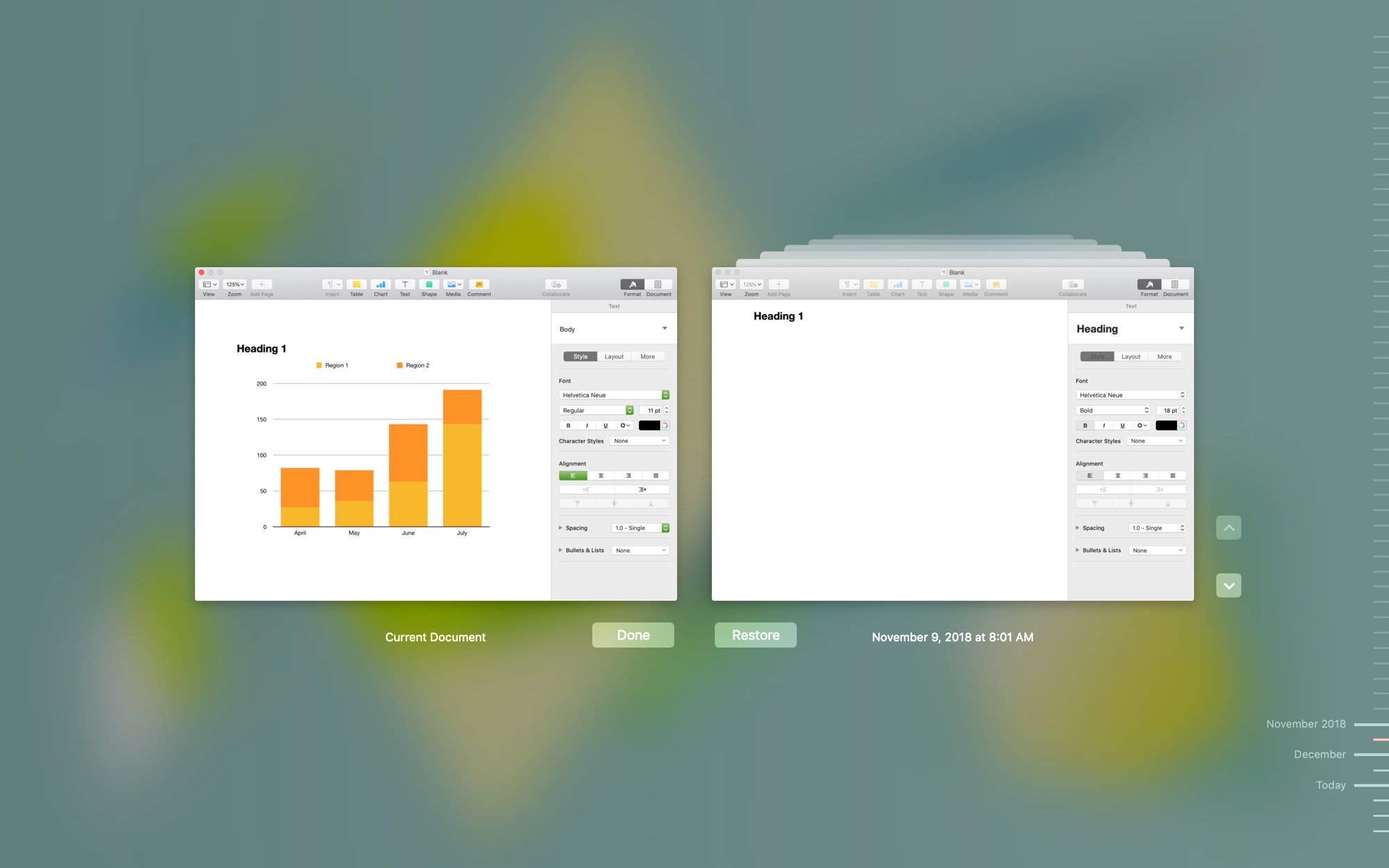
Когато записвате файл на Mac, macOS съхранява история на всички промени, към които можете лесно да се върнете. Прочетете как да направите това по-долу.
- Как да преглеждате предишни версии на документи на Mac

11. Проверете времето за работа на вашия Mac
Можете да разберете точното време за стартиране или рестартиране на компютъра, което е много полезно за решаване на различни проблеми. Имаме и цяла статия за това, която ще намерите по-долу.
- Как да проверите времето от последното зареждане на вашия Mac
12. Персонализирайте сензорната лента за себе си
Стандартните икони на тъчбара за програми не са много добриполезен. За щастие, те могат да бъдат персонализирани според вашите вкусове. Можете да добавите иконите, които харесвате, и да премахнете тези, които не ви трябват. За да направите това, отворете желаната програма, щракнете върху менютоизгледи изберетеНастройтедокосване бар,
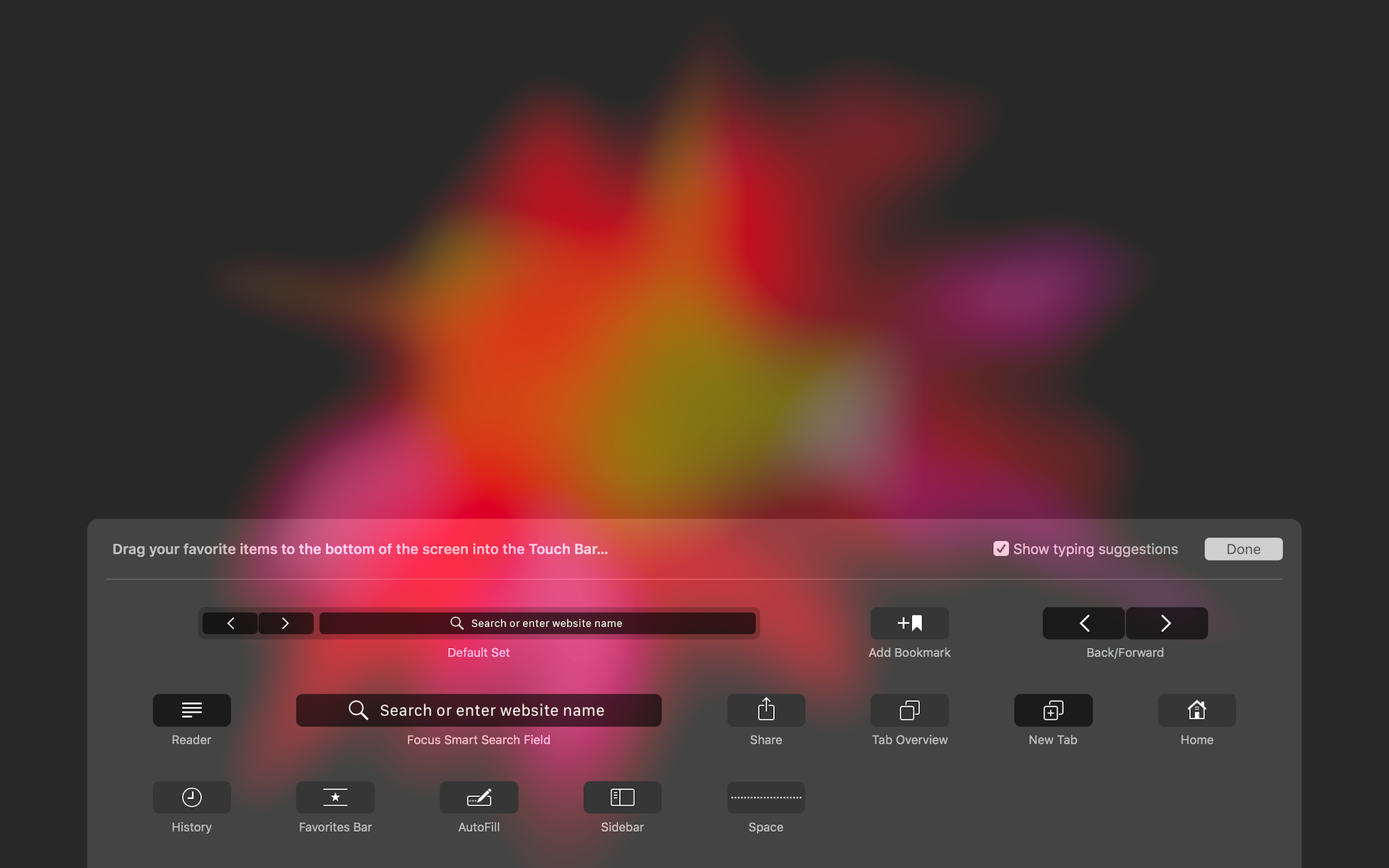

Използвайте Tekpad, за да плъзнете икони от екрана към сензорната лента. Можете също така да разменяте иконите на самата сензорна лента.
Това е всичко! Заслужава си да запомните тези малки трикове, тъй като те значително ще увеличат вашата производителност.