Нова версия на iOS означава нови настройки. Почти всяка нова функция за актуализиране има свой собствен раздел в
По-долу ще ви разкажем за всички нови настройки за iOS 12, за които просто трябва да знаете.
реклама
реклама
Също така прочетете:iOS 12: всички нови и скрити функции
1. Известия
Заедно с начина, по който известяванията се показват на заключения екран, разделът Известия в Настройки се промени.
реклама
реклама
Сега в него ще намерите три опции: заключен екран, център за известия и банери. Apple реши да се върне в традиционния Център за известия.
Можете също така да изберете принципа, чрез койтоИзвестията са групирани в iOS 12. Сред тях автоматично, по приложение или общо изключено. Ако изберете автоматично, известията ще се комбинират по контекст, кореспонденция или време. Например известията със съобщения от различни диалогови прозорци в WhatsApp ще бъдат комбинирани в различни групи. Можете също така да изберете опцията за комбиниране чрез приложение, което е много удобно, ако имате много месинджъри.
2. „Лягане“ в секцията „Не безпокойте“


Ако използвате режима „Не безпокойте“ по график, ще намерите нова опция, наречена Bedtime. И си струва да го включите
Функцията прави заключения екран напълно тъмени не допуска никакви известия за него. Смартфонът няма да светне и няма да виждате известията си, докато не изключите режима или докато се събудите. Сутринта iPhone ще покаже прогнозата за времето и ще ви пожелае добро утро.
реклама
реклама
3. Време на екрана


Това е съвсем нов раздел на приложението Настройки,който се намира директно под секцията „Не безпокойте“. Тя включва много функции, свързани със здравето, но основната му цел е да ви предостави данни за това как точно използвате устройството си и колко време прекарвате във всяко от приложенията.
Най-отгоре ще видите данните за времето в графика. Превъртете малко надолу по екрана и можете да разберете колко време е отделено за всяко от приложенията.
По-долу можете да разберете колко пъти на ден използвате смартфона си и с каква цел го използвате най-много.
4. Ограничения на програмата
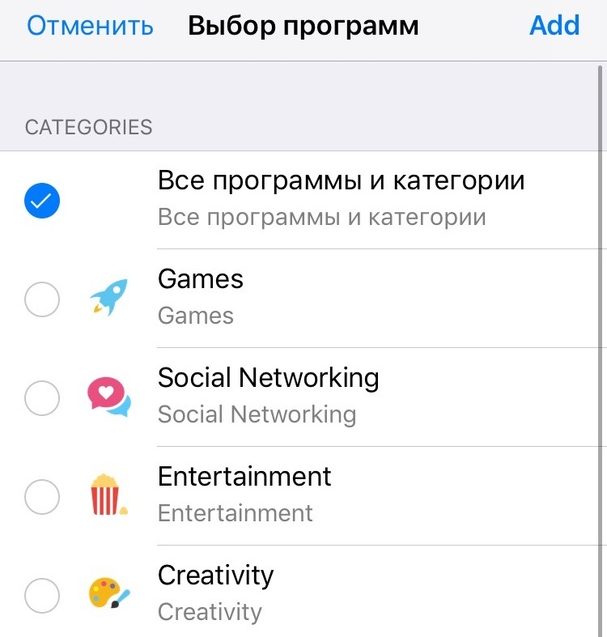

Ограничения на програмата - нова функция от секциятаВреме на екрана. Ако смятате, че прекарвате твърде много време за някое приложение, можете да ограничите наличното време до 30 минути или 1 час. Когато лимитът се затвори, ще получите известие.
Когато времето изтече, при стартиране на приложението ще се появи екран за известия, но ако желаете, можете да го игнорирате и да използвате приложението още 15 минути.
реклама
реклама
5. Време на престой
Времето на престой не се смущава от стероидите,за които можете да зададете график. Всяко приложение ще бъде блокирано с него, с изключение на тези, които добавяте към списъка за изключване. Това важи и за сайтовете на Safari. Ако искате да отбиете да използвате смартфона си през нощта, тази функция е само за вас.
6. Разрешени приложения


Разрешени приложения - изключения за всичкиограничаващи функции. Ако добавите приложение към този списък, можете дори да го използвате с „Не безпокойте“, „Време на престой“ и т.н. По подразбиране списъкът съдържа Телефон и Съобщения, но можете да добавите към него всякакви приложения.
7. Ограничения на съдържанието
Раздел Ограничения в Основни настройкисе премести в раздела Време на екрана. Тъй като се занимава с ограничения за използване на устройства, това има смисъл. Особено удобно е, че тук можете да управлявате ограничения за други устройства за семеен достъп.
Тук можете да деактивирате покупките в App Store, конкретни приложения, услуги за местоположение и да ограничите съдържанието.
8. СканирайтеQRкодове в контролния център

реклама
реклама
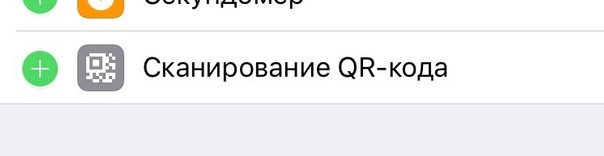
Сега в Центъра за управление можете да добавите иконата за сканиране на QR кодове. За съжаление, това е единствената нова икона на iOS 12. Щракнете върху нея и ще се отвори камера, готова да сканира кода.
9. Нови тапети
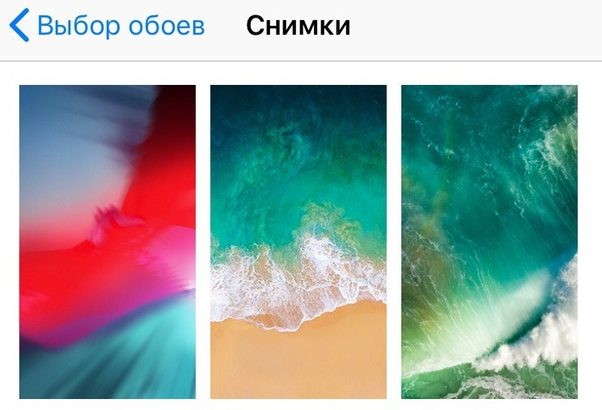

Каква е новата версия на iOS без нови тапети? В секцията Wallpaper ще намерите ново изображение, което ще украси вашия екран.
10. Допълнителни лице заFace ID
Разделът Face ID има нова функция, която ви позволява да добавите допълнително лице за Face ID. Ако трябва временно да промените външния си вид, можете да създадете допълнително сканиране на лицето.
Можете да добавите лицето на напълно различен човек. С този трик всеки друг може да отключи вашия iPhone.
11. Нова статистика за батерията
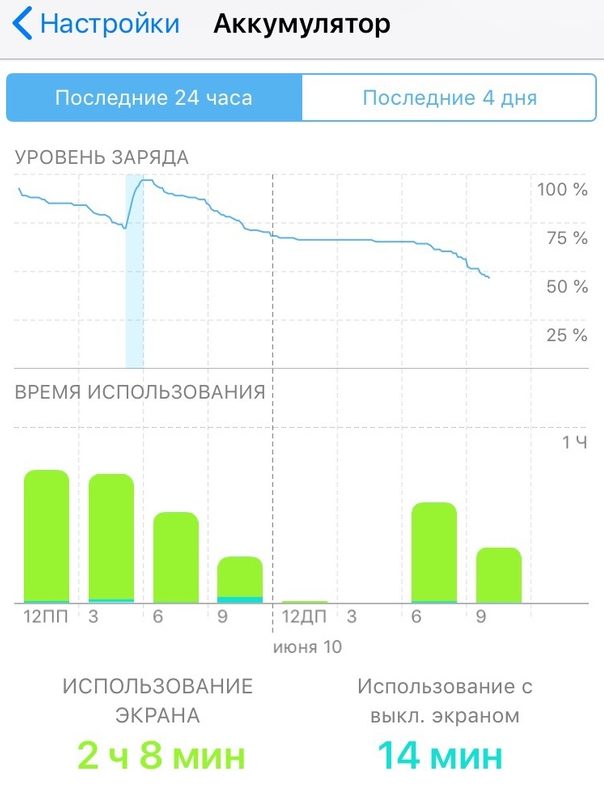

Като отворите секцията за батерията в Настройки, виеЩе видите нова интерактивна графика на разхода на батерията през последните 24 часа и 7 дни. Под него е списък с приложения, които консумират енергия. Можете да кликнете върху тях, за да видите точното време на използване.
12. Пряк път Siri
Приложението Shortcuts все още не е пуснато, но функцията Siri Shortcuts може да се намери в раздела Siri и да се търси в Settings. Там ще намерите препоръчани действия и можете да запишете фрази за тяхното активиране.
Например, може да има кратък път за отваряне на уебсайт и т.н. Можете дори да изпратите цяло съобщение до конкретен човек в конкретно приложение с една фраза.
Тази функция също ще ви помогне да се отървете от проблема Сири с неразбирането на някои думи. Това често се случва, ако говорите с акцент.
13. Икони вСафари
Изненадващо тази функция не е активирана по подразбиране. Показва икони на сайтове в раздели в Safari.
Заслужава да се отбележи, че това са истински икони на сайта, а не копия от Apple.
14. Запаси
В секцията Настройки на промоциите се появи, в която можете да деактивирате достъпа до мобилни данни и актуализации на фона, както и да нулирате приложението.
15. Нова секция за запис
Получено е актуализирано приложение за запис на гласотделен раздел на Запис в Настройки. Има три варианта. Можете да промените формата на записа, формата на датата и изтриването на записи след 30 дни. Това може да е грешка в първата бета версия, но изтриването е активирано по подразбиране, така че проверете този нюанс.
16. Измерете
Новото приложение за измерване също получи отделен раздел в Настройки. Засега има само една възможност - възможността за превключване между различни измервателни системи.
17. Автоматични актуализации
В секцията Актуализация на софтуера се появи елементът Автоматична актуализация. Ако активирате функцията, новите версии на системата ще се инсталират автоматично на вашето устройство. По подразбиране той е деактивиран.
18. Автозапълване пароли
Нова опция се появи в Пароли и акаунти, която ви позволява да активирате или деактивирате автоматичното попълване на еднократни пароли, получени чрез SMS.
19. Подкасти
Сега в секцията Podcasts можете да регулирате времето за пренавиване от 10 до 60 секунди.
20. Apple Books
С Apple Books можете да синхронизирате книгите, които четете сега.