AirPods са най-успешният аксесоар на Apple. Въпреки че слушалките струват много, нито един аналог на пазара не може да се сравни с тях.
Ако имате AirPods, вие вече разбирате всичко. Но може да не знаете някои от изброените по-долу точки. Прочетете, за да знаете всичко за Вашите AirPods.
1. Какво означават светлините?
В корпуса на AirPods има малка индикаторна светлина. Когато отворите кутията, между слушалките ще се появи светлина. Чрез цвета на светлината можете да разберете състоянието на слушалките.
Няма светлина: Вашите AirPods са ниски и се нуждаят от зареждане.
Жълта светлина, когатоAirPods в случай: AirPods се зареждат.
Жълта светлина, когатоAirPods не в случая: Корпусът AirPods може да осигури по-малко от едно пълно зареждане.
Зелена светлина, когатоAirPods в случай: Корпусът AirPods може да осигури повече от едно пълно зареждане.
Бяла мигаща светлина: AirPods са нулирани и готови за свързване.
Жълта мигаща светлина: AirPods трябва да бъдат нулирани поради грешка.
2. Персонализирайте жестове
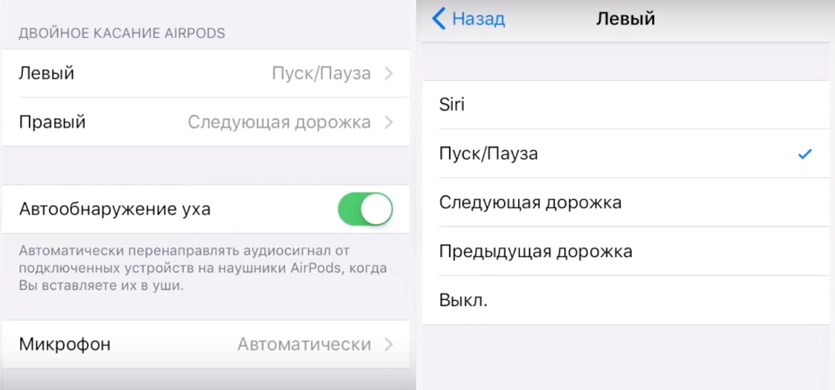
Основният проблем на AirPods е липсата на бутонизвук, пауза / възпроизвеждане и превключване на песни. Двойното натискане на слушалките активира Siri по подразбиране. Apple иска да използвате Siri за целия контрол, но това не винаги работи. За щастие жестовете могат да бъдат персонализирани.
Когато свържете вашите AirPods към вашия смартфон, отидете наНастройки->Bluetoothи щракнете върху иконата"аз »до вашите AirPods. Тук ще видите леви и десни опции. Изберете една и ще имате пет опции: Siri, Възпроизвеждане/пауза, Следваща песен, Предишна песен и Изключено.
Ако изобщо не използвате Siri,Можете да изберете Старт / Пауза за една слушалка и следващата песен за друга. Това са двете най-често срещани действия, които са много удобни за използване.
3. ИзключетеАвтоматично откриванеухо
AirPods автоматично се изключват по подразбиранемузика, когато извадите едната слушалка. Когато го поставите обратно, музиката започва да свири. Магия е, когато всичко работи както трябва, но не винаги се случва така. Ако вашите AirPods се изключват и включват музика сами, трябва да изключитеОткриване на ухотов настройките на AirPods в секцията Bluetooth.
4. Променете името наAirPods
В разделBluetoothщракнете върху иконата"аз »до вашите AirPods и изберетеИме, Тук можете да изберете ново име за слушалки.
5. ИзползвайтеAirPods свсякаквиустройства
AirPods работи автоматично и най-добреApple устройства, но те все още са Bluetooth слушалки и могат да бъдат използвани с всяко устройство. Можете да ги свържете към смартфон с Android или лаптоп с Windows.
За да свържете AirPods към ново устройство,отворете кутията и задръжте бутона в задната част - режимът на свързване е активиран. Уверете се, че другото устройство също е видимо. Когато AirPods се появи в списъка на наличните устройства, изберете ги.
AirPods работят с всяко устройство, но техните интелигентни функции, като автоматично разпознаване на ухото, няма да работят.
6. Използвайте функциятаСлушане на живо
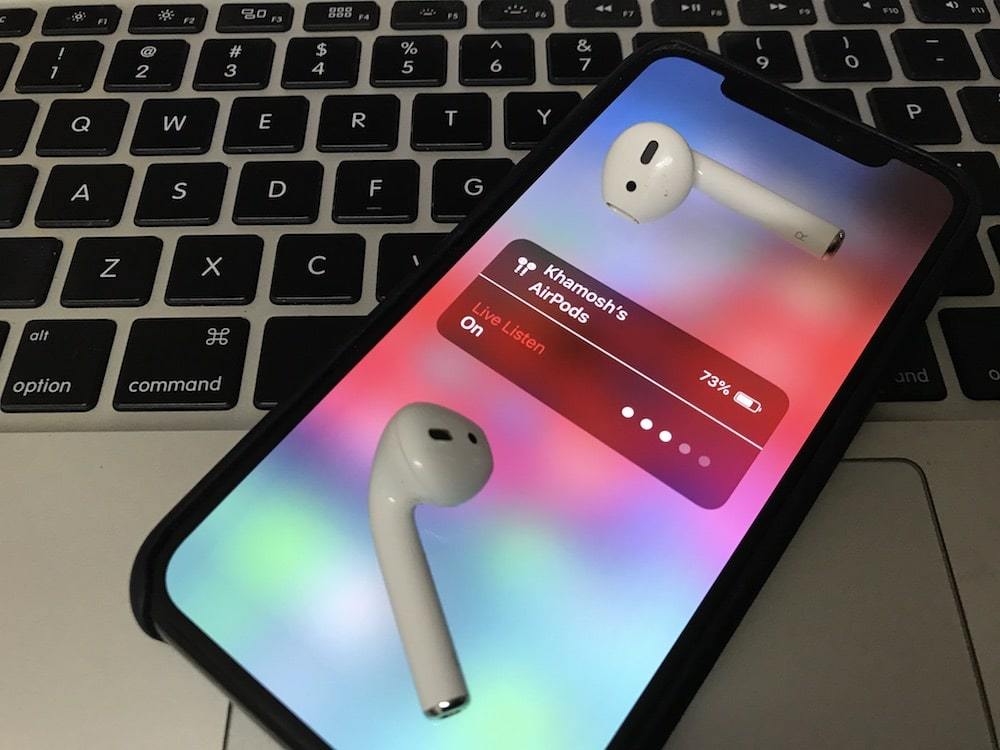
IOS 12 има нова универсална функция.Достъп до слушане на живо. Той превръща вашия iPhone в устройство за слушане, а AirPods - в високоговорители. Когато включите функцията, можете да поставите вашия iPhone в една стая и да слушате всичко, което се случва около него от другата.
За да научите как да използвате функцията, прочетете нашите инструкции.
7. НамеретеизгубенAirPods

Ако загубите вашите AirPods, можете да ги намерите, като използвате приложението Find iPhone. Ако тази функция е активирана, тя се активира автоматично за AirPods.
За да намерите изгубени AirPods, отворетеНамерете приложението за iPhone и изберете AirPods. Ще видите местоположението им на картата. До тях ще има синя, зелена или сива точка. Синьото показва устройството, което използвате за търсене. Зеленото означава, че AirPods са свързани, а сивото означава, че те са офлайн. В третия случай слушалките могат да бъдат разтоварени, да бъдат в случай или твърде далеч.
Най-добрият вариант е зелената точка. Можете да го докоснете, за да включите звуковия сигнал на AirPods за лесно търсене. Ако видите сива точка, всичко не се губи. Приложението ще покаже най-новото местоположение, в което са активни AirPods, и можете да търсите там слушалки.
8. СвържетеAirPods ръчно
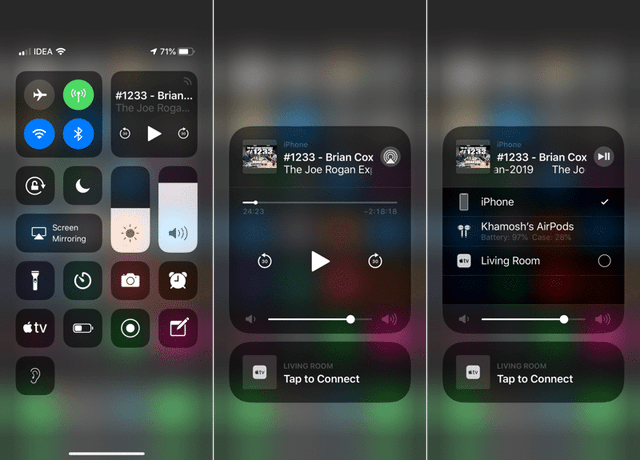
AirPods автоматично се свързва с вашето устройство, когато отваряте кутията, но понякога не работи. За щастие слушалките могат да се свързват ръчно.
За да направите това, отворетеКонтролна точкаи щипкамузикална джаджа. Сега щракнете върху иконатаAirPlayв горния десен ъгъл и изберете вашите AirPods.
9. Проверете зареждането си чрез iPhone
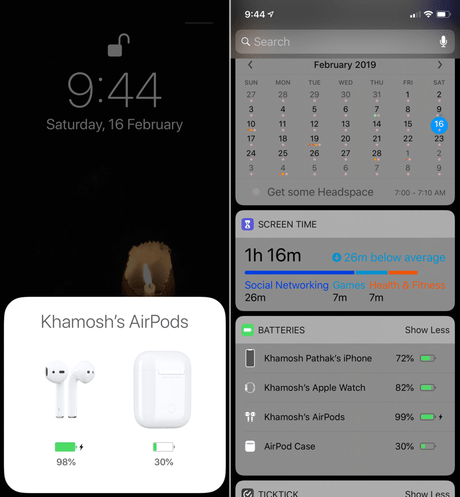
За да проверите дали вашите AirPods се зареждат, можете простоотворете техния случай. Но какво ще стане, ако трябва да знаете процента на зареждане, докато слушалките се използват? На вашия iPhone отидете на екрана с джаджи и добавете джаджабатерии, С тази джаджа можете лесно да проверите зареждането на вашите AirPods и случай.
10. Проверете зарежданетоЯбълкаГледайте
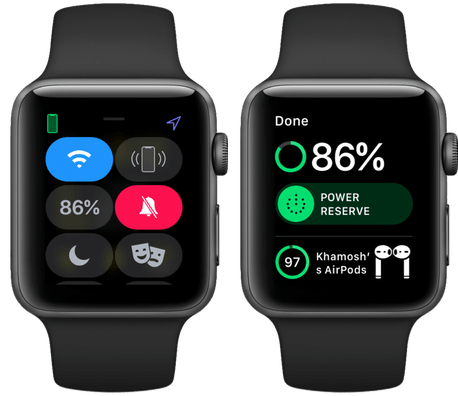
Ако вашите AirPods са свързани към един и същ iPhone,като Apple Watch, можете да проверите зареждането на слушалките и чрез смарт часовника. Плъзнете нагоре, за да отворите точката за управление, и натиснете иконата на батерията.
11. ИзползвайтеAirPods сApple Watch
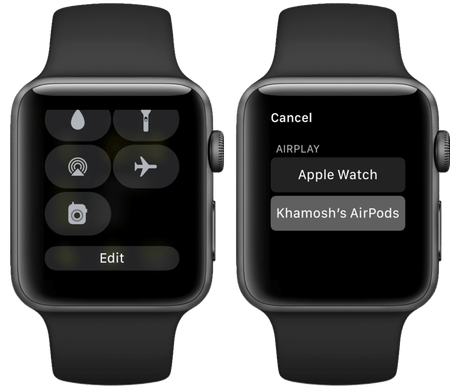
AirPods може да се използва с Apple Watch,и те работят много добре. Можете да използвате Apple Watch слушалки с клетъчна връзка дори за разговори. Ако вземете Apple Watch и AirPods за тичане, те трябва да бъдат свързани чрез Watch Office. Кликнете върху иконата на AirPlay и изберете AirPods.
12. ИзползванеAirPods сMac
Когато свържете AirPods към iPhone, тесинхронизирайте с всичките си устройства чрез iCloud. Свързването им към всяко устройство поотделно не е необходимо. За да използвате AirPods от Mac, просто отворете ги в близост до Mac и отидете в секцията Bluetooth. В списъка изберете AirPods.
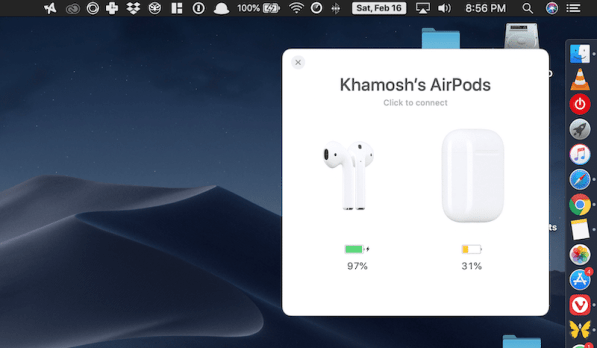
Този процес трябва да бъде лесен, но често не работи правилно. В повечето случаи Mac не може да се свърже с AirPods. За щастие програмата AirBuddy опростява процеса на свързване.
изтегляне: AirBuddy
13. ИзползванеAirPodsсApple TV
AirPods не се свързват автоматично с Apple TV, така че трябва да го направите ръчно. Отидете нанастройки->Дистанционни управления и устройства->Bluetoothи задръжте бутона AirPods, за да започнете да се свързвате.
Когато се свържете с AirPods, можете бързо да превключите към тях през екрана AirPlay.
14. Използване реклама повикване
Ако нямате Apple Watch, без смартфонопредели кой ви се обажда е невъзможно. Ако не искате всеки път да изваждате iPhone от джоба си, можете да включите Съобщение за обаждания, което ще ви уведоми за това кой ви се обажда.
INНастройкиотидете нателефон->Съобщение за обажданеи изберетеСамо слушалки,
15. Използвайте една слушалка наведнъж
Знаете ли, че можете да използвате една AirPod слушалка? Ще имате достъп до всички функции като разговори и Siri. Ако зареждането на слушалките свърши, можете да използвате едно, докато второто се зарежда.
16. Направете техните собствениAirPodsпо-удобно
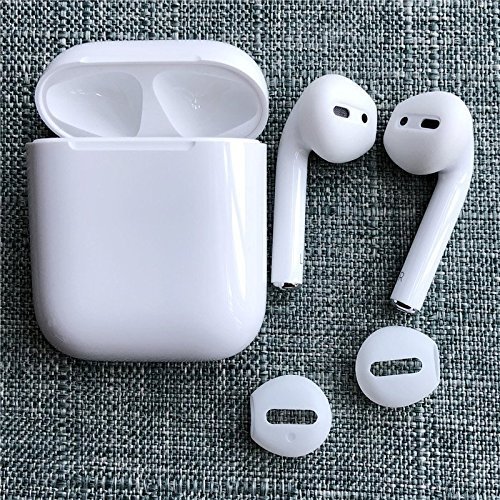
AirPods изглеждат удобни за повечетопотребители. Ако обаче не сте от тях и слушалките често падат от ушите ви, можете да поправите това, като си купите накрайници за уши. Има малки силиконови накрайници, които правят слушалките по-удобни. Някои от тях дори се побират в калъф.
Има големи дюзи, с които слушалките не излизат точно от ушите по време на бягане, но не се вписват в капака.

За да купите: Силиконови капаци за AirPods (2 чифта)
За да купите: WALLYTECH За куки на AirPods (3 чифта)
17. Купете покритие за калъф
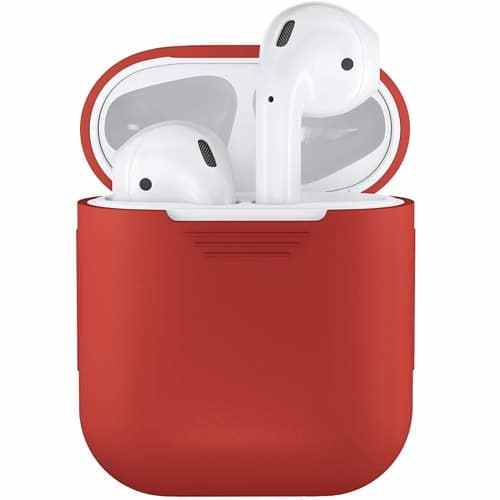
Случаят с AirPods е доста издръжлив. Въпреки това, ако постоянно изпускате всичко, по-добре е да го защитите с допълнително покритие. Можете да си купите обикновен ярък калъф, който добавя защита, но не прави основния случай обемист.

Има и по-издръжлив калъф със защита срещу вода и капки с карабинер. Предлага се и в няколко цвята.
За да купите: Калъфът на PodSkinz AirPods
За да купите: Катализатор Водоустойчив корпус на AirPods
18. Купете кутия за безжично зареждане

Скоро Apple трябва да пуснат случай за безжично зареждане на AirPods. Не е необходимо обаче да се чака, тъй като случаят Baseus Qi осигурява същия ефект.
За да купите: Baseus Ци безжичен случай за зареждане за аероскопи
19. Украсете кутията със стикер.

За да подчертаете слушалките от тълпата, можетеизползвайте стикер за капака. Можете да го направите да изглежда като кутия Tik-Tak или конец за зъби, а също така ви спестява от кражба. Голям избор от такива стикери можете да намерите тук.
20. Как нулиранеAirPods
Ако вашите AirPods не се свързват с вашия iPhone, илиС тях възникват някои проблеми, трябва да ги нулирате. Това става чрез задържане на бутона на кутията за 10 секунди. Слушалките ще бъдат изключени от вашите устройства и можете да ги свържете отново. Можете също да направите нулиране чрез секциятаBluetoothв настройките.